Klasično iskustvo tipkanja pune veličine s namjenskom tipkom za Copilot ( ), ugrađenom brojčanikom i trajanjem baterije do 12 mjeseci.
Tipka na tipkovnici uređaja Surface donosi vam moć umjetne inteligencije nadohvat ruke uz iskustva dostupna u sustavu Windows 11. Ova elegantna tipkovnica nudi klasično tipkanje, ugrađenu brojčanicu i namjenske tipke za brzi pristup aplikaciji Snip & Sketch, Expressive Input, Call Mute i još mnogo toga.
Napomena
Tipka Copilot dostupna je uz tipkovnicu Surface 2nd Edition.
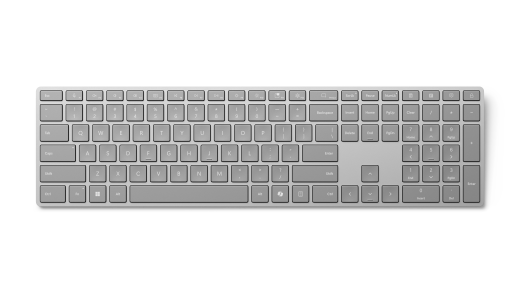
Dostupno za kupnju u trgovini Microsoft Store i kod drugih maloprodajnih predstavnika.
Preduvjeti
Za postavljanje će vam trebati PC sa sustavom Windows 11 s podrškom za Bluetooth 4.0 ili noviji. Ova tipkovnica podržava značajku Brzo uparivanje u sustavu Windows.
Napomena
Ako niste sigurni koju verziju Bluetootha PC podržava, pročitajte članak Koja je verzija Bluetootha na PC-ju?
Povežite tipkovnicu
Tipkovnica će se automatski uključiti kada najprije uklonite bateriju, povučete jezičak ili zamijenite baterije.
Uparivanje tipkovnice putem Bluetooth veze
Uključite tipkovnicu, a zatim slijedite upute da biste je uparili s PC-jem:
Pritisnite i držite gumb za uparivanje sa strane tipkovnice sve dok LED svjetlo iznad tipke sa strelicom gore ne počne bljeskati (oko 3 sekunde).
Na PC-ju sa sustavom Windows odaberite Poveži ako se pojavi obavijest za tipkovnicu, unesite PIN prikazan na zaslonu, pritisnite Enter i pričekajte da se dovrši postavljanje.
Niste vidjeli obavijest?
- Ikona idi na Start
 > logotipa sustava Windows ikonapostavki
 > aplikacije Postavke Ikona Bluetoothuređaja
 > BluetoothIkona Dodaj uređaj
 > Dodaj >BluetoothaTipkovnica uređaja Surface 2. izdanje.
- Unesite PIN prikazan na zaslonu, pritisnite Enter, a zatim odaberite Gotovo.
- Ikona idi na Start
Kada je tipkovnica uparena, prestat će bljeskati LED svjetlo.
Prilagodba postavki tipkovnice i tipkanja
Da biste prilagodili tipkovnicu, učinite sljedeće:
Prilagodite postavke tipkovnice pomoću aplikacije Surface. Da biste je otvorili, odaberite , unesite surface i odaberite je da biste otvorili aplikaciju. Ako nemate instaliranu aplikaciju, preuzmite je iz trgovine Microsoft Store.
Kada je aplikacija otvorena, odaberite tipkovnicu pri dnu, a zatim odaberite Prilagodi tipkovnicu da biste prilagodili postavke.
Da biste promijenili postavke upisivanja za tipkovnicu:
- Odabir ikone Start> logotipa sustava Windows Ikonapostavki> aplikacijePostavke Ikona & jezika
 > vremena i jezikaIkona tipkanja
 .
Podaci o bateriji
Ova se tipkovnica napaja s dvije AAA baterije. Da biste ih zamijenili, učinite sljedeće:
- Okrenite tipkovnicu.
- Skinite poklopac odjeljka za baterije.
- Umetnite dvije nove baterije AAA i vratite poklopac.
Razinu napunjenosti baterije možete provjeriti u bilo kojem trenutku u odjeljku Postavke > , Bluetooth & uređajima ili otvorite aplikaciju Surface .
Kada se ne koristi, tipkovnica automatski prelazi u način rada niske potrošnje kada se ne koristi kako bi se produljio vijek trajanja baterije.
Značajke pogonjene umjetnom inteligencijom u sustavu Windows 11
Snaga umjetne inteligencije ugrađena je u Windows 11. Od aplikacija za produktivnost i kreativnost do naprednih alata za AI koji stvari čine pristupačnijima, ove će vam značajke pomoći da učinite više nego što možete zamisliti.
Gdje kupiti
Tipkovnice za Surface i ostala dodatna oprema dostupni su za kupnju u trgovini Microsoft Store i kod drugih maloprodajnih predstavnika.
Napomena
Ako trgovina Microsoft Store nije dostupna u vašoj regiji, Surface prodaju i ovi maloprodajni predstavnici.
Povezane teme
- Rješavanje problema s Bluetoothom u sustavu Windows
- Kako mogu očistiti Microsoftov miš ili tipkovnicu?
Je li vam potrebna dodatna pomoć?
Tehnička podrška

Za tehničku podršku otvorite aplikaciju Surface ili web-preglednik, opišite problem i odaberite Zatražite pomoć.
Podrška zajednice

Zajednice vam mogu pomoći da postavite pitanja i čujete se sa stručnjacima s bogatim znanjem. Pitajte zajednicu.
Ostala podrška

Ako ne možete koristiti Surface ili imate pitanja o nečem drugom, otvorite opciju Zatražite pomoć da biste dobili drugu podršku na mreži.