Miš za Surface ima dvosmjerni dizajn, naprednu vibraciju i prilagodljiv akcijski gumb.
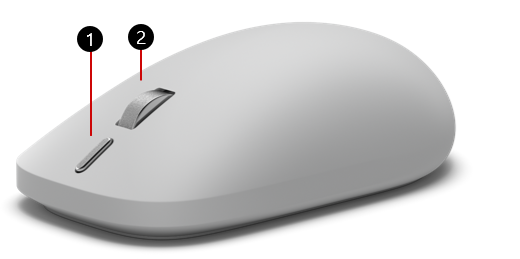
Action button
Gumb za srednji klik / kotačić za pomicanje
Dostupno za kupnju u trgovini Microsoft Store.
Postavljanje
Za postavljanje će vam trebati PC sa sustavom Windows 11 ili Windows 10 s podrškom za Bluetooth 4.0 ili noviji.
Napredne značajke, uključujući akcijski gumb i iskustva umjetne inteligencije, zahtijevaju Windows 11.
Ovaj miš podržava značajku Brzo uparivanje u sustavu Windows .
Napomena
Ako niste sigurni koju verziju Bluetootha PC podržava, pročitajte članak Koja je verzija Bluetootha na PC-ju?
Povezivanje miša
Uparivanje s prvim uređajem:
Ako miš nikada nije uparen, uključivanjem miša prebacit će se u način rada za uparivanje. Prvo svjetlo za uparivanje polako će treptati. Ako je prvi utor za uređaj već bio uparen, pritisnite i držite gumb za uparivanje na dnu miša 3 sekunde ili više da biste ušli u način uparivanja. Svjetlo za uparivanje će polako treptati.
Na PC-ju sa sustavom Windows odaberite Poveži ako se za vašeg miša pojavi obavijest pa pričekajte da se dovrši postavljanje. Ne vidite obavijest? Pratite korake u nastavku da biste povezali miša putem Postavki.
-
Windows 11: ikona idi na Start
 > logotipa sustava Windows ikonapostavki
 > aplikacije Postavke Ikona Bluetooth&
 > BluetoothIkona Dodaj uređaj
 >> BluetoothaSurface Mouse 2. izdanje>Gotovo.
-
Windows 10: ikona idi na Start > logotipa sustava Windows
 >postavki
 > uređajaIkona Bluetootha & ostalih uređaja > uređajaDodavanje >> BluetoothaMiš za Surface Mouse 2. izdanje>Gotovo.
Uparivanje s više uređaja:
Pritisnite gumb za uparivanje na dnu miša da biste odabrali drugi ili treći utor za uređaj, a zatim ga otpustite.
- Ako odabrani utor nikada nije uparen, miš će automatski ući u način uparivanja, a svjetlo za uparivanje polako treperi.
- Ako je odabrani utor već bio uparen, svjetlo za uparivanje brzo treperi kada se miš pokuša ponovno povezati. Da biste utor uparili s novim uređajem, pritisnite i držite gumb za uparivanje 3 sekunde ili više. Miš će ući u način rada za uparivanje i svjetlo za uparivanje polako treperi.
Kada se pojavi obavijest za vašeg miša, odaberite Poveži, zatim pričekajte da se postavljanje završi. Ako ne vidite obavijest, otvorite Postavke i slijedite korake za uparivanje u gornjem odjeljku.
Korištenje akcijskog gumba
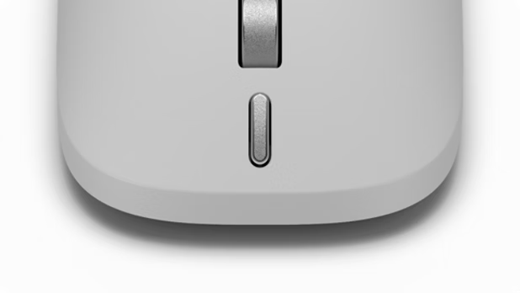
Kada prvi put izvadite miš za Surface iz kutije, akcijski gumb podržava sljedeće značajke.
| Gesta | Radnja |
|---|---|
| Jedan pritisak | Alat za izrezivanje |
| Dvostruki pritisak | Akcija klikom (ili izbornik Start, ako nije dostupan) |
| Dugi pritisak | Govorni postupak Copilot (ili prikaz zadatka, ako nije dostupan) |
Prilagodba miša u aplikaciji Surface
Pomoću aplikacije Surface prilagodite miš za Surface (2. izdanje), uključujući ponašanje akcijskog gumba.
Da biste otvorili aplikaciju, odaberite , unesite uređaj Surface i odaberite ga da biste otvorili aplikaciju. Ako se aplikacija ne otvori, preuzmite je iz trgovine Microsoft Store.
Kada ga otvorite, odaberite miš na popisu dostupnih uređaja, a zatim odaberite Prilagodi miš.
Uključite pomicanje unatrag da bi se sadržaj kretao u suprotnom smjeru od kotačića miša.
Pomoću klizača osjetljivost miša odredite brzinu kretanja pokazivača.
Pomoću postavki akcijskog gumba promijenite što akcijski gumb radi kada ga pritisnete.
Dodatne postavke
Prilagodite dodatne mogućnosti u postavkama miša u sustavu Windows.
-
Windows 11: odaberite ikonu Start> logotipa sustava Windows ikonapostavki> aplikacije Postavke IkonaBluetooth & uređaja> BluetoothIkona miša

-
Windows 10: odaberite > logotipa sustava Windows > postavki > uređaja
Što je napredna haptika?
Napredna haptika u uređajima Surface upotrebljava precizno kontrolirane vibracije za stvaranje taktilnih povratnih informacija koje možete osjetiti. Bez obzira na to mijenjate li veličinu prozora, uređujete videozapis ili poravnavate objekte i slike, vodit će vas dodirna povratna sprega na mišu za Surface. Čim dovršite radnju, osjetit ćete vibraciju u ruci koja vam daje dodatnu potvrdu.
Sadržaj koji ćete primijetiti
- Trenutna potvrda – lagana vibracija u trenutku dovršetka radnje.
- Preciznost – povratne informacije povezane su s akcijama na zaslonu, kao što su poravnavanje prozora ili poravnanje objekata.
- Personalizacija – prilagodite jačinu vibracije svojim željama (pogledajte u nastavku).
Saznajte više o dizajnu i implementaciji haptike.
Konfiguriranje haptike
Intenzitet vibracija možete prilagoditi po svom ukusu:
- Otvorite Postavke i odaberite Bluetooth & uređaje.
- Odabir miša.
- Odaberite Dodirni signali da biste otvorili klizač Intenzitet signala , a zatim odaberite željeni intenzitet.
Napomena
Ako ne vidite mogućnosti za dodirne signale u Postavkama, možda ćete morati ažurirati Windows na najnoviju verziju.
Gdje doživjeti naprednu haptiku
Dodir dodira na mišu uređaja Surface možete osjetiti na nekoliko mjesta. Sljedeća su sučelja grupirana prema mjestu na kojem se pojavljuju.
PC sa sustavom Windows
-
Raspored poravnanja sustava Windows & poravnanje
- Poravnanje sa strane: Povucite prozor ulijevo ili udesno da biste ga poravnali na tu stranu
- Poravnanje s kutom: Povucite prozor u kut da biste ga poravnali s tom četvrtinom zaslona
- Maksimiziranje okomito: Povucite prozor na vrh zaslona da biste ga okomito proširili te tako ispunio cijelu visinu i zadržao trenutnu širinu
- Poravnanje prvog prozora: Odaberite i povucite prozor prema rubu zaslona dok se ne pojavi prozirni prekrivajući element, a zatim ga otpustite na mjesto
- Poravnanje drugog prozora: Odaberite drugi otvoreni prozor iz minijatura koje prikazuje Pomoć za poravnavanje kako biste ga poravnali na drugu polovicu zaslona
- Poravnanje s prozorom: Povucite prozor na traku poravnanja i preko mogućnosti prozora koje se prikazuju pri vrhu zaslona prilikom aktivacije rasporeda poravnanja
Aplikacije okruženja Microsoft 365
-
PowerPoint
- Poravnanje objekta: Postavljajte i poravnavajte slike, oblike ili tekstne okvire na slajdovima programa PowerPoint. (Da biste postigli najbolje rezultate, miš postavite polako.)
Ostale aplikacije
Affinity by Canva
Koncepti
Filmora
DaVinci Resolve
Premiere Pro
ProtoPie
Sve pojedinosti potražite u dokumentaciji aplikacije. U budućnosti će se možda dodati dodatne aplikacije.
Podaci o bateriji
Miš za Surface koristi dvije baterije AAA. Da biste ih zamijenili, učinite sljedeće:
Okrenite pokazivač miša.
Nježno pritisnite poklopac blizu baze miša da biste skinuli poklopac.
Uklonite stare baterije i umetnite dvije nove baterije AAA.
Da biste produljili vijek trajanja baterije, pritisnite gumb za uključivanje i isključivanje na dnu miša da biste ga isključili kada ga ne koristite.
Savjet
Da biste provjerili razinu napunjenosti baterije u bilo kojem trenutku, odaberite Traži, tipkajte Bluetooth, a zatim otvorite postavke za Bluetooth & drugim uređajima. Razina baterije prikazuje se pokraj miša.
Gdje kupiti
Miševi za Surface i ostala dodatna oprema dostupni su za kupnju u trgovini Microsoft Store i kod drugih maloprodajnih predstavnika.
Napomena
Ako trgovina Microsoft Store nije dostupna u vašoj regiji, Surface prodaju i ovi maloprodajni predstavnici.
Povezane teme
- Rješavanje problema s Bluetoothom u sustavu Windows
- Kako mogu očistiti Microsoftov miš ili tipkovnicu?
Je li vam potrebna dodatna pomoć?
Tehnička podrška

Za tehničku podršku otvorite aplikaciju Surface ili web-preglednik, opišite problem i odaberite Zatražite pomoć.
Podrška zajednice

Zajednice vam mogu pomoći da postavite pitanja i čujete se sa stručnjacima s bogatim znanjem. Pitajte zajednicu.
Ostala podrška

Ako ne možete koristiti Surface ili imate pitanja o nečem drugom, otvorite opciju Zatražite pomoć da biste dobili drugu podršku na mreži.