

Mogućnost povezivanja vanjskog zaslona s uređajem Surface određena je modelom uređaja i kabelima ili videoprilagodnicima koje koristite. Da biste Surface povezali s vanjskim zaslonom kao što je TV, monitor ili projektor, možete koristiti različite videoulaze kao što su USB-C, DisplayPort (DP), HDMI, DVI ili VGA. Unatoč mnogim vrstama priključaka, način povezivanja uređaja Surface s vanjskim monitorom ostaje isti.
Mogućnosti videopoveznika za vanjske zaslone
Ključno je utvrditi vrstu videopoveznika na monitoru, TV-u ili projektoru. Korištenje odgovarajućeg videokabela ili prilagodnika ključno je za sprječavanje problema s videoprikazom ili prikazom.
| Priključak | Poveznik | Opis |
|---|---|---|
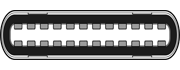
|
USB priključak vrste C | Omogućuje povezivanje s uređajem za prikaz koji sadrži USB priključak vrste C ili, s pomoću prilagodnika, prilagođava različite vrste priključaka za zaslon. |
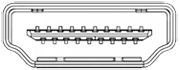
|
HDMI priključak | Audio/video sučelje koje se koristi za prijenos nekomprimiranih videopodataka i komprimiranih ili nekomprimiranih digitalnih audio podataka. |

|
DisplayPort priključak | Sučelje digitalnog zaslona koje može istovremeno prenositi zvuk i video. |
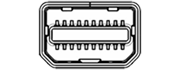
|
Mini-DisplayPort poveznik | Sučelje digitalnog zaslona s mogućnošću istodobnog prijenosa zvuka i videozapisa koje koristi manji konektor. |

|
DVI priključak | DVI konektori su kategorizirani u jednu od tri vrste na temelju signala koje podržavaju i broja dostupnih pinova: DVI-I (integrirani) - kombinira digitalne i analogne signale unutar istog konektora; Digitalni signali mogu biti jednostruki ili dvospojni. DVI-D (samo digitalni) - podržava digitalne signale s jednom vezom ili s dvije veze. DVI-A (samo analogni) - isključivo prenosi analogne signale. |

|
VGA | Naslijeđeni priključak može prenositi samo analogne video signale. |
Koje kabele i prilagodnike trebam?
Za postizanje najboljih rezultata preporučujemo:
- Preporučujemo da koristite Dizajnirano za dodatnu opremu za Surface ili Surface USB-C na videoprilagodnike.
- Kada je to moguće, koristite istu vrstu veze između uređaja Surface ili sidrišta i monitora.
- Ako ne možete koristiti istu vrstu veze, preporučujemo neku od ovih vrsta prilagodnika (prema redoslijedu najboljih rezultata): USB-C, DisplayPort (Mini DisplayPort), HDMI, DVI, VGA.
- Za optimalne performanse s proizvodima Surface preporučuje se korištenje kabela koji su certificirani za USB4/Thunderbolt™ 4.
Pogledajte još preporuka
- Provjerite da li su sve video veze dobro učvršćene. Provjerite vezu s priključka USB-C ili Mini DisplayPort priključka na uređaju Surface, stanicu za spajanje, sve videoprilagodnike koje koristite i ulaznu vezu na vanjskom zaslonu.
- Prilikom pretvorbe iz jedne vrste videoveze u drugu ili širenja signala na velike udaljenosti preporučujemo aktivne videoprilagodnike ili ekstendere kako biste osigurali prijenos signala kvalitete.
- Ako koristite HDMI videokabel, provjerite je li ocijenjen kao verzija 2.0 ili, ako koristite kabel DisplayPort, provjerite je li ocjena 1,2 i nije duži od 1,8 m.
- Koristite najkraći mogući kabel za povezivanje uređaja Surface s monitorom jer predugi kabeli mogu dovesti do problema s povezivanjem, što može uzrokovati gubitak slike ili zvuka.
- Ako videokabel koji ste dobili s monitorom ne radi, pokušajte povezati Surface s alternativnim videokabelom.
- Ako koristite produžni videokabel ili videoprilagodnik ili pretvornik, uklonite ga iz vašeg uređaja da biste vidjeli da li je uzrok problema.
Postavljanje televizora, monitora ili projektora
Nakon što pronađete odgovarajući kabel i prilagodnik za svoje uređaje, evo kako ih postaviti:
- Jedan kraj videokabela priključite u priključak na vanjskom zaslonu. Provjerite je li vanjski zaslon uključen i je li njegov ulazni izvor postavljen na priključak na koji se povezujete.
- Po potrebi povežite drugi kraj kabela s videoprilagodnikom.
- Povežite prilagodnik ili kabel s uređajem Surface.
Project screens
Kada povežete Surface s vanjskim zaslonom, pritisnite ikonu tipke s logotipom sustava Windows + logotipa sustava Windows P da biste odabrali način projekcije zaslona.
Ponovnim pritiskom kombinacije tipki možete se pomicati po dostupnim načinima projekcije – samo zaslon PC-ja, Duplicirano, Prošireno i Samo drugi zaslon.
| Odabir | Željena mogućnost |
|---|---|
| Samo zaslon PC-ja | Prikaz svega samo na zaslonu uređaja Surface. |
| Dupliciraj | Prikaz istog sadržaja na svim zaslonima. |
| Proširi | Pogledajte kako se sve proteže preko svih zaslona te možete povlačiti i premještati stavke s jednog na drugi zaslon. |
| Samo drugi zaslon | Pogledajte sve na povezanom zaslonu ili zaslonima i zaslon uređaja Surface bit će prazan. |
Savjet
Ako tipkovnica nije povezana s uređajem Surface, možete odabrati i ikone mreže, zvuka ili baterije ( za
za 
 ) na desnoj strani programske trake da biste otvorili brze postavke, a zatim odaberite Projiciranje.
Povezane teme
- Poravnajte prozore
- Korištenje više monitora u sustavu Windows
- Promijenite razlučivost i raspored zaslona u sustavu Windows
- Otklanjanje poteškoća s povezivanjem uređaja Surface s vanjskim zaslonom
- Zrcaljenje zaslona i projiciranje na PC ili bežični zaslon
Je li vam potrebna dodatna pomoć?
Tehnička podrška

Za tehničku podršku otvorite aplikaciju Surface ili web-preglednik, opišite problem i odaberite Zatražite pomoć.
Podrška zajednice

Zajednice vam mogu pomoći da postavite pitanja i čujete se sa stručnjacima s bogatim znanjem. Pitajte zajednicu.
Ostala podrška

Ako ne možete koristiti Surface ili imate pitanja o nečem drugom, otvorite opciju Zatražite pomoć da biste dobili drugu podršku na mreži.


