Slušalice Surface Headphones 2
Glazba zvuči nevjerojatno na slušalicama Surface Headphones 2, ali ima tu još mnogo toga za istražiti. Upute za slušanje, upućivanje poziva i još mnogo toga.
Snalaženje sa slušalicama Surface Headphones
Ovaj će vam dijagram pomoći u snalaženju sa slušalicama Surface Headphones.

- Lijevi okretni gumb
- Desni okretni gumb
- Gumb za uključivanje/isključivanje
- .
- LED svjetlo
- USB-C priključak
- Priključak od 5 mm
Videozapis: Okretni gumbi i dodirne kontrole
Da biste provjerili jesu li titlovi za videozapise dostupni na vašem jeziku, odaberite ikonu „Zatvoreni titlovi“ nakon pokretanja videozapisa.
Reproduciranje glazbe
Reproducirajte glazbu s pomoću slušalica Surface Headphones koristeći se omiljenom glazbenom aplikacijom na PC-ju sa sustavom Windows 10/11 ili uređajima sa sustavom iOS ili Android.
Ovo su pokreti dodira kojima se možete koristiti za reprodukciju glazbe. Za postizanje najboljih rezultata pazite da dodirnete središte mjesta za dodir na bilo kojem uhu. Pokreti dodira funkcioniraju samo s podržanim glazbenim aplikacijama.
|
Za |
Učinite ovo |
| Reproduciranje ili pauziranje glazbe |
Dodirnite mjesto za dodir na bilo kojem uhu. |
| Prijelaz na sljedeću pjesmu |
Dvaput dodirnite mjesto za dodir na bilo kojem uhu. |
| Prijelaz na prethodnu pjesmu |
Triput dodirnite mjesto za dodir na bilo kojem uhu. |
Savjet
Želite li automatski reproducirati glazbu ili pauzirati reprodukciju? Samo skinite slušalice i glazba će se pauzirati. Ponovo će se početi reproducirati kada ponovo stavite slušalice.
Upućivanje poziva
Koristite se slušalicama Surface Headphones za upućivanje i primanje poziva kad ste povezani s telefonom sa sustavom iPhone ili Android.
U nastavku je opisano kako se koristiti pokretima dodira za telefonske pozive.
|
Za |
Učinite ovo |
| Odgovaranje na poziv |
Dvaput dodirnite mjesto za dodir na bilo kojem uhu. |
| Završavanje poziva |
Tijekom poziva dvaput dodirnite mjesto za dodir na bilo kojem uhu. |
| Isključivanje zvuka poziva |
Pritisnite gumb za isključivanje zvuka na desnom uhu. |
| Odbijanje poziva |
Kada primite poziv, dodirnite i držite mjesto za dodir na bilo kojem uhu. |
Pojačavanje/stišavanje
Prilagodite glasnoću okretanjem okretnih gumbi na desnom uhu kada slušate glazbu ili tijekom poziva.
|
Za |
Učinite ovo |
| Povećanje glasnoće |
Okrenite desni okretni gumb unaprijed. |
| Smanjenje glasnoće |
Okrenite desni okretni gumb unatrag. |
Glasnoću možete provjeriti kad god se nalazite za računalom ili na mobilnom uređaju.
-
Na uređaju sa sustavom iOS ili Android: otvorite aplikaciju Surface , a zatim dodirnite Račun>za Surface Headphones. Razina glasnoće prikazuje se u odjeljku Razina glasnoće nakon povezivanja sa slušalicama Surface Headphones. Dodirnite Razina glasnoće, zatim povucite klizač za podešavanje glasnoće.
-
Na PC-ju sa sustavom Windows 10/11: odaberite tipku Start, a zatim na popisu aplikacija odaberite Surface. Na početnom zaslonu odaberite Surface Headphones. Razina glasnoće prikazat će se kada se povežete, a glasnoću možete prilagoditi u aplikaciji.
Prilagođavanje uklanjanja buke
Slušalice Surface Headphones imaju aktivirano uklanjanje buke pa možete blokirati vanjske zvukove kako biste se mogli fokusirati ili opustiti. Na primjer, možda želite povećati uklanjanje buke kada slušate glazbu u zrakoplovu ili autobusu ili je smanjiti kada želite obaviti brzi razgovor a da ne skidate slušalice.
|
Za |
Učinite ovo |
| Povećanje uklanjanja buke |
Okrenite lijevi okretni gumb unaprijed kako biste čuli manje okolnih zvukova. |
| Smanjenje uklanjanja buke |
Okrenite lijevi okretni gumb unatrag. Kada isključite uklanjanje buke, vanjski će se zvukovi pojačati. |
Razinu uklanjanja buke možete provjeriti u bilo kojem trenutku dok ste za računalom sa sustavom Windows 10/11 ili na mobilnom uređaju.
Na PC-ju sa sustavom Windows 10/11
- Otvorite aplikaciju Surface , a zatim odaberite Surface Headphones.
-
Za uklanjanje buke odaberite željenu razinu uklanjanja buke.
Na uređaju sa sustavom iOS ili Android
- Otvorite aplikaciju Surface , provjerite je li povezana sa slušalicama Surface Headphones, a zatim dodirnite Račun>za Surface Headphones.
- Dodirnite Poništavanje buke, zatim dodirnite novu razinu uklanjanja buke.
Vidjet ćete nekoliko razina uklanjanja buke u raznim aplikacijama. Evo brzog sažetka različitih razina:
-
Visoka. Pozadinske zvukove čujete malo ili nimalo. To je maksimalna razina uklanjanja buke kada je ono potpuno pojačano.
-
Srednja. Vjerojatno ćete čuti glasnije zvukove ili okolne glasove, no možda nećete čuti tiše okolne zvukove, kao što je promet ili zvukovi koji dolaze iz mnoštva ljudi.
-
Niska. Vjerojatno ćete čuti okolne zvukove dok slušate glazbu.
-
Prolaz. Aktivno poništavanje buke je isključeno. Čut ćete okolne zvukove.
-
Ambijentalni. Uklanjanje buke isključeno je i okolni će zvukovi biti pojačani. Vjerojatno ćete čuti više okolnih zvukova dok slušate glazbu. U aplikaciji Surface na PC-ju sa sustavom Windows 10/11 ta se postavka naziva Prošireno.
U načinu rada bez korištenja ruku pomaže vam digitalni pomoćnik
Kada ste slušalice povezali s računalom sa sustavom Windows 10 ili mobilnim uređajem, glasom se možete koristiti digitalnim pomoćnikom za kontrolu glasnoće, upućivanje poziva i još mnogo toga.
- Da biste aktivirali digitalnog pomoćnika, dodirnite i držite mjesto za dodir na bilo kojem uhu do zvučnog signala.
Što znači svjetlo?
LED svjetlo na slušalicama Surface Headphones obavještava vas kada treba napuniti bateriju i još mnogo toga.
|
Ako svjetlo |
To znači |
| bljeska bijelo kada su slušalice priključene |
Slušalice se pune. |
| kontinuirano svijetli bijelo kada su slušalice priključene |
Slušalice su napunjene. |
| kontinuirano svijetli bijelo kada slušalice nisu priključene |
Slušalice su uključene, ali nisu na glavi. Svjetlo će se isključiti kada se slušalicama koristi i kad su vam na glavi. |
| bljeska bijelo nakon što pritisnete i držite gumb za isključivanje/uključivanje 5 sekundi |
Slušalice se nalaze u načinu uparivanja i možete ih upariti s PC-jem sa sustavom Windows 10/11 ili mobilnim uređajem preko Bluetootha. |
| jantarna boja tijekom poziva |
Mikrofon je isključen. Drugi vas ne čuju dok pričate. |
| bljeskava jantarna boja |
Baterija je u slušalicama pri kraju. To će se pokrenuti kada je baterija na manje od 10 %.
Za dodatne informacije pročitajte članak Punjenje slušalica Surface Headphones. |
Upotreba žičanog audiopovezivanja
Slušalice Surface Headphones dolaze s audiokabelom od 3,5 mm, kojim se možete koristiti za slušanje glazbe tijekom žičanog audiopovezivanja. Time vam je omogućeno slušanje glazbe čak i kada baterija slušalice Surface Headphones nije napunjena.
Za upotrebu audiokabela priključite jedan kraj u utičnicu od 3,5 mm na slušalicama, pa drugi kraj umetnite u audiopriključak od 3,5 mm na telefonu ili računalu.
Napomena
- Uklanjanje buke i kontrola glasnoće nastavit će funkcionirati dok god je baterija puna.
- Kada povežete audiokabel od 3,5 mm, Bluetooth će se isključiti, a audiopovezivanje od 3,5 mm koristit će se za reprodukciju glazbe.
- Prilikom korištenja audiokabelom tijekom poziva koristi se mikrofon u audiokabelu.
- Neke značajke, poput pokreta dodira i gumba za isključivanje zvuka, neće raditi kada upotrebljavate žičano audiopovezivanje.
Slušalice Surface Headphones 2+
Glazba zvuči nevjerojatno na slušalicama Surface Headphones 2+, ali ima tu još mnogo toga za istražiti. Slijede upute za slušanje glazbe, upućivanje poziva i još mnogo toga.
Snalaženje sa slušalicama Surface Headphones
Ovaj će vam dijagram pomoći u snalaženju sa slušalicama Surface Headphones.

- Lijevi okretni gumb za aktivno poništavanje buke
- Desni okretni gumb za glasnoću
- Dodirna površina
- Gumb za uključivanje/isključivanje
- Gumb Microsoft Teams
Reproduciranje glazbe
Reproducirajte glazbu s pomoću slušalica Surface Headphones koristeći se omiljenom glazbenom aplikacijom na PC-ju sa sustavom Windows 10/11 ili uređajima sa sustavom iOS ili Android.
Ovo su pokreti dodira kojima se možete koristiti za reprodukciju glazbe. Za postizanje najboljih rezultata pazite da dodirnete središte mjesta za dodir na bilo kojem uhu. Pokreti dodira funkcioniraju samo s podržanim glazbenim aplikacijama.
|
Za |
Učinite ovo |
| Reproduciranje ili pauziranje glazbe |
Dodirnite mjesto za dodir na bilo kojem uhu. |
| Prijelaz na sljedeću pjesmu |
Dvaput dodirnite mjesto za dodir na bilo kojem uhu. |
| Prijelaz na prethodnu pjesmu |
Triput dodirnite mjesto za dodir na bilo kojem uhu. |
Savjet
Želite li automatski reproducirati glazbu ili pauzirati reprodukciju? Samo skinite slušalice i glazba će se pauzirati. Ponovo će se početi reproducirati kada ponovo stavite slušalice.
Upućivanje telefonskih poziva
Koristite se slušalicama Surface Headphones za upućivanje i primanje poziva kad ste povezani s telefonom sa sustavom iPhone ili Android.
U nastavku je opisano kako se koristiti pokretima dodira za telefonske pozive.
|
Za |
Učinite ovo |
| Odgovaranje na poziv |
Dvaput dodirnite mjesto za dodir na bilo kojem uhu. |
| Završavanje poziva |
Tijekom poziva dvaput dodirnite mjesto za dodir na bilo kojem uhu. |
| Isključivanje zvuka poziva |
Dodirnite mjesto za dodir na bilo kojem uhu. |
| Odbijanje poziva |
Kada primite poziv, dodirnite i držite mjesto za dodir na bilo kojem uhu. |
Da biste saznali kako koristiti slušalice Surface Headphones 2+ u aplikaciji Microsoft Teams na PC-ju sa sustavom Windows 10/11 ili Mac računalu, pogledajte Upotreba slušalica Surface Headphones 2+ u aplikaciji Microsoft Teams.
Pojačavanje/stišavanje
Prilagodite glasnoću okretanjem okretnih gumbi na desnom uhu kada slušate glazbu ili tijekom poziva.
|
Za |
Učinite ovo |
| Povećanje glasnoće |
Okrenite desni okretni gumb unaprijed. |
| Smanjenje glasnoće |
Okrenite desni okretni gumb unatrag. |
Glasnoću možete provjeriti kad god se nalazite za računalom ili na mobilnom uređaju.
-
Na uređaju sa sustavom iOS ili Android: otvorite aplikaciju Surface , a zatim dodirnite Račun>za Surface Headphones. Razina glasnoće prikazuje se u odjeljku Razina glasnoće nakon povezivanja sa slušalicama Surface Headphones. Dodirnite Razina glasnoće, zatim povucite klizač za podešavanje glasnoće.
-
Na PC-ju sa sustavom Windows 10/11: odaberite tipku Start, a zatim na popisu aplikacija odaberite Surface. Na početnom zaslonu odaberite Surface Headphones. Razina glasnoće prikazat će se kada se povežete, a glasnoću možete prilagoditi u aplikaciji.
Prilagođavanje uklanjanja buke
Slušalice Surface Headphones imaju aktivirano uklanjanje buke pa možete blokirati vanjske zvukove kako biste se mogli fokusirati ili opustiti. Na primjer, možda želite povećati uklanjanje buke kada slušate glazbu u zrakoplovu ili autobusu, a zatim je smanjiti kada želite obaviti brzi razgovor a da ne skidate slušalice.
|
Za |
Učinite ovo |
| Povećanje uklanjanja buke |
Okrenite lijevi okretni gumb unaprijed kako biste čuli manje okolnih zvukova. |
| Smanjenje uklanjanja buke |
Okrenite lijevi okretni gumb unatrag. Kada isključite uklanjanje buke, vanjski će se zvukovi pojačati. |
Razinu uklanjanja buke možete provjeriti u bilo kojem trenutku dok ste za računalom sa sustavom Windows 10/11 ili na mobilnom uređaju.
Na PC-ju sa sustavom Windows 10/11
- Otvorite aplikaciju Surface , a zatim odaberite Surface Headphones.
-
Za uklanjanje buke odaberite željenu razinu uklanjanja buke.
Na uređaju sa sustavom iOS ili Android
- Otvorite aplikaciju Surface , provjerite je li povezana sa slušalicama Surface Headphones, a zatim dodirnite Račun>za Surface Headphones.
- Dodirnite Poništavanje buke, zatim dodirnite novu razinu uklanjanja buke.
Vidjet ćete nekoliko razina uklanjanja buke u raznim aplikacijama. Evo brzog sažetka različitih razina:
-
Visoka. Pozadinske zvukove čujete malo ili nimalo. To je maksimalna razina uklanjanja buke kada je ono potpuno pojačano.
-
Srednja. Vjerojatno ćete čuti glasnije zvukove ili okolne glasove, no možda nećete čuti tiše okolne zvukove, kao što je promet ili zvukovi koji dolaze iz mnoštva ljudi.
-
Niska. Vjerojatno ćete čuti okolne zvukove dok slušate glazbu.
-
Prolaz. Aktivno poništavanje buke je isključeno. Čut ćete okolne zvukove.
-
Ambijentalni. Uklanjanje buke isključeno je i okolni će zvukovi biti pojačani. Vjerojatno ćete čuti više okolnih zvukova dok slušate glazbu. U aplikaciji Surface na PC-ju sa sustavom Windows 10/11 ta se postavka naziva Prošireno.
Što znači svjetlo?
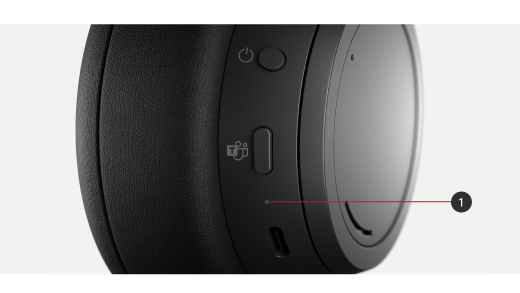
LED svjetlo (#1 na sljedećem dijagramu) na slušalicama Surface Headphones može vas obavijestiti kada napuniti bateriju i još mnogo toga.
|
Ako svjetlo |
To znači |
| bljeska bijelo kada su slušalice priključene |
Slušalice se pune. |
| kontinuirano svijetli bijelo kada su slušalice priključene |
Slušalice su napunjene. |
| kontinuirano svijetli bijelo kada slušalice nisu priključene |
Slušalice su uključene, ali nisu na glavi. Svjetlo će se isključiti kada se slušalicama koristi i kad su vam na glavi. |
| kontinuirano svijetli bijelo kada su slušalice uključene, a USB veza za Surface priključena je na PC sa sustavom Windows 10/11 ili Mac |
Slušalice su povezane s USB vezom uređaja Surface. Spremni ste za njihovo korištenje u aplikaciji Microsoft Teams na PC-ju ili Macu.
LED svjetlo na USB poveznici uređaja Surface također svijetli bijelo. Da biste saznali što LED svjetlo na USB poveznici uređaja Surface znači kada koristite slušalice Surface Headphones 2+ u aplikaciji Microsoft Teams na PC-ju, pročitajte članak Upotreba slušalica Surface Headphones 2+ u aplikaciji Microsoft Teams. |
| bljeska bijelo nakon što pritisnete i držite gumb za isključivanje/uključivanje 5 sekundi |
Slušalice se nalaze u načinu uparivanja i možete ih upariti s mobilnim uređajem ili drugim PC-jem sa sustavom Windows 10/11 preko Bluetootha. |
| jantarna boja tijekom poziva |
Mikrofon je isključen. Drugi vas ne čuju dok pričate. |
| bljeskava jantarna boja |
Baterija je u slušalicama pri kraju. To će se pokrenuti kada je baterija na manje od 10 %.
Za dodatne informacije pročitajte članak Punjenje slušalica Surface Headphones. |
Upotreba žičanog audiopovezivanja
Slušalice Surface Headphones dolaze s audiokabelom od 3,5 mm, kojim se možete koristiti za slušanje glazbe tijekom žičanog audiopovezivanja. Time vam je omogućeno slušanje glazbe čak i kada baterija slušalice Surface Headphones nije napunjena.
Za upotrebu audiokabela priključite jedan kraj u utičnicu od 3,5 mm na slušalicama, pa drugi kraj umetnite u audiopriključak od 3,5 mm na telefonu ili računalu.
Napomena
- Uklanjanje buke i kontrola glasnoće nastavit će funkcionirati dok god je baterija puna.
- Kada povežete audiokabel od 3,5 mm, Bluetooth će se isključiti, a audiopovezivanje od 3,5 mm koristit će se za reprodukciju glazbe.
- Prilikom korištenja audiokabelom tijekom poziva koristi se mikrofon u audiokabelu.
- Neke značajke, poput pokreta dodira i gumba za isključivanje zvuka, neće raditi kada upotrebljavate žičano audiopovezivanje.
Slušalice Surface Headphones (prva verzija)
Glazba zvuči nevjerojatno na slušalicama Surface Headphones, ali ima tu još mnogo toga za istražiti. Upute za slušanje, upućivanje poziva, pomoć od Cortane i još mnogo toga.
Snalaženje sa slušalicama Surface Headphones
Ovaj će vam dijagram pomoći u snalaženju sa slušalicama Surface Headphones.
- Lijevi okretni gumb
- Desni okretni gumb
- Gumb za uključivanje/isključivanje
- .
- LED svjetlo
- USB-C priključak
- Priključak od 5 mm
Videozapis: Okretni gumbi i dodirne kontrole
Da biste provjerili jesu li titlovi za videozapise dostupni na vašem jeziku, odaberite ikonu „Zatvoreni titlovi“ nakon pokretanja videozapisa.
Reproduciranje glazbe
Reproducirajte glazbu s pomoću slušalica Surface Headphones koristeći se omiljenom glazbenom aplikacijom na PC-ju sa sustavom Windows 10/11 ili uređajima sa sustavom iOS ili Android.
Ovo su pokreti dodira za reprodukciju glazbe. Za postizanje najboljih rezultata pazite da dodirnete središte dodirne pločice na bilo kojem uhu. Pokreti dodira funkcioniraju samo s podržanim glazbenim aplikacijama.
|
Za |
Učinite ovo |
| Reproduciranje ili pauziranje glazbe |
Dodirnite dodirnu pločicu na bilo kojem uhu. |
| Prijelaz na sljedeću pjesmu |
Dvaput dodirnite dodirnu pločicu na bilo kojem uhu. |
| Prijelaz na prethodnu pjesmu |
Triput dodirnite dodirnu pločicu na bilo kojem uhu. |
Savjet
Želite li automatski reproducirati glazbu ili pauzirati reprodukciju? Samo skinite slušalice i glazba će se pauzirati. Ponovo će se početi reproducirati kada ponovo stavite slušalice.
Upućivanje poziva
Upućujte i primajte pozive na slušalicama Surface Headphones kada ste povezani s iPhoneom ili telefonom sa sustavom Android ili upotrijebite slušalice Surface Headphones za pozive Skypeom kada ste povezani s mobilnim uređajem ili računalom sa sustavom Windows 10/11.
U nastavku je opisano kako se koristiti pokretima dodira za telefonske pozive.
|
Za |
Učinite ovo |
| Odgovaranje na poziv |
Dvaput dodirnite dodirnu pločicu na bilo kojem uhu. |
| Završavanje poziva |
Tijekom poziva dvaput dodirnite dodirnu pločicu na bilo kojem uhu. |
| Isključivanje zvuka poziva |
Pritisnite gumb za isključivanje zvuka na desnom uhu. |
| Odbijanje poziva |
Kada primite poziv, dodirnite i držite dodirnu pločicu na bilo kojem uhu. |
Pojačavanje/stišavanje
Prilagodite glasnoću okretanjem okretnih gumbi na desnom uhu kada slušate glazbu ili tijekom poziva.
|
Za |
Učinite ovo |
| Povećanje glasnoće |
Okrenite desni okretni gumb unaprijed. |
| Smanjenje glasnoće |
Okrenite desni okretni gumb unatrag. |
Glasnoću možete provjeriti kad god se nalazite za računalom ili na mobilnom uređaju:
- Na uređaju sa sustavom iOS ili Android otvorite aplikaciju Surface , a zatim dodirnite Račun>za Surface Headphones. Razina glasnoće prikazuje se u odjeljku Razina glasnoće nakon povezivanja sa slušalicama Surface Headphones. Dodirnite Razina glasnoće, zatim povucite klizač za podešavanje glasnoće.
- Na PC-ju sa sustavom Windows 10/11 odaberite gumb Start, a zatim odaberite Surface na popisu aplikacija. Na početnom zaslonu odaberite Surface Headphones. Razina glasnoće prikazat će se kada se povežete, a glasnoću možete prilagoditi u aplikaciji.
Prilagođavanje uklanjanja buke
Slušalice Surface Headphones imaju aktivirano uklanjanje buke pa možete blokirati vanjske zvukove kako biste se mogli fokusirati ili opustiti. Na primjer, možda želite povećati uklanjanje buke kada slušate glazbu u zrakoplovu ili autobusu ili je smanjiti kada želite obaviti brzi razgovor a da ne skidate slušalice.
|
Za |
Učinite ovo |
| Povećanje uklanjanja buke |
Okrenite lijevi okretni gumb unaprijed kako biste čuli manje okolnih zvukova. |
| Smanjenje uklanjanja buke |
Okrenite lijevi okretni gumb unatrag. Kada isključite uklanjanje buke, vanjski će se zvukovi pojačati. |
Razinu uklanjanja buke možete provjeriti u bilo kojem trenutku dok ste za računalom sa sustavom Windows 10/11 ili na mobilnom uređaju.
- Na uređaju sa sustavom iOS ili Android otvorite aplikaciju Surface , provjerite je li povezana sa slušalicama Surface Headphones, a zatim dodirnite Račun>za Surface Headphones. Dodirnite Poništavanje buke, zatim dodirnite novu razinu uklanjanja buke.
- Na računalu sa sustavom Windows 10/11 otvorite aplikaciju Surface, a zatim odaberite Surface Headphones.
Za poništavanje buke odaberite željenu razinu.
Vidjet ćete nekoliko razina uklanjanja buke u raznim aplikacijama. Evo brzog sažetka različitih razina:
-
Visoka. Pozadinske zvukove čujete malo ili nimalo. To je maksimalna razina uklanjanja buke kada je ono potpuno pojačano.
-
Srednja. Vjerojatno ćete čuti glasnije zvukove ili okolne glasove, no možda nećete čuti tiše okolne zvukove, kao što je promet ili zvukovi koji dolaze iz mnoštva ljudi.
-
Niska. Vjerojatno ćete čuti okolne zvukove dok slušate glazbu.
-
Ambijentalni. Uklanjanje buke isključeno je i okolni će zvukovi biti pojačani. Vjerojatno ćete čuti više okolnih zvukova dok slušate glazbu. U aplikaciji Surface na PC-ju sa sustavom Windows 10/11 ta se postavka naziva Prošireno.
Radite bez korištenja rukama
Kada ste slušalice Surface Headphones (prva verzija) povezali s PC-jem sa sustavom Windows 10, pomoću Cortane možete glasom dobiti odgovore na pitanja i druge odgovore.
Privucite pozornost Cortani tako da učinite nešto od sljedećeg sa slušalicama Surface Headphones kada ih koristite sa svojim PC-jem sa sustavom Windows 10:
- Dodirnite i držite dodirnu pločicu na bilo kojem uhu sve do zvučnog signala.
- Recite „Hej, Cortana” i pričekajte zvučni signal.
Da bi to funkcioniralo, mora biti uključena glasovna aktivacija. Dodatne informacije potražite u članku Aktiviranje načina rada "Cortana".
Da biste saznali o tome što možete reći i činiti s pomoću Cortane i slušalica Surface Headphones na PC-ju sa sustavom Windows 10, pročitajte članak Što možete učiniti s Cortanom u sustavu Windows?
Što znači svjetlo?
LED svjetlo na slušalicama Surface Headphones obavještava vas kada treba napuniti bateriju i još mnogo toga.
|
Ako svjetlo |
To znači |
| bljeska bijelo kada su slušalice priključene |
Slušalice se pune. |
| kontinuirano svijetli bijelo kada su slušalice priključene |
Slušalice su napunjene. |
| kontinuirano svijetli bijelo kada slušalice nisu priključene |
Slušalice su uključene, ali nisu na glavi. Svjetlo će se isključiti kada se slušalicama koristi i kad su vam na glavi. |
| bljeska bijelo nakon što pritisnete i držite gumb za isključivanje/uključivanje 5 sekundi |
Slušalice se nalaze u načinu uparivanja i možete ih upariti s PC-jem sa sustavom Windows 10/11 ili mobilnim uređajem preko Bluetootha. |
| jantarna boja tijekom poziva |
Mikrofon je isključen. Drugi vas ne čuju dok pričate. |
| bljeskava jantarna boja |
Baterija je u slušalicama pri kraju. To će se pokrenuti kada je baterija na manje od 10 %.
Za dodatne informacije pročitajte članak Punjenje slušalica Surface Headphones. |
Upotreba žičanog audiopovezivanja
Slušalice Surface Headphones dolaze s audiokabelom od 3,5 mm, kojim se možete koristiti za slušanje glazbe tijekom žičanog audiopovezivanja. Time vam je omogućeno slušanje glazbe čak i kada baterija slušalice Surface Headphones nije napunjena.
Za upotrebu audiokabela priključite jedan kraj u utičnicu od 3,5 mm na slušalicama, pa drugi kraj umetnite u audiopriključak od 3,5 mm na telefonu ili računalu.
Napomena
- Uklanjanje buke i kontrola glasnoće nastavit će funkcionirati dok god je baterija puna.
- Kada povežete audiokabel od 3,5 mm, Bluetooth će se isključiti, a audiopovezivanje od 3,5 mm koristit će se za reprodukciju glazbe.
- Prilikom korištenja audiokabelom tijekom poziva koristi se mikrofon u audiokabelu.
- Neke značajke, poput pokreta dodira i gumba za isključivanje zvuka, neće raditi kada upotrebljavate žičano audiopovezivanje.






