
Surface Laptop Studio 2 moćno je prijenosno računalo i prijenosni studio u jednom. Prilagođava se vama i svim različitim stvarima koje radite tijekom dana – bilo to na poslu, u školi ili se igrate.
Upoznajte Surface Laptop Studio 2
Evo nekih od najvažnijih značajki i detalja koji vam mogu pomoći da se upoznate s uređajem Surface Laptop Studio 2:
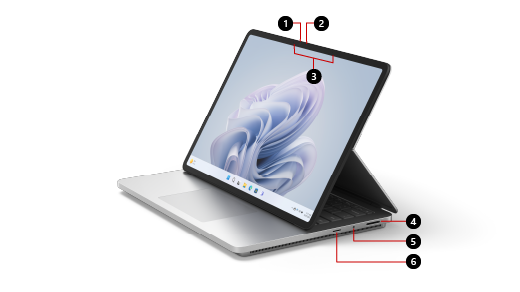
- Upotreba kamere Windows Hello
- Prednja kamera
- Mikrofoni za snimanje
- Priključak Surface Connect
- Priključak za naglavne slušalice
- Čitač microSDXC kartice
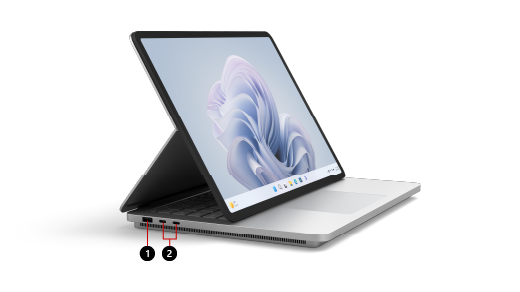
- Priključak USB-A
- Dva USB-C priključka s USB 4.0 / Thunderbolt™ 4
Surface Laptop Studio 2 i Windows 11
Uređaj Surface Laptop Studio 2 isporučuje se sa sljedećim:
- Windows 11 Home (potrošači)
- Windows 10/11 Pro (komercijalni korisnici)
Ako na uređaju imate Windows 11 Home, možete ga nadograditi na Windows 11 Pro uz dodatnu naknadu. Dodatne informacije potražite u članku Nadogradnja sustava Windows Home na Windows Pro .
Da biste saznali koju verziju sustava Windows imate, pogledajte članak Koji operacijski sustav Windows imam?
Punjenje uređaja Surface
Uređaj Surface možete puniti s pomoću USB-C priključka ili priključka Surface Connect. Dodatne informacije potražite u članku Punjenje uređaja Surface.
Značajke
Evo nekih značajki koje uređaj Surface Laptop Studio 2 čine tako prilagodljivim.
Podesivi kut zaslona
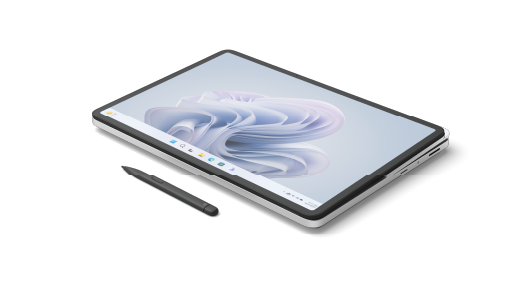
Surface Laptop Studio 2 pretvara se iz prijenosnog računala u kutnu pozornicu u prijenosno platno pa možete obavljati stvari tijekom cijelog dana. Započnite s korištenjem kao prijenosnim računalom. Zatim zaslon možete povući prema naprijed tako da bude nagnut u način rada pozornice kada budete spremni za suradnju s kolegama, gledanje emisije na internetu ili igranje igara za Xbox na mreži. Kada osjetite nadahnuće, povucite zaslon prema naprijed sasvim prema dolje, tako da je zaslon na savršenoj visini prijenosni studio za pisanje, crtanje ili jednostavno skiciranje pomoću olovke Surface Slim Pen 2 (prodaje se zasebno). Dodatne informacije potražite u članku Različiti načini upotrebe uređaja Surface Laptop Studio .
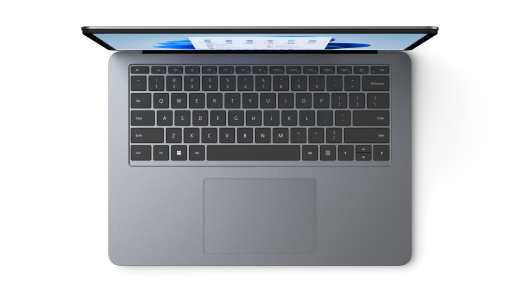
Velika precizna dodirna pločica
Surface Laptop Studio 2 ima veliku dodirnu pločicu koja vam daje realistične povratne informacije kada je dodirnete – čut ćete je kada je koristite. S velikom veličinom imate više prostora za rad. A budući da radi na sustavu Windows 11, možete prilagoditi geste dodirne pločice. Dodatne informacije potražite u članku Upotreba i postavke dodirne pločice za Surface .
Buđenje dodirom
Kada Surface Laptop Studio 2 prijeđe u stanje mirovanja, možete ga brzo aktivirati – samo dodirnite zaslon kada se nalazite u načinu rada pozornica ili studio da biste se vratili na ono što ste radili.
Kompatibilnost s tankom olovkom za Surface 2
Tanka olovka za Surface 2 (prodaje se zasebno) napravljena je za Surface Laptop Studio 2. Jednostavno preklopite zaslon prema dolje i koristite ga u načinu rada Studio za sjajno, realistično iskustvo pisanja i crtanja. Prilikom crtanja na živopisnom dodirnom zaslonu PixelSense™ Flow od 14,4 inča s brzinom osvježavanja do 120 Hz osjećat ćete se kao da crtate na papiru. Bez obzira crtate li remek-djelo ili samo skicirate, Surface Laptop Studio 2 i Surface Slim Pen 2 pomoći će vam da to obavite kada to želite.
Kada završite, samo stavite Tanku olovku za Surface 2 ispod prednje strane tipkovnice uređaja Surface Laptop Studio 2 – pričvršćuje se na magnet kako biste je sigurno pohranili i napunili. Dodatne informacije o olovci Surface Slim Pen 2 potražite u članku Upotreba tanke olovke za Surface 2 .
Maksimalno iskoristite Surface
Saznajte više o svom uređaju Surface i prilagodite ga s pomoću aplikacije Surface. Da biste je otvorili, odaberite  , unesite Surface i odaberite je da biste otvorili aplikaciju. Ako se aplikacija ne otvori, preuzmite je iz trgovine Microsoft Store.
Dizajn uređaja koji se može popraviti
Mnoge komponente mogu zamijeniti ovlašteni davatelji usluga ili kvalificirani tehničari – čime se podržava dizajn uređaja koji se može popraviti. Zamjenske komponente, kao što su nožice prijenosnog računala, dostupne su za popravak izvan jamstva. Dostupnost i mogućnosti usluge mogu se razlikovati ovisno o proizvodu, tržištu i s vremenom.
Dodatne informacije potražite u članku Informacije o samostalnom popravku za uređaj Surface.
Povezane teme
Je li vam potrebna dodatna pomoć?
Tehnička podrška

Za tehničku podršku otvorite aplikaciju Surface, opišite problem i odaberite Zatražite pomoć.
Podrška zajednice

Zajednice vam mogu pomoći da postavite pitanja i čujete se sa stručnjacima s bogatim znanjem. Pitajte zajednicu.
Ostala podrška

Ako ne možete koristiti Surface ili imate pitanja o nečem drugom, otvorite opciju Zatražite pomoć da biste dobili drugu podršku na mreži.


