

Tanka olovka za Surface punjiva je olovka za uređaje Surface poboljšanog dizajna, oštrijeg vrha olovke i boljih performansi. Naziva se i Tanka olovka za Surface 2 ili Tanka olovka za Surface (2. izdanje).
Dostupno za kupnju u trgovini Microsoft Store i kod drugih maloprodajnih predstavnika.
Značajke olovke
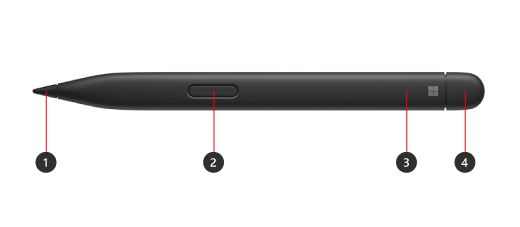
- Vrh olovke
- Gumb za desni klik i odabir
- LED svjetlo
- Gumica i gornji gumb
Punjenje olovke
Prije korištenja morate napuniti olovku. Postavite je u područje punjenja uređaja ili dodatne opreme.
Tanku olovku za Surface možete puniti pomoću uređaja Surface Pro 12-inčni 1st Edition, Surface Laptop Studio, tipkovnice Surface Pro Signature Keyboard i još mnogo toga. Potpuni popis podržane dodatne opreme za punjenje potražite u članku Kako napuniti Tanku olovku za Surface.
Napomena
Za korištenje olovke prvi put, morate je puniti sekundu kako biste je aktivirali.
Uparivanje s uređajem Surface
Kada je olovka napunjena, uparite je s uređajem Surface pomoću tehnologije Bluetooth. Uparivanje vam omogućuje korištenje gumba prečaca olovke za brzo otvaranje aplikacija i izvođenje drugih prečaca tijekom korištenja olovke. Evo kako:
Windows 11
- Odaberite Start>postavke>,Bluetooth & uređaji>Dodaj Bluetooth>.
- Pritisnite i držite gornji gumb olovke 5 do 7 sekundi dok ne počne treperiti bijelo LED svjetlo da biste uključili način rada za uparivanje pomoću tehnologije Bluetooth.
- Odaberite Surface Slim Pen 2 da biste uparili svoju olovku.
Windows 10
- Odaberite Start>postavki>Uređaji>Dodaj Bluetooth ili Bluetooth drugog uređaja>.
- Pritisnite i držite gornji gumb olovke 5 do 7 sekundi dok ne počne treperiti bijelo LED svjetlo da biste uključili način rada za uparivanje pomoću tehnologije Bluetooth.
- Odaberite Surface Slim Pen 2 da biste uparili svoju olovku.
Upotreba taktilnih signala s uređajem Surface
Slijede upute za prilagodbu taktilnih signala za olovku u sustavu Windows:
- OdaberitePostavke>izbornika Start>Bluetooth & uređaji>Olovka & Windows Ink>Taktilni signali, a zatim provjerite je li ta postavka uključena.
- U taktilnim signalima možete prilagoditi kada ćete osjetiti te signale i podesiti intenzitet tih signala.
Zamjena vrhova olovke Surface Pen
Tanka olovka za Surface 2 opremljena je vrhom olovke koji se lako uklanja. Dodatne informacije potražite u odjeljku Zamjena vrhova olovke za Surface.
Napomena
Naša vrhunska Tanka olovka za Surface 2 opremljena je vrhom olovke koji se lako uklanja. Uklanjanje je namijenjeno samo zamjeni vrha olovke. Prekomjerni (500 ili više) ciklusi uklanjanja + ponovnog umetanja vrha olovke mogu oštetiti unutarnje dijelove olovke i dovesti do kvarova s rukopisom. Kvar olovke zbog prekomjernih ciklusa vađenja i ponovnog umetanja nije pokriven jamstvom proizvoda.
Gdje kupiti
Olovke za Surface i ostala dodatna oprema dostupni su za kupnju u trgovini Microsoft Store i kod drugih maloprodajnih predstavnika.
Napomena
Ako trgovina Microsoft Store nije dostupna u vašoj regiji, Surface prodaju i ovi maloprodajni predstavnici.
Povezane teme
- Crtanje i pisanje pomoću značajke rukopisa u sustavu Office
- Kako napuniti Surface Slim Pen
- Zamjena vrhova Olovke za Surface
- Otklanjanje poteškoća s Microsoftovom Olovkom za Surface
Je li vam potrebna dodatna pomoć?
Tehnička podrška

Za tehničku podršku otvorite aplikaciju Surface ili web-preglednik, opišite problem i odaberite Zatražite pomoć.
Podrška zajednice

Zajednice vam mogu pomoći da postavite pitanja i čujete se sa stručnjacima s bogatim znanjem. Pitajte zajednicu.
Ostala podrška

Ako ne možete koristiti Surface ili imate pitanja o nečem drugom, otvorite opciju Zatražite pomoć da biste dobili drugu podršku na mreži.


