
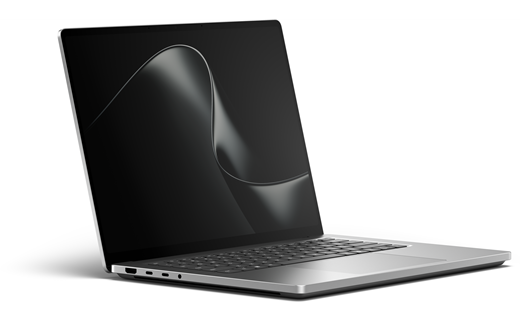
Upoznajte najnovije značajke i mogućnosti uređaja Surface Laptop Ultra.
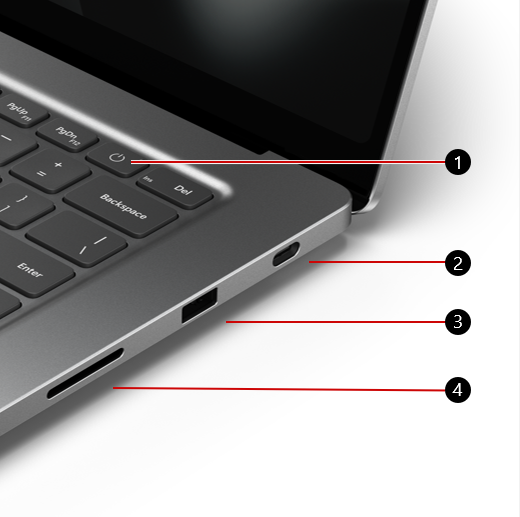
Gumb za uključivanje/isključivanje
USB-C s priključkom za magnetsko povezivanje
Priključak USB-A
Čitač SD kartice
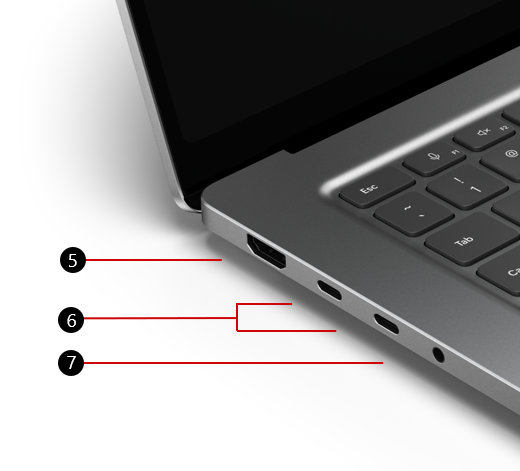
HDMI priključak
2 priključka USB-C
3,5-milimetarski audio priključak
Dostupno za kupnju u trgovini Microsoft Store i kod drugih maloprodajnih predstavnika.
Punjenje uređaja Surface
Koristite USB-C strujni prilagodnik za Surface od 140 W ili PD punjač vrste USB s minimalnom mocicom od 115 W. Surface Laptop Ultra možete puniti s pomoću bilo kojeg USB-C priključka. Surface Laptop Ultra uključuje dva USB-C priključka, kao i USB-C s priključkom Magnetic Connect koji podržava punjenje do 140 W.
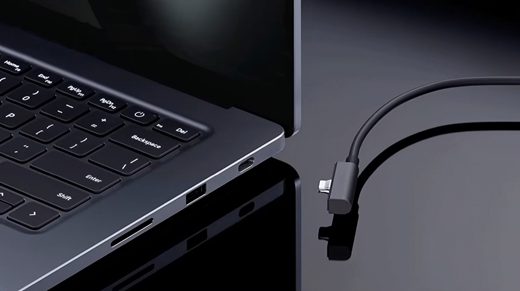
Svaki Surface Laptop Ultra ima kabel za magnetsko povezivanje. Da biste napunili prijenosno računalo, priključite USB-C kraj kabela u kompatibilan prilagodnik za napajanje, a magnetski kraj pričvrstite na USB-C s priključkom Magnetic Connect.
Ako koristite USB-C strujni prilagodnik za Surface od 140 W, kabel možete obrnuti: pričvrstite magnetski kraj na prilagodnik i upotrijebite USB-C kraj za punjenje kompatibilnog USB-C uređaja.
Ako uređaj Surface punite pomoću stanice za spajanje, provjerite podržava li sidrište minimalno 115 W propusne snage za Surface.
Ako punite Surface s pomoću PD punjača USB-C vrste C, preporučuje se da ima snagu od najmanje 115 W i da USB-C kabel podržava 5 ampera.
Napomena
USB-C punjač koji isporučuje manje od preporučenih 115 W može smanjiti brzinu punjenja i performanse uređaja, osobito dok je Surface Laptop Ultra u upotrebi. Baterija se može sporo puniti ili se uopće ne puniti, a brzo punjenje možda nije dostupno.
Dodatne informacije o punjenju uređaja potražite u članku USB-C i brzo punjenje za Surface.
Dizajn uređaja koji se može popraviti
Mnoge komponente mogu zamijeniti ovlašteni davatelji usluga ili kvalificirani tehničari – čime se podržava dizajn uređaja koji se može popraviti. Zamjenske komponente, kao što su nožice prijenosnog računala, dostupne su za popravak izvan jamstva. Dostupnost i mogućnosti usluge mogu se razlikovati ovisno o proizvodu, tržištu i s vremenom.
Dodatne informacije potražite u članku Informacije o samostalnom popravku za uređaj Surface.
Windows 11 i procesori ARM
Ako imate pitanja o načinu rada procesora ARM, idite na Najčešća pitanja o sustavu Windows na PC-jima s procesorom ARM.
Ako na uređaju Surface imate Windows 11 Home, možete ga nadograditi na Windows 11 Pro uz dodatnu naknadu. Dodatne informacije potražite u članku Nadogradnja sustava Windows Home na Windows Pro.
Povezane teme
- Sigurnosna upozorenja i upute za proizvod
- Regulatorne informacije o uređaju Surface
- Uvjeti & ugovora o jamstvu i planu zaštite
- Značajke pristupačnosti u sustavu Windows
- Koje izdanje sustava Windows dolazi s uređajem Surface?
Je li vam potrebna dodatna pomoć?
Tehnička podrška

Za tehničku podršku otvorite aplikaciju Surface ili web-preglednik, opišite problem i odaberite Zatražite pomoć.
Podrška zajednice

Zajednice vam mogu pomoći da postavite pitanja i čujete se sa stručnjacima s bogatim znanjem. Pitajte zajednicu.
Ostala podrška

Ako ne možete koristiti Surface ili imate pitanja o nečem drugom, otvorite opciju Zatražite pomoć da biste dobili drugu podršku na mreži.


