
Upoznajte najnovije značajke i mogućnosti 12-inčnog uređaja Surface Pro (2. izdanje).
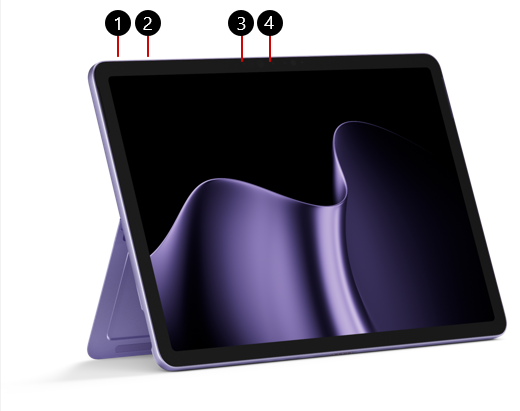
1. Gumb za uključivanje/isključivanje
2. Glasnoća
3. Upotreba kamere Windows Hello
4. Prednja kamera
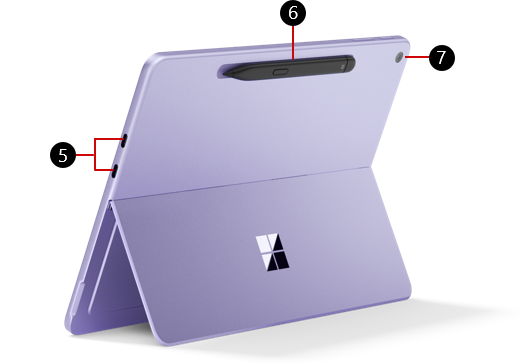
5. Dva USB-C / USB 3.2 priključka
6. Pohrana i punjenje Tanke olovke za Surface (olovka se prodaje zasebno)
7. Stražnja kamera
Dostupno za kupnju u trgovini Microsoft Store i kod drugih maloprodajnih predstavnika.
Punjenje uređaja Surface
Napunite uređaj pomoću bilo kojeg USB-C priključka s USB punjačem vrste C.
Za najbolje performanse preporučujemo upotrebu USB-C PD punjača koji pruža najmanje 27 W. Ako povežete punjač manje vata, uređaj se može sporo puniti ili se uopće neće puniti.
Za brzo punjenje koristite punjač snage najmanje 45 W. Uz brzo punjenje bateriju možete napuniti do 80 % u otprilike sat vremena.
Preporučujemo upotrebu zidnog punjača Surface 45 W USB-C.
Dodatne informacije o punjenju uređaja potražite u članku USB-C i brzo punjenje za Surface.
Povezivanje tipkovnice Surface Pro od 12 inča
Da biste 12-inčni Surface Pro upotrebljavali kao tradicionalno prijenosno računalo, povežite tipkovnicu za Surface Pro od 12 inča. (Tipkovnica se prodaje zasebno.)
- Donji rub uređaja Surface Pro približite gornjem rubu tipkovnice dok magneti ne sjednu na mjesto.
Napomena
Surface Pro 12-inčni kompatibilan je s tipkovnicom Surface Pro 12-inčni. Ostale tipkovnice za Surface Pro, uključujući 13-inčnu tipkovnicu za Surface Pro s prostorom za pohranu olovke i 13-inčnu tipkovnicu Flex Keyboard za Surface Pro, nisu kompatibilne s 12-inčnom tipkovnicom za Surface Pro. Saznajte više o tipkovnicama Surface Pro i tipkovnicama Type Cover.
Platno za Microsoft Ink
Microsoft Ink Canvas unaprijed je instaliran na 12-inčnom uređaju Surface Pro (2. izdanje). Rukopisno platno pruža vam prostoručni digitalni radni prostor u kojem možete započeti s praznim radnim područjem, unijeti vizualni sadržaj, označiti ga i koristiti značajke Copilota za unapređenje ideja. (Značajke rukopisa i značajke koje nisu AI u aplikaciji Microsoft Ink Canvas dostupne su bez pretplate na Microsoft 365. Za značajke koje pokreće Copilot potrebna je pretplata na Microsoft 365.)
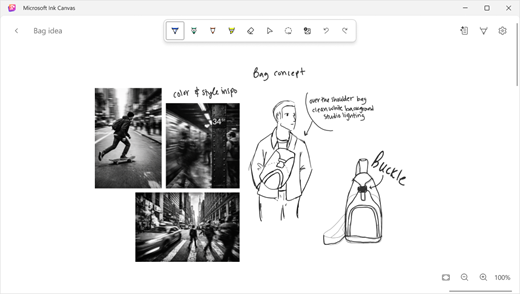
Na uređaju Surface Pro 12-inčni (2. izdanje) jednim klikom na gumb prečaca Tanke olovke otvara se novo platno, što vam omogućuje izravno snimanje ideje u trenutku njezina pokretanja. (Tanka olovka prodaje se zasebno.)
Saznajte više o korištenju značajke Microsoft Ink Canvas.
Značajke uređaja Surface Pro za tvrtke
Surface Pro for Business, 12-inčni modeli imaju NFC čitač. Saznajte više o podržanim NFC iskustvima.
Ako je za vaš Surface Pro za tvrtke omogućena tehnologija 5G, saznajte kako postaviti 5G vezu.
Dizajn uređaja koji se može popraviti
Mnoge komponente mogu zamijeniti ovlašteni davatelji usluga ili kvalificirani tehničari – čime se podržava dizajn uređaja koji se može popraviti. Zamjenske komponente dostupne su za popravak izvan jamstva. Dostupnost i mogućnosti usluge mogu se razlikovati ovisno o proizvodu, tržištu i s vremenom.
Dodatne informacije potražite u članku Informacije o samostalnom popravku za uređaj Surface.
Povezane teme
- Sigurnosna upozorenja i upute za proizvod
- Regulatorne informacije o uređaju Surface
- Uvjeti & ugovora o jamstvu i planu zaštite
- Značajke pristupačnosti u sustavu Windows
- Koje izdanje sustava Windows dolazi s uređajem Surface?
Je li vam potrebna dodatna pomoć?
Tehnička podrška

Za tehničku podršku otvorite aplikaciju Surface ili web-preglednik, opišite problem i odaberite Zatražite pomoć.
Podrška zajednice

Zajednice vam mogu pomoći da postavite pitanja i čujete se sa stručnjacima s bogatim znanjem. Pitajte zajednicu.
Ostala podrška

Ako ne možete koristiti Surface ili imate pitanja o nečem drugom, otvorite opciju Zatražite pomoć da biste dobili drugu podršku na mreži.


