
Upoznajte najnovije značajke i mogućnosti 13-inčnog (2. izdanje) računala Surface Laptop.
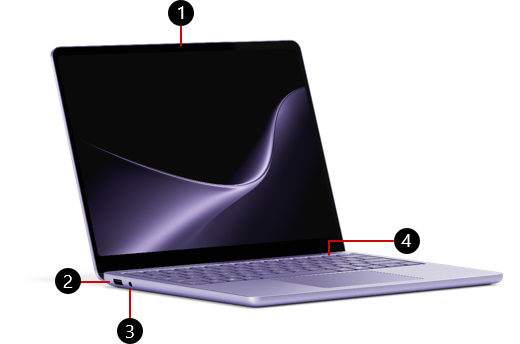
1. Prednja kamera
2. Priključak USB-A
3. Priključak za naglavne slušalice
4. Gumb za uključivanje otiska prsta
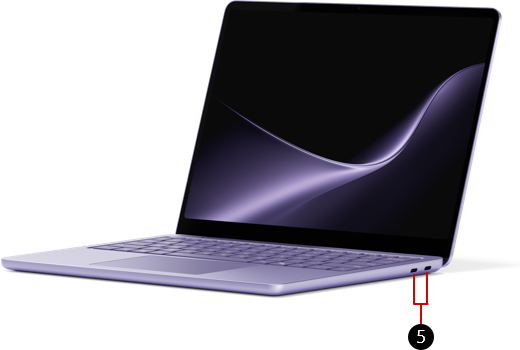
5. Dva USB-C / USB 3.2 priključka
Dostupno za kupnju u trgovini Microsoft Store i kod drugih maloprodajnih predstavnika.
Punjenje uređaja Surface
Napunite uređaj pomoću bilo kojeg USB-C priključka s USB punjačem vrste C.
Za najbolje performanse preporučujemo upotrebu USB-C PD punjača koji daje najmanje 40 W. Ako povežete punjač manje vata, uređaj se može sporo puniti ili se uopće neće puniti.
Preporučujemo upotrebu zidnog punjača Surface 45 W USB-C.
Dodatne informacije o punjenju uređaja potražite u članku USB-C i brzo punjenje za Surface.
Prijava pomoću značajke Windows Hello
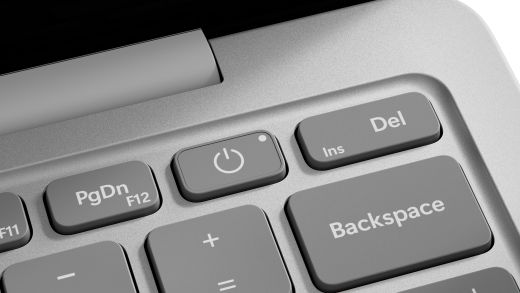
Upotrijebite gumb za uključivanje otiska prsta da biste se prijavili pomoću značajke Windows Hello. Postavite prst na gumb za uključivanje da biste se brzo i sigurno prijavili jednim dodirom.
Da biste počeli s radom i postavili, otvorite Postavke , a zatim odaberite Računi
 > Mogućnosti >prijavePrepoznavanje otiska prsta (Windows Hello)Postavljanje>.
Da biste saznali više o prijavi pomoću značajke Windows Hello, pogledajte odjeljak Konfiguriranje značajke Windows Hello.
Dizajn uređaja koji se može popraviti
Mnoge komponente mogu zamijeniti ovlašteni davatelji usluga ili kvalificirani tehničari – čime se podržava dizajn uređaja koji se može popraviti. Zamjenske komponente, kao što su nožice prijenosnog računala, dostupne su za popravak izvan jamstva. Dostupnost i mogućnosti usluge mogu se razlikovati ovisno o proizvodu, tržištu i s vremenom.
Dodatne informacije potražite u članku Informacije o samostalnom popravku za uređaj Surface.
Windows 11 i dostupni procesori
Ako imate pitanja o načinu rada procesora ARM, idite na Najčešća pitanja o sustavu Windows na PC-jima s procesorom ARM.
Ako na uređaju Surface imate Windows 11 Home, možete ga nadograditi na Windows 11 Pro uz dodatnu naknadu. Dodatne informacije potražite u članku Nadogradnja sustava Windows Home na Windows Pro.
Povezane teme
- Sigurnosna upozorenja i upute za proizvod
- Regulatorne informacije o uređaju Surface
- Uvjeti & ugovora o jamstvu i planu zaštite
- Značajke pristupačnosti u sustavu Windows
- Koje izdanje sustava Windows dolazi s uređajem Surface?
Je li vam potrebna dodatna pomoć?
Tehnička podrška

Za tehničku podršku otvorite aplikaciju Surface ili web-preglednik, opišite problem i odaberite Zatražite pomoć.
Podrška zajednice

Zajednice vam mogu pomoći da postavite pitanja i čujete se sa stručnjacima s bogatim znanjem. Pitajte zajednicu.
Ostala podrška

Ako ne možete koristiti Surface ili imate pitanja o nečem drugom, otvorite opciju Zatražite pomoć da biste dobili drugu podršku na mreži.


