
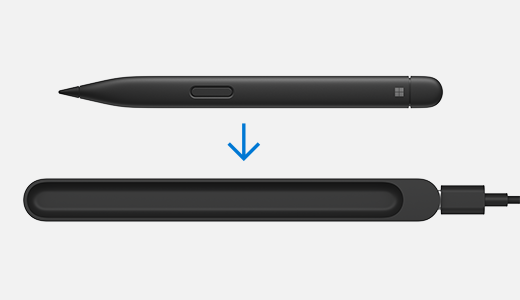
Tanka olovka za Surface jednostavno se puni. Jednostavno postavite Tanku olovku za Surface tako da je strana gumba okrenuta prema van. LED indikator će zasvijetliti da bi pokazao da se puni i isključit će se kada se olovka u potpunosti napuni. Olovka koristi bežično punjenje, pa će vam uređaj ili dodatna oprema trebati uključiti za punjenje.
Tanku olovku za Surface napaja punjiva litij-ionska baterija, pa ne morate brinuti o zamjeni baterija. S cjelodnevnim vijekom trajanja baterije uz punu napunjenost, Tanka olovka za Surface spremna je za sve vaše kreativne i produktivne potrebe.
Kada ne koristite olovku, obavezno je sigurno pohranite u ugrađenom stalku za punjenje kompatibilnog uređaja ili dodatne opreme. Na taj će način uvijek biti spreman za rad kad god vam zatreba.
Mjesto punjenja olovke
Evo gdje možete puniti Tanku olovku za Surface s uređajima i dodacima koji podržavaju punjenje:
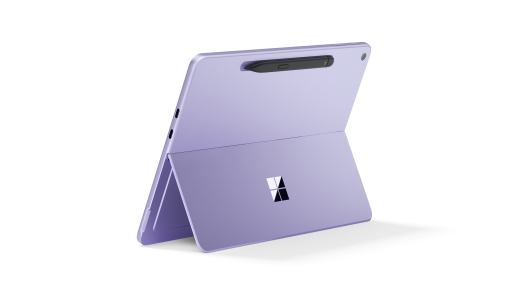
Stavite Tanku olovku za Surface u integrirani prostor za pohranu i punjenje na stražnjoj strani uređaja Surface Pro, 12-inčni 1. izdanje
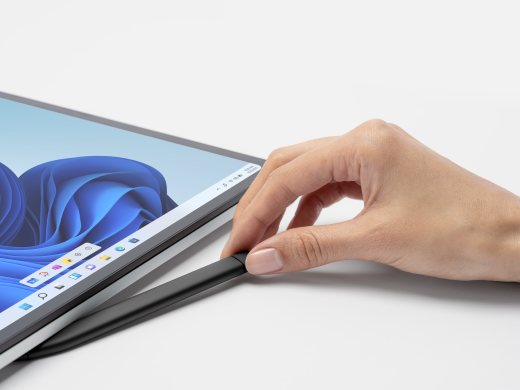
Pričvrstite Tanku olovku za Surface ispod tipkovnice uređaja Surface Laptop Studio koja ima ugrađenu pohranu i punjenje
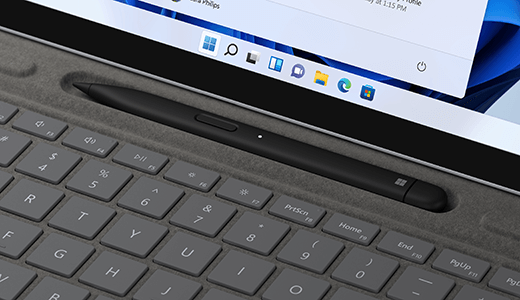
Stavite olovku u ladicu za pohranu na tipkovnici spojenoj na uređaj Surface Pro. Kompatibilne tipkovnice obuhvaćaju sljedeće:
- Tipkovnica Surface Pro Flex
- Tipkovnica za Surface Pro s pohranom za olovku
- Surface Pro Tipkovnica za potpis
Stavite olovku u stalak za punjenje punjača Tanke olovke za Surface.
Da biste saznali više o punjaču olovke Slim Pen, pročitajte članak Korištenje punjača olovke Slim Pen za Surface
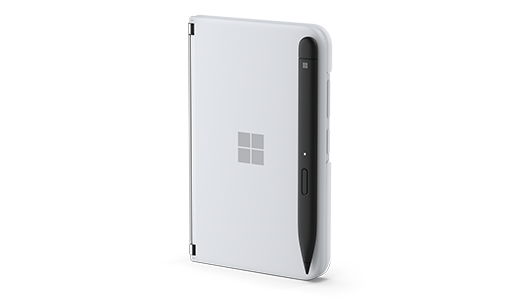
Postavite Surface Slim Pen 2 na rub uređaja Surface Duo pomoću poklopca olovke Surface Duo 2.
Provjerite razinu napunjenosti baterije u olovci
Možete pregledati razinu napunjenosti baterije olovke nakon što je uparite s Bluetooth tehnologijom na uređaju:
- Pritisnite i držite gornji gumb Tanke olovke za Surface oko 5-7 sekundi. LED svjetlo počet će neprekidno bljeskati, što znači da je olovka spremna za uparivanje.
- Zatim otvorite postavke za Bluetooth na PC-ju i provjerite je li Bluetooth uključen. Zatim odaberite mogućnost Dodaj uređaj.
- Na popisu uređaja odaberite Tanku olovku za Surface. Pratite sve druge upute ako se prikažu, a zatim odaberite Gotovo.
- Kada završite, olovka će se prikazati kao povezana i prikazat će se % baterije.
Nakon uparivanja možete brzo pronaći razinu napunjenosti baterije olovke u aplikaciji Surface.
Odaberite
 i otvorite aplikaciju Surface.
Savjet
Ako na uređaju Surface ne možete pronaći aplikaciju Surface, možda ćete je morati instalirati iz trgovine Microsoft Store. Preuzmite aplikaciju Surface
Pri dnu aplikacije vidjet ćete povezanu dodatnu opremu za Surface.
Pronađite olovku da biste vidjeli razinu napunjenosti baterije.
Povezane teme
- Riješite probleme s punjenjem za Surface Slim Pen
- Korištenje punjača olovke Slim Pen za Surface
- Koristite Surface Slim Pen uz Surface Duo
Je li vam potrebna dodatna pomoć?
Tehnička podrška

Za tehničku podršku otvorite aplikaciju Surface, opišite problem i odaberite Zatražite pomoć.
Podrška zajednice

Zajednice vam mogu pomoći da postavite pitanja i čujete se sa stručnjacima s bogatim znanjem. Pitajte zajednicu.
Ostala podrška

Ako ne možete koristiti Surface ili imate pitanja o nečem drugom, otvorite opciju Zatražite pomoć da biste dobili drugu podršku na mreži.


