
Što je Viva Amplify publikacija?
Viva Amplify publikacija je komunikacija stvorena u sklopu kampanje. Za svaku kampanju možete stvoriti više publikacija da biste informirali, educirali i angažirali publiku. Publikacije se mogu objavljivati putem e-pošte, servisa Teams i sustava SharePoint. Publikacije platforme Viva Amplify mogu vam pomoći da pravovremeno i učinkovito doprete do ciljne skupine.
Glavna skica omogućuje vam stvaranje osnovne publikacije koju Viva Amplify prilagođava e-pošti, sustavu SharePoint i aplikaciji Teams. Ovdje ćete saznati kako stvoriti glavnu skicu.
Viva Amplify uključuje unaprijed izrađene kampanje koje možete prilagoditi i podijeliti u svojoj tvrtki ili ustanovi. Trenutno dostupne kampanje uključuju prilagodljive publikacije, zajedno s unaprijed izrađenim sažetkom kampanje s ciljevima i ključnim porukama. Saznajte kako isprobati unaprijed izrađene kampanje.
Napomena
Maksimalna je veličina slikovnog privitka 12582912 bajtova.
Napomena
Viva Amplify ne podržava web-podmjesta, uključujući objavljivanje na web-podmjestima.
Napomena
Viva Amplify ima ograničenja u pogledu broja primatelja kojima se svaka publikacija može poslati:
- 200 pojedinačnih adresa e-pošte (uključujući osobe, popise za raspodjelu i grupe
- 10 web-mjesta sustava SharePoint
- 5 Teams kanali
- Stvaranje nove publikacije
- Pristup postojećoj publikaciji
- Dodavanje, uklanjanje i izmjena sadržaja
- Stvaranje sadržaja pomoću sekcija
- Prilagodba sadržaja pomoću web-dijelova
- Spremanje sadržaja
- Korištenje smjernica za pisanje radi povećanja učinkovitosti sadržaja
Stvaranje nove publikacije
Sa stranice Pregled kampanje
Na stranici s pregledom kampanje možete stvoriti publikaciju iz predloška.
Sa stranice Publikacije
Na stranici Publikacije odaberite gumb +Novo da biste stvorili praznu publikaciju.
Pristup postojećoj publikaciji
Sa stranice Pregled
Nedavno stvorene skice možete vidjeti na stranici Pregled. Odaberite naslov skice da biste pogledali i uredili publikaciju.
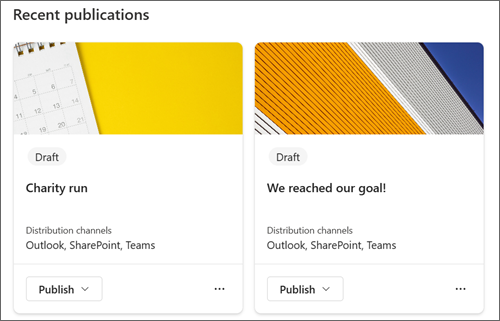
Sa stranice Publikacije
Da biste otvorili stranicu s pregledom publikacije, odaberite Publikacije u glavnom navigacijskom oknu. Tu možete odabrati publikaciju koju želite urediti tako da odaberete naslov.
Dodavanje, uklanjanje i izmjena sadržaja
Za svaki novi predložak ili postojeću publikaciju možete jednostavno dodavati i mijenjati sadržaj i oblikovanje da biste stvorili personaliziranu komunikaciju. Svaki je predložak početna točka za dizajn, ali možete ga fleksibilno prilagoditi svojim specifičnim potrebama i zahtjevima.
Prilagodba područja naslova
Područje naslova možete prilagoditi pomoću sljedećih mogućnosti:
- Slika
- Izbor od četiri izgleda
- Tekst iznad naslova
- Prikazani autor
- Prikaz i skrivanje datuma objave
Dodajte naslov (obavezno)
Dodavanje naslova publikaciji važan je korak u postupku stvaranja. Publikaciji daje jasan i sažet naziv već vam i omogućuje spremanje onoga na čemu radite i zajedničko korištenje sa suradnicima.
Napomena
Prije nego što prijeđete na sljedeći korak, potrebno je unijeti naslov. Ako zaboravite dodati naslov, prikazat će se skočni podsjetnik prije nego što možete nastaviti.
Dodavanje naslovne slike (neobavezno)
Da biste dodali sliku, odaberite ikonu Pregledaj slike na alatnoj traci. Zadržite pokazivač iznad naslova da bi se prikazala alatna traka.
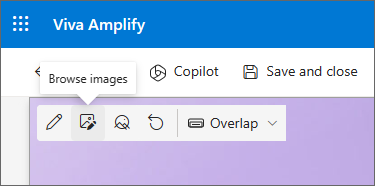
Da biste promijenili sliku, otvorite Pregled slika i odaberite drugu sliku.
Odaberite nedavno korištenu sliku ili dohvatite sliku iz Microsoftovih slika iz pretraživanja weba, vašeg web-mjesta, računala ili veze. Ako je vaša tvrtka ili ustanova navela skup odobrenih slika, moći ćete odabrati iz tog skupa u odjeljku Vaša tvrtka ili ustanova.
SNIMKA ZASLONA
Napomena
- U pretraživanju weba koriste se slike sa servisa Bing koje koriste licencu Creative Common. Sami ste odgovorni za pregled licenciranja slike prije njezina umetanja na stranicu.
- Slike najbolje izgledaju kada su u vodoravnom omjeru ili u omjeru proporcija 16:9 ili više.
- Provjerite imaju li primatelji u svim kanalima pristup slici koju uključujete.
Postavljanje žarišne točke (neobavezno)
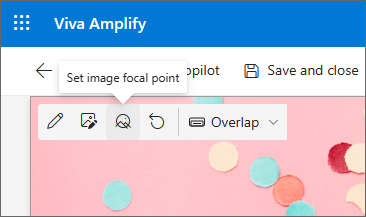
Možete postaviti žarišnu točku da biste bili sigurni da se najvažniji dio slike nalazi u kadru. Na alatnoj traci odaberite Postavi žarišnu točku slike , a zatim je povucite na željeno mjesto.
Dodavanje ili promjena prikazanog autora stranice (neobavezno)
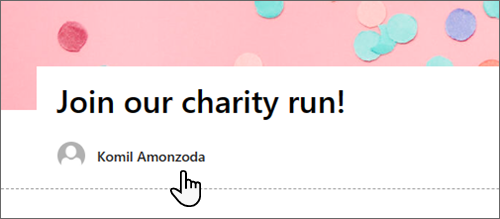
U području naslova dodajte ime, djelomice ime ili ime e-pošte u okvir Autor . Amplify će potražiti ime na profilima vaše tvrtke ili ustanove i predstaviti vam predložene osobe. Odaberite željeni kontakt. Ako ne unesete naziv, u publikaciji se neće prikazivati naziv autora.
Odabir izgleda naslova (neobavezno)
Odaberite web-dio Uređivanje a zatim na alatnoj traci odaberite željeni raspored.
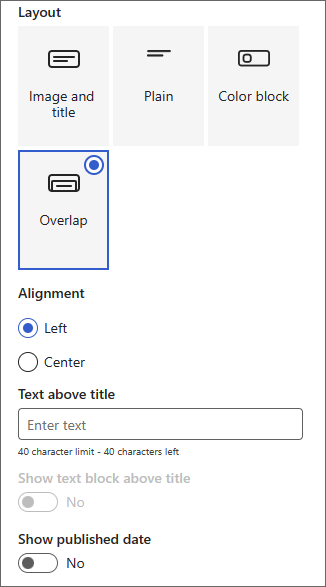
Postavljanje poravnanja naslova (neobavezno)
Ako se alatni okvir već ne prikazuje, odaberite U alatnom okviru odaberite Lijevo ili Sredina.
Dodavanje teksta iznad naslova (nije obavezno)
Da biste dodali kvalificirane informacije ili skrenuli pozornost na nešto na stranici, dodajte tekst u kontrastnom bloku iznad naslova. Boja bloka ovisi o temi vašeg web-mjesta.
- Odaberite web-dio Uređivanje
- U alatnom okviru u okvir Tekst iznad naslova unesite do 40 znakova teksta.
- Zatim promijenite preklopni gumb Pokaži blok teksta iznad naslova na Da.
Prikaz ili sakrivanje datuma objave (neobavezno)
- Odaberite područje naslova.
- Odaberite web-dio Uređivanje
- U odjeljku Prikaz datuma objave pomoću prekidača prikažite ili sakrijte datum objave.
Stvaranje glavnog sadržaja pomoću sekcija
Stvorite privlačne, organizirane rasporede dodavanjem sekcija sa stupcima. Da biste sadržaj prikazali jedan pokraj drugoga, u svaki odjeljak možete dodati do tri stupca. Možete slagati i više sekcija s različitim brojevima stupaca. Možete čak dodati i okomiti odjeljak na desnu stranu što je sjajno za prikaz stvari kao što su brze veze, kontakti, brojači vremena i drugo.
Sljedeći primjer sadrži tri odjeljka s jednim stupcem na lijevoj strani i okomiti odjeljak na desnoj strani.
Napomena
Neke se funkcije tvrtkama ili ustanovama koje su se uključile u program ciljanog izdanja uvode postupno. To znači da vam se ta značajka možda još ne prikazuje ili da se možda neće podudarati s opisom.
Dodavanje izgleda sekcije
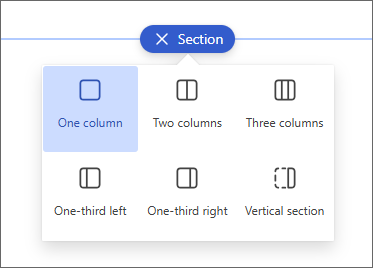
- Provjerite jeste li u načinu rada za uređivanje. Postavite pokazivač miša iznad ikone + na razdjelniku sekcija pa odaberite + sekcija.
- Odaberite željeni broj stupaca. Možete odabrati i jedan stupac pune širine koji će se protezati preko cijele stranice.
Korištenje ideja za dizajn za stvaranje sekcija
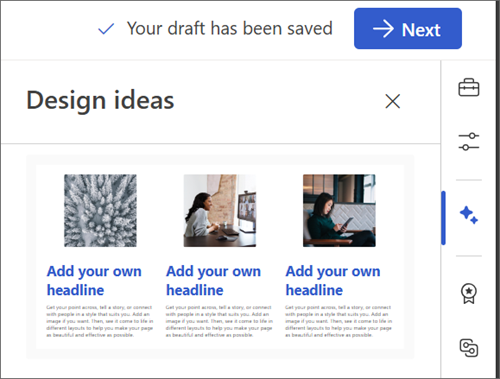
Ideje za dizajn omogućuju vam jednostavno stvaranje sekcija koje odgovaraju vašim potrebama. Odaberite ikonu Ideje za dizajn da biste istražili različite odjeljke.
Saznajte više o idejama za dizajn.
Dodavanje predloška sekcije
- Postavite pokazivač miša iznad područja naslova ili iznad ili ispod postojećeg web-dijela na krajnjem lijevom kraju stranice. Prikazat će se redak sa zaokruženim znakom plus (+) sa opisom elementa koji glasi Dodaj novu sekciju.
- Odaberite ikonu plusa.
- U oknu koje će se otvoriti odaberite karticu Predlošci .
- Na popisu predložaka odaberite onaj koji najbolje odgovara vašim potrebama. Zatim dodajte sadržaj u svako polje predloška.
Dodavanje okomite sekcije
Savjet
U uskom prozoru preglednika okomita se sekcija pomiče na dno stranice. Kada proširite prozor, okomita sekcija vratit će se na desnu stranu stranice. To se može dogoditi i ako je širina zaslona preglednika manja od 1024 piksela.
Postavite pokazivač miša iznad područja naslova ili iznad ili ispod postojećeg web-dijela na krajnjem lijevom kraju stranice. Prikazat će se redak sa zaokruženim znakom plus (+) sa opisom elementa koji glasi Dodaj novu sekciju.
Odaberite ikonu plusa.
U odjeljku Izgled sekcije odaberite Okomita sekcija.
U uskom prozoru preglednika okomitu je sekciju moguće premjestiti na dno ili vrh stranice. Odabirom mogućnosti Uredi odaberite želite li da se okomita sekcija proteže prema vrhu ili dnu stranice kada je prozor preglednika sažet na manju veličinu.
Napomena
- Okomite sekcije trenutno su dostupne samo na desnoj strani stranice.
- Duljina okomitih sekcija prilagođava se sadržaju stranice, a povećava se ili smanjuje s duljinom sadržaja u sekcijama koje nisu okomite.
- Ne možete imati stupac pune širine i okomitu sekciju na istoj stranici
Promjena postojeće sekcije
Savjet
Kada imate sadržaj u dva ili više stupaca, a zatim smanjite broj stupaca, sadržaj u krajnjem desnom stupcu premjestit će se u sljedeći stupac na lijevoj strani. Ako ga smanjite na jedan stupac, sadržaj u drugom ili trećem stupcu premjestit će se na dno prvog stupca.
Svaki dio stranice označen je crtom. Odaberite odjeljak u koji želite dodati stupce, a zatim Uredi svojstva.
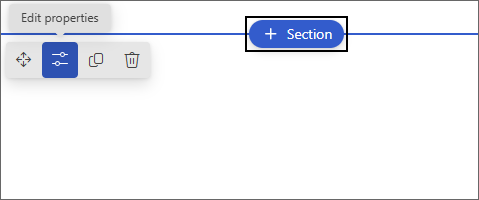
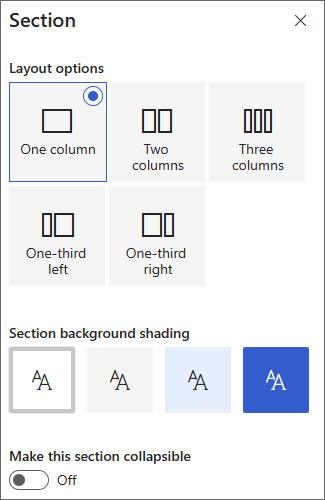
U alatnom okviru sekcije odaberite željeni broj i vrstu stupaca. Ako želite naglasiti sekciju ili joj promijeniti izgled, odaberite boju pozadine sekcije. Dostupne boje ovise o temi web-mjesta.
Napomena
Boja pozadine sekcije vidljiva je u većini web-dijelova. Ostali web-dijelovi zadržavaju pozadinu stranice, a ne sekcije. Zbog pristupačnosti web-dijelovi Popis, Biblioteka dokumenata i Brzi grafikon uvijek će zadržati pozadinu stranice.
Dodavanje sadržaja u stupac
- Idite na stupac u koji želite dodati sadržaj.
- Zadržite pokazivač iznad stupca i odaberite ikonu znaka plus (+).
- Odaberite web-dio koji želite dodati u stupac, a zatim dodajte sadržaj u web-dio.
Omogućivanje sažimanja sekcija
- Odaberite sekciju koju želite sažeti. Zatim odaberite Uredi sekciju.
- U oknu za oblikovanje sekcije pronađite mogućnost Učini ovu sekciju sažetom i prebacite prekidač na Uključeno.
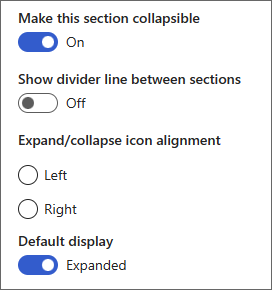
- Dodajte zaslonski naziv sekcije da biste prepoznali sekciju.
- Odaberite želite li omogućiti crtu razdjelnika između sekcija pomoću prekidača Prikaži crtu razdjelnika između sekcija .
- Odaberite poravnanje ikone proširivanja ili sažimanja tako da odaberete Lijevo ili Desno.
- Za svaku sekciju odlučite hoće li se zadani prikaz proširiti ili sažeti tako da uključite preklopni gumb.
Prilagodba sadržaja pomoću web-dijelova
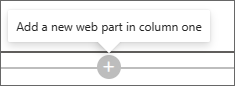
Viva Amplify nudi izbor web-dijelova za pretvaranje vašeg glavnog nacrta u privlačnu i privlačnu komunikaciju koja je prilagođena različitim komunikacijskim kanalima kao što su Teams i Outlook. Web-dijelove možete pronaći tako da pokazivač miša zadržite ispod područja naslova. Odaberite redak sa zaokruženim znakom plus (+) da biste vidjeli sve dostupne mogućnosti uređivanja. Web-dijelove možete dodati i iz alatnog okvira.
Napomena
- Ako ste već koristili stranice sustava SharePoint, možda ste vidjeli dodatne web-dijelove koji nisu dostupni na platformi Viva Amplify. Smanjen odabir web-dijelova omogućuje pravilan prikaz svakog web-dijela u različitim kanalima za raspodjelu, kao što su Outlook i Teams. Radimo na proširenju tog odabira.
- Prilagodbe sadržaja i oblikovanja: neki web-dijelovi i svojstva web-dijelova ponašat će se drugačije od zadanog. Kada u, primjerice, u izgledu Sekcije organizirate sadržaj u dva ili tri stupca, isti se sadržaj prilikom objavljivanja slaže u jedan stupac. Osim toga, za taj su kanal za raspodjelu promijenjena i neka svojstva, primjerice tekst na slikama, stupcima te web-dijelovi srednje velikih i velikih osoba. Potpuni popis prilagodbi sadržaja i oblikovanja potražite u odjeljku Promjene oblikovanja u servisu Viva Amplify.
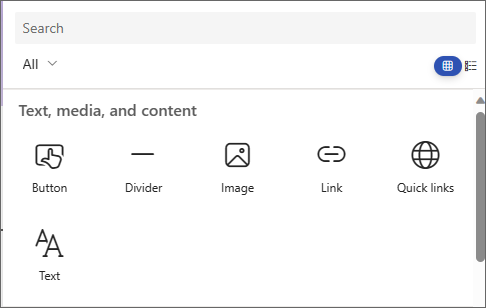
Tekst
Dodajte odlomke na stranicu pomoću web-dijela Tekst. Dostupne su mogućnosti oblikovanja kao što su stilovi, grafičke oznake, uvlake, isticanja i veze. Možete zalijepiti i slike u istoj razini s tekstom.
- Odaberite znak plus, a zatim odaberite Tekst na popisu web-dijelova.
- Kliknite unutar okvira. Prikazat će se alatna traka za oblikovanje.
- Unesite tekst i oblikujte ga pomoću alatne trake. Pogledajte dodatne mogućnosti oblikovanja odabirom trotočja (...) na alatnoj traci.
- Da biste dodali tablicu, odaberite trotočje, a zatim Umetni tablicu. Kada kliknete tablicu, pojavit će se mogućnosti stilova tablice. Izborniku možete pristupiti i odabirom same tablice.
Napomena
Iako je Amplify raspodjeli moguće dodati bilo koje veličine tablice, pretvorba većih tablica u širinu distribucije od 600 piksela može dovesti do neželjenog ponovnog prijeloma. Provjerite izgleda li tablica u skladu s prikazom u pretpregledu. Vodoravni klizač kako bi se spriječili problemi s pretakanjem nalazi se u nekim klijentima za poštu, ali ne u svima.
Slike
Slike dodajte na stranicu pomoću web-dijela za slike.
Odaberite znak plus, a zatim Slika.
Pregledajte alat za odabir slika da biste odabrali sliku.
Kada odaberete sliku, na alatnoj traci slike prikazat će se sljedeće mogućnosti:
Saznajte više o mogućnostima uređivanja slika.- Premještanje
- Uređivanje
- Dupliciraj
- Brisanje web-dijela
- Pregledavanje slika
- Preklapanje teksta (prikazat će se pri vrhu slike)
- Promjena veličine
- Obrezivanje
- Centralno poravnanje
- koristiti napredne mogućnosti uređivanja
- Ponovno postavljanje
Slike u retku
Sliku u retku s tekstom možete dodati kopiranjem slike i lijepljenjem u web-dio za tekst na mjestu na kojem se nalazi kursor. Zatim odaberite sliku unutar web-dijela pa je pomoću alatne trake u gornjem lijevom kutu slike uredite, premjestite ili poravnajte lijevo, desno ili po sredini. Možete promijeniti veličinu slike tako da odaberete ručice u svakom kutu slike.
Napomena
U generiranoj raspodjeli e-pošte slike se neće prikazivati u istoj razini s tekstom. Umjesto toga, tekst će se prikazati iznad ili ispod slike, ovisno o njihovoj lokaciji u odnosu na sliku u retku. Zadržat će se veličina slike u retku. Najbolje rezultate konverzije postižete s web-dijelom cijele slike.
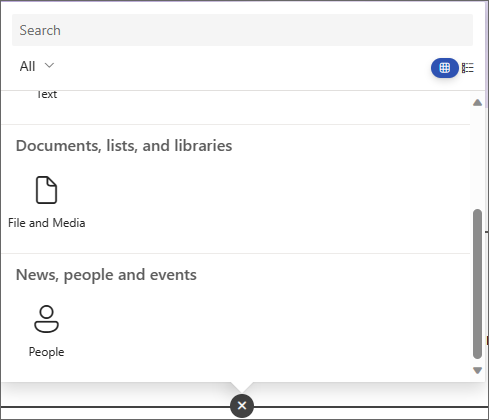
Osobe
Tko je u timu? Za što su oni odgovorni? Kako im se mogu obratiti? Čitateljima je jednostavno odgovoriti na ta pitanja pomoću web-dijela People. U njoj se mogu prikazivati fotografije, podaci za kontakt i drugi prikaz osoba u tvrtki ili ustanovi.
- Odaberite znak plusa, a zatim na popisu web-dijelova odaberite People.
- Promijenite naslov web-dijela tako da odaberete tekst koji glasi profili aplikacije People i upišete nešto preko njega.
- U okvir unesite ime ili djelomični naziv. Prikazat će se popis podudarnih rezultata i možete odabrati željenu osobu. Zatim odaberite Dodaj u profil.
- Odaberite koliko god osoba je potrebno.
Vrste kartica
Podržane su tri različite vrste kartica: mala, srednja i velika. Možete odabrati prikaz više ili manje informacija tako da odaberete vrstu kartice koja će se prikazati. Male kartice prikazuju sliku (ako postoji) i ime ili adresu e-pošte osobe, kao što je prikazano na gornjoj slici. Izgled Medij prikazuje jedan redak tekstnog opisa. Veliki raspored sadrži sliku, ime ili adresu e-pošte, naslov (ako je dostupan) te neobaveznu vezu i opis.
Vrstu posjetnice možete promijeniti pomoću padajućeg izbornika na alatnoj traci web-dijela.
Da biste promijenili redoslijed profila osoba, povucite i ispustite svaki od njih na željeni položaj pomoću gumba Premjesti .
Raspored kartica osoba možete promijeniti i pomoću tipki Ctrl + lijevo ili Ctrl + desno sa strelicom.
Preglednik datoteka
Pomoću web-dijela za datoteke i medijske sadržaje umetnite datoteku na stranicu. Vrste datoteka koje možete umetnuti obuhvaćaju Excel, Word, PowerPoint, Visio, PDF-ove, 3D modele, videozapise i druge.
Odaberite znak plus, a zatim web-dio Datoteka i medijski sadržaji .
Odaberite nedavno korištenu datoteku ili dohvatite datoteku s web-mjesta sustava SharePoint, računala ili veze. Ako je vaša tvrtka ili ustanova navela skup odobrenih slika, moći ćete odabrati iz tog skupa u odjeljku Vaša tvrtka ili ustanova. Ta će se datoteka zatim prikazati u retku na stranici.
Napomena
- U pretraživanju weba koriste se slike sa servisa Bing koje koriste licencu Creative Commons. Sami ste odgovorni za pregled licenciranja slike prije njezina umetanja u skicu.
- Za svaku ugrađenu datoteku web-dio se prevodi kao kartica s vezom na cijeli obrazac datoteke. Za videozapise se generira veća kartica s pretpregledom prvog okvira.
Savjet
- Web-dio za datoteke i medijske sadržaje ne podržava slikovne datoteke. Ako želite umetnuti sliku, možete upotrijebiti web-dio za slike.
Razdjelnik
- Odaberite znak plus, a zatim web-dio Razdjelnika .
- Odaberite Uredi web-dio da biste prilagodili duljinu i širinu razdjelnika.
- Postavite duljinu razdjelnika od 20% do 100%. Duljina razdjelnika mijenjat će se dok povlačite klizač da biste mogli pretpregledati promjenu.
- Postavite težinu razdjelnika od 1 (najtanji) do 6 (najdeblji). Debljina razdjelnika mijenja se kada povučete klizač da biste mogli pretpregledati promjenu.
Brze veze
Odaberite znak plusa, a zatim web-dio Brze veze .
Dodajte vlastiti naslov tako da upišete naslov preko Brzih veza.
Odaberite mogućnosti izgleda iznad brzih veza da biste odabrali raspored.
Napomena
Bez obzira na to koji izgled odaberete, on će se pretvoriti u oblik gumba u vašoj raspodjeli.
Dodavanje veza
Odaberite +Dodaj.
Odaberite nedavno korištenu datoteku ili dohvatite datoteku ili sliku s jednog od sljedećih mjesta:
- Slike za kupnju koje je omogućio Microsoft
- Web-mjesto sustava SharePoint
- Vaš račun servisa OneDrive
- Vaše računalo
- Veza.
- Ako je vaša tvrtka ili ustanova navela skup odobrenih slika, moći ćete odabrati iz tog skupa u odjeljku Vaša tvrtka ili ustanova.
Odaberite sliku, stranicu ili dokument pa Umetni.
U alatnom okviru pronaći ćete mogućnosti za svaku vezu. Mogućnosti ovise o postavkama koje ste odabrali za izgled. Ako, primjerice, odlučite prikazati opise izgleda popisa, možete dodati opis za pojedinačnu vezu. Druge vrste mogućnosti za pojedinačne veze, ovisno o mogućnostima izgleda, obuhvaćaju promjenu slike, oblikovanje ikona, dodavanje opisa i dodavanje zamjenskog teksta.
Uređivanje, uklanjanje i promjena redoslijeda veza
Zadržite pokazivač iznad stavke koju želite urediti. Odaberite ikonu Uređivanje
pri dnu stavke koju želite urediti.Time ćete otvoriti alatni okvir za tu stavku u kojem ćete imati mogućnosti za tu vezu. Mogućnosti ovise o postavkama koje ste odabrali za izgled. Ako, primjerice, odlučite prikazati opise izgleda popisa, možete dodati opis za pojedinačnu vezu. Druge vrste mogućnosti za pojedinačne veze, ovisno o mogućnostima izgleda, obuhvaćaju promjenu slike, oblikovanje ikona, dodavanje opisa i dodavanje zamjenskog teksta.
Da biste uklonili veze, odaberite ikonu koša za smeće za stavku.
Da biste promijenili redoslijed veza, povucite i ispustite stavke na novi položaj pomoću ikone Premjesti. Redoslijed veza možete promijeniti i pomoću tipki Ctrl + lijevo ili Ctrl + desno.
Napomena
U rasporedu filmske trake ne možete promijeniti redoslijed veza.
Veze
Pomoću web-dijela veze dodajte vezu na internu ili vanjsku stranicu, videozapis, sliku ili dokument, zajedno s njezinim pretpregledom.
- Odaberite znak plusa, a zatim web-dio Veza .
- Zalijepite vezu na stranicu, videozapis ili dokument. Osim teksta veze, na stranici će se prikazati i pretpregled stavke ako je dostupan. Da biste uklonili vezu ili pretpregled, odaberite X pokraj njih.
Web-dio veza izgledat će slično u konačnoj raspodjeli.
Spremanje sadržaja
Viva Amplify nudi nekoliko značajki koje suradnju na publikacijama čine besprijekornijom i učinkovitijom.
Automatsko spremanje
Sadržaj značajke Amplify automatski se sprema u pravilnim vremenskim razmacima kako biste osigurali da u slučaju neočekivanih prekida nećete izgubiti napredak skice.
Spremanje i zatvaranje
Kada završite s uređivanjem, možete odabrati Spremi i zatvori da biste izašli iz načina uređivanja i omogućili drugim suradnicima ulazak i unos promjena.
Spremanje u navigaciji
Kada se odmaknete od glavne skice pomoću mogućnosti Kampanja ili Sljedeće, sadržaj će se automatski ažurirati da bi ga mogli vidjeti suradnici u kampanji. Time se jamči da će svi raditi s najnovijom verzijom publikacije.
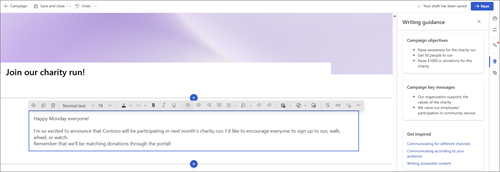
Unesite smjernice za pisanje da biste informirali skicu
Pisanje za publiku kritičan je aspekt stvaranja učinkovite komunikacije. Važno je pronaći odgovarajući ton poruke ovisno o tome gdje je ciljna skupina dostupna. Razumijevanjem ciljne skupine možete prilagoditi poruku tako da odjekne i postigne željeni ishod.
Inspirativni gotovi sadržaj
Kako bismo vam pomogli pisati za različite ciljne skupine, nudimo inspirativni sadržaj koji pruža smjernice o tome kako pisati pristupačne sadržaje i stvarati komunikaciju za različite distribucijske kanale. Ovaj je sadržaj osmišljen da pomogne korisnicima da razumiju kako stvoriti komunikaciju koja je privlačna i učinkovita, bez obzira na publiku ili distribucijski kanal.
Ključne poruke i ciljevi iz sažetka kampanje
Viva Amplify uvozi ključne poruke i ciljeve koje su korisnici prethodno odredili u sažetku kampanje u glavni nacrt. Te se poruke prikazuju na bočnoj traci publikacije, što osigurava da su uvijek u prvom planu prilikom izrade sadržaja. Ova značajka pomaže osigurati da je sadržaj usklađen s ciljevima kampanje i učinkovito prenosi željenu poruku publici.