
Zamislite da ste stvorili jednu ili nekoliko publikacija za neku kampanju. Prije objavljivanja tih publikacija želite zatražiti odobrenje zainteresiranih strana da bi mogli pregledati i uočiti probleme prije izdavanja publikacije namijenjenoj publici. Viva Amplify nudi brz i jednostavan tijek rada za odobravanje za komunikatore kako bi njihov sadržaj stvorili, pregledali i odobrili pravi korisnici u pravo vrijeme.
Možete odabrati da se za sve publikacije u kampanji traže odobrenja. Članovi kampanje mogu zatražiti odobrenje za publikacije čak i kada odobrenja nisu obavezna.
- Instalirajte aplikaciju Odobrenja
- Potrebna odobrenja
- Zahtjev za odobrenje
- Odgovaranje na zahtjev za odobrenje
- Odobravanje ili odbijanje zahtjeva
- Prikaz zahtjeva za odobrenje
- Otkazivanje odobrenja
- Ponovna dodjela odobrenja
- Daljnji rad nakon odobrenja
- Pohrana podataka o odobrenjima
Prije početka
Instalirajte aplikaciju Odobrenja u aplikaciji Microsoft Teams
Prije nego što zatražite odobrenje, provjerite je li aplikacija Odobrenja u aplikaciji Microsoft Teams pravilno postavljena i implementirana za vašu tvrtku ili ustanovu. Aplikacija Odobrenja pruža jednostavan način uvođenja nadzora, usklađenosti, odgovornosti i tijekova rada u strukturirana i nestrukturirana odobrenja u aplikaciji Teams. Saznajte više o upravljanju aplikacijom Odobrenja u aplikaciji Microsoft Teams.
Provjerite jeste li zadovoljili sve preduvjete prije objavljivanja
Kada stvorite sadržaj, na ploči za izradu odaberite kanale za raspodjelu na kojima želite da se objavljuje publikacija.
Nakon odabira distribucijskih kanala odaberite Dalje da biste dodali ciljnu skupinu do koje želite doći.
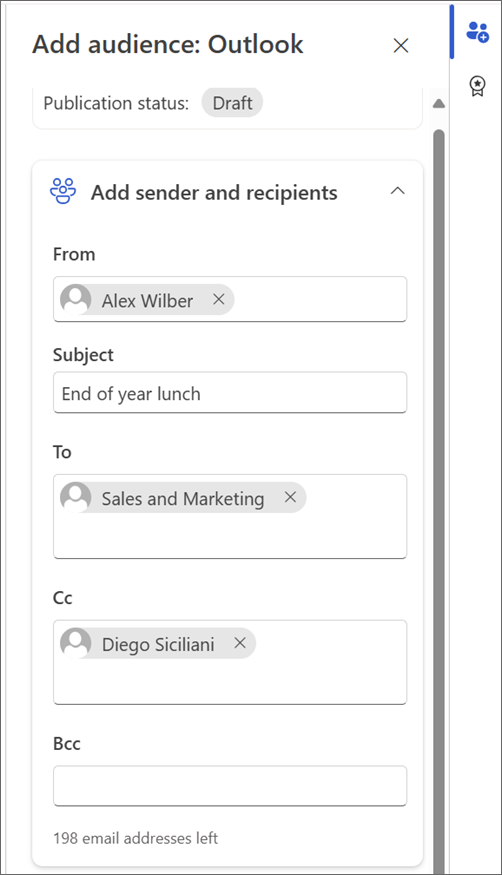
- Za Outlook dodajte primatelje.
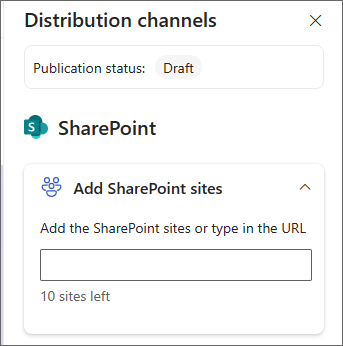
- Za SharePoint dodajte web-mjesta.
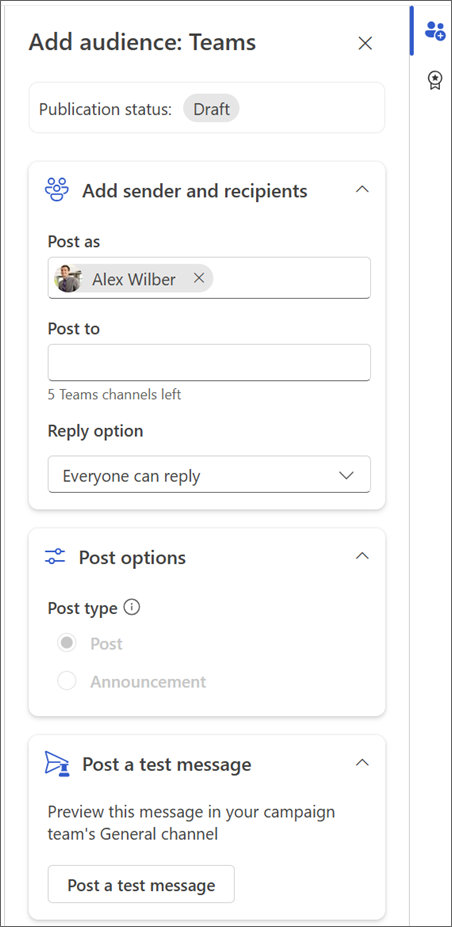
- Za Teams dodajte kanale.
Potrebno je odobrenje
Kampanje mogu sadržavati povjerljive podatke, kao što su proračuni marketinških kampanja ili inicijative u području ljudskih resursa. Značajka obaveznog odobrenja donosi tijekove rada za usklađenost i odgovornost u odobrenja usluge Viva Amplify.
Možete zahtijevati odobrenje na razini kampanje kako bi sve publikacije Viva Amplify u sklopu kampanje prošle kroz postupak odobravanja prije objavljivanja sadržaja. To je neobavezna postavka koju možete primijeniti na kampanju. Postavljanjem zahtjeva za odobrenje možete biti sigurni da svaki dio sadržaja zadovoljava vaše standarde kvalitete i sigurnost te očekivanja.
Idite do kampanje za koju želite zahtijevati odobrenje.
Odaberite Postavke.
U odjeljku Dodatne postavke prebacite prekidač Zatraži odobrenje za objavljivanje na Uključeno. Kada je ta postavka uključena, sve nove publikacije prije objavljivanja moraju biti odobrene.
Obavezno odaberite Spremi da biste zadržali promjene.
Napomena
Kada je obavezno odobrenje za kampanju, svako uređivanje publikacije, uključujući zakazivanje, zahtijeva ponovno odobrenje prije objavljivanja. Svaki član kampanje može urediti postavke kampanje da bi omogućio obavezna odobrenja.
Zahtjev za odobrenje
Napomena
Traženje odobrenja uvijek je dostupno u kampanjama.
- Odobrenja po zadanom nisu obavezna. To znači da možete odabrati želite li zatražiti odobrenje za neke ili sve publikacije koje stvorite.
- Obavezno odobrenje, kada je odobrenje potrebno za objavljivanje, trenutno nije dostupno.
Kada zadovoljite preduvjete prije objavljivanja, možete zatražiti odobrenje za publikaciju.
Odaberite padajući izbornik Objavi , a zatim Zatraži odobrenje.
Pregledajte sažetak objave da biste potvrdili kanale za raspodjelu pa odaberite Dalje.
U ploču s pojedinostima o zahtjevu za odobrenje unesite ime osobe kojoj želite odobriti zahtjev.
Važno
Samo korisnik s ulogom odobravatelja ili vlasnika može se dodati u zahtjev za odobrenje. Ako želite da netko pregleda i odobri publikaciju, najprije je pozovite u kampanju kao vlasnika ili odobravatelja. Saznajte više o korisničkim ulogama na servisu Viva Amplify.
Potvrdite okvir uz mogućnost Zatraži odgovor od svih ako želite da svi odobravatelji odobre zahtjev. Ako niste, ostavite je praznom, a jedno odobrenje bit će dovoljno za odobrenje publikacije.
Neobavezno: Zahtjevu možete dodati i dodatne pojedinosti ili ga označiti kao važan.
Odaberite Dalje da biste se pomaknuli na mogućnosti objavljivanja te odabrali način izdavanja publikacije nakon odobrenja. Na raspolaganju su vam tri mogućnosti objavljivanja.
- Raspored objavljivanja: Možete odabrati datum i vrijeme objavljivanja publikacije ako bude odobrena. Ako je ne odobrite do odabranog datuma i vremena, ostat će u skici.
- Ručno objavi: nakon odobrenja publikacije možete objaviti sami.
- Automatski objavi: publikacija će se automatski objaviti na odabranim kanalima distribucije čim bude odobrena.
Kada završite, odaberite Pošalji kako biste spremili promjene i poslali zahtjev. Svi će se zahtjevi slati u kanalu kampanje Teams, a bit će dostupni i u središtu za odobrenja aplikacije Teams.
Nakon slanja zahtjeva za odobrenje status objave ažurirat će se na Čeka se odobrenje.
Važno
Ako morate urediti zahtjev za odobrenje ili urediti sadržaj publikacije koji čeka na odobrenje, prethodni će se zahtjev za odobrenje opozvati, a vi ćete ponovno morati zatražiti odobrenje.
- Odgovori za odobrenje primijenit će se na sve kanale za distribuciju.
- Ne možete izraditi zahtjev za odobrenje za publikaciju Amplify iz aplikacije Odobrenja u Teams. Svi zahtjevi za odobrenje moraju se stvoriti u servisu Amplify.
Odgovaranje na zahtjev za odobrenje
Ako vam korisnik pošalje zahtjev za odobrenje publikacije, ona će biti dostupna u kanalu tima kampanje i u središtu za odobrenje aplikacije Teams. Kao odobravatelj, možete odgovoriti na njega izravno iz čavrljanja u aplikaciji Teams, centra za odobrenje ili se izravno odmaknuti na Amplify kako biste odgovorili.
Kampanja servisa Amplify prikazuje sve publikacije koje čekaju odobrenje. Aplikacija za odobrenje prikazat će vam i sva odobrenja u središtu za odobrenja. Oba možete koristiti za upravljanje svim odobrenjima. Saznajte više o tome kako upravljati odobrenjima u aplikaciji Teams.
Odobravanje ili odbijanje zahtjeva
Zahtjev možete odobriti ili odbiti u servisu Amplify ili u aplikaciji Teams.
In Amplify
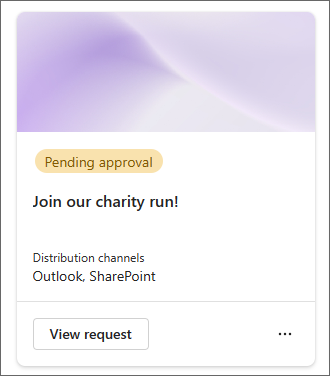
Otvorite kampanju za koju je poslan zahtjev za odobrenje, a zatim na kartici Publikacija pronađite publikaciju koja čeka na odobrenje.
Savjet
Da biste jednostavno pronašli publikacije koje čekaju odobrenje, možete filtrirati prema Na čekanju odobrenja .
U publikaciji odaberite Prikaz zahtjeva da biste vidjeli sve detalje zahtjeva.
Na tom mjestu možete odobriti ili odbiti publikaciju. Odluci možete uvrstiti i komentare. Nakon odobrenja status zahtjeva za odobrenje ažurirat će se na Odobreno na kartici odobrenja i u aplikaciji Teams. Stanje objave ažurirat će se u skladu s odabranom mogućnošću objave.
- Raspored objavljivanja: Nakon odobrenja, objava će biti zakazana. Status objave ažurirat će se na Zakazano.
- Ručno objavljivanje: Nakon odobrenja status publikacije ažurirat će se na Spremno za objavu. Imat ćete priliku izvršiti završnu provjeru prije nego što ga sami objavite.
- Automatsko objavljivanje: Nakon odobrenja publikacija će se automatski objaviti na svim odabranim kanalima distribucije.
U aplikaciji Teams
Možete otići u čavrljanje kampanje ili kanal na koji ste primili zahtjev za odobrenje kako biste odgovorili. Svi zahtjevi za odobrenje šalju se u kanal kampanje Teams.
Odaberite Prikaz detalja na kartici u aplikaciji Teams ili odaberite odobrenje kako biste otvorili obrazac i odobrili ili odbili zahtjev. Saznajte više o tome kako odgovoriti na zahtjev za odobrenje u aplikaciji Teams.
Savjet
Sva odobrenja možete pronaći u aplikaciji Odobrenja na servisu Teams na kartici Primljeno .
Na tom mjestu možete odobriti ili odbiti zahtjev. Odluci možete uvrstiti i komentare. Nakon odobrenja status će se ažurirati u publikaciji i na kartici ili u aplikaciji.
Prikaz zahtjeva za odobrenje
In Amplify
Dođite do kartice Amplify publikacije. Ovdje možete pregledati sva odobrenja koja su poslana ili primljena za kampanju i upravljati njima.
U aplikaciji Teams
Možete i otvoriti aplikaciju Odobrenja u aplikaciji Teams kako biste vidjeli sva odobrenja koja ste poslali ili primili.
Otkazivanje zahtjeva za odobrenje
In Amplify
Zahtjev za odobrenje koji je još u tijeku možete otkazati. Otvorite publikaciju koja čeka na odobrenje, otvorite zahtjev za odobrenje i odaberite Odustani. Zahtjev za odobrenje možete otkazati i uređivanjem publikacije koja čeka na odobrenje.
U aplikaciji Teams
1. Idite na karticu Poslano na kartici Odobrenja u aplikaciji Teams ili u središtu za odobrenja. Odaberite odobrenje koje želite otkazati, a zatim Odustani od zahtjeva.
Ponovna dodjela zahtjeva za odobrenje
Na kartici Odobrenja aplikacije Teams određenog zahtjeva možete ponovno dodijeliti zahtjev za odobrenje korisniku po svom izboru. Prije toga provjerite je li korisnik dodan kampanji kako bi mogao pristupiti kampanji. U suprotnom će im vlasnik kampanje morati odobriti pristup ako žele pogledati objavu kampanje.
Napomena
Zahtjeve za odobrenje možete ponovno dodijeliti samo iz aplikacije Odobrenja u aplikaciji Teams.
- Odaberite Ponovno dodijeli i dodajte korisnike kojima želite ponovno dodijeliti zahtjev.
- Odaberite Potvrdi da biste spremili promjene i ponovno dodijelili zahtjev.
Daljnje praćenje s odobravateljima
Idite do svojeg zahtjeva za odobrenje u aplikaciji Teams i odaberite Daljnji rad kako biste se obratili osobama koje odobravaju da biste ih podsjetili na svoj zahtjev.
Napomena
Daljnji rad možete pratiti samo pomoću aplikacije Odobrenja u aplikaciji Teams.
Kako Viva Amplify pohranjuje podatke o odobrenjima
Viva Amplify approval pohranjuje podatke u tablice Dataverse u skladu sa smjernicama i pravilima servisa Power Platform za pohranu podataka. Odobrenja stvorena s pomoću predložaka mogu pohraniti neke podatke izvan lokalne regije. Međutim, to se ne odnosi na odobrenja stvorena na platformi Viva Amplify jer se za odobrenja usluge Viva Amplify ne koriste predlošci. Zbog toga se podaci o odobrenjima platforme Viva Amplify uvijek pohranjuju u lokalnoj regiji.