
Kada stvorite glavnu skicu publikacije, možete odabrati kanale na kojima želite objavljivati te prilagoditi publikaciju za svaki kanal za raspodjelu.
Napomena
Vaš sadržaj može izgledati drugačije ovisno o kanalima za raspodjelu na kojima ga objavite. Saznajte više o tome kako se sadržaj mijenja za različite distribucijske kanale.
- Odabir kanala na kojima želite objavljivati
- Pretpregled i testiranje sadržaja
- Prilagodba za Outlook, Teams i SharePoint
- Prilagodba pošiljatelja za Outlook, Teams i SharePoint
Odabir kanala na kojima želite objavljivati
Odaberite ikonu Kanali za raspodjelu u oknu sadržaja.
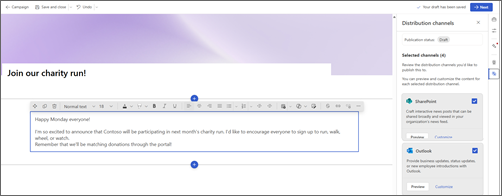
Time ćete otvoriti bočnu ploču na kojoj možete potvrditi okvire za kanale za raspodjelu na kojima želite objavljivati.
Kada odaberete kanale za raspodjelu na kojima želite objavljivati, odaberite Dalje.
Važno
Viva Amplify ima ograničenja broja primatelja po publikaciji
- 200 adresa e-pošte, uključujući pojedince, grupe i kanale za distribuciju
- 10 web-mjesta sustava SharePoint
- 5 Teams kanali
Time će se otvoriti prvi kanal koji ste odabrali u načinu pretpregleda. Kanal za koji pretpregledavate možete promijeniti tako da odete na Pretpregled za: i odaberete kanal koji želite pretpregledati.
Prilagodite sadržaj za svaki distribucijski kanal tako da odaberete Prilagodi. U način pretpregleda možete se vratiti tako da odaberete Pretpregled.
Točnost pretpregleda
Nastojimo vam pružiti što precizniji pretpregled vašeg sadržaja u različitim aplikacijama za objavljivanje. No važno je imati na umu da pretpregled možda neće uvijek biti potpuno točan jer različite verzije aplikacija mogu različito prikazivati sadržaj. Da biste postigli najbolji mogući ishod, preporučuje se korištenje funkcije testne poruke e-pošte i testne objave koje su dostupne za Outlook i Teams.
Testiranje i prikaz publikacija u različitim verzijama aplikacija
Viva Amplify nudi alate koji vam pomažu da testirate svoj sadržaj prije slanja ili objavljivanja kako biste bili sigurni da će vaša publikacija objaviti ili poslati na način na koji želite. Možete testirati objavu ili slati koliko god puta želite, osiguravajući da je vaš sadržaj bez pogrešaka i spreman za korištenje. To vam daje priliku da napravite sve potrebne promjene prije slanja široj ciljnoj skupini, osiguravajući da vaša poruka bude jasna i učinkovita. Pomoću tih alata za testiranje možete osigurati da vaš sadržaj bez problema dopre do publike.
Outlook
U oknu Dodavanje ciljne skupine u načinu pretpregleda ili prilagodbe odaberite Pošalji si testnu poruku e-pošte. Na taj se način šalje poruka e-pošte koju šaljete sami sebi, omogućujući vam da vidite kako će vaš sadržaj izgledati ciljanoj publici. Preporučuje se da razmotrite različite načine na koje će vaša publika vidjeti te informacije, uključujući korištenje verzije programa Outlook za web ili stolna računala.
Teams
U oknu Dodavanje ciljne skupine u načinu pretpregleda ili prilagodbe odaberite Objavite testnu poruku. Time se objava dodaje u kanal Općenito, kojemu mogu pristupiti samo komunikatori u ovoj kampanji. Preporučuje se da pogledate testni post u različitim verzijama aplikacije Microsoft Teams koje se koriste unutar vaše organizacije, osobito u verziji koju koristi većina vaših korisnika.
Prilagodite svoj sadržaj za svaki distribucijski kanal
Gumb Prilagodi u prikazima aplikacija Teams, SharePoint i Outlook omogućuje vam da napravite specifične izmjene za odabrani kanal za raspodjelu. Prilagodba poruke različitim aplikacijama jamči njezinu najučinkovitiju učinkovitost u postizanju komunikacijskih ciljeva. To može dovesti do boljeg angažmana, povećane produktivnosti i jačih odnosa s publikom.
Važno
- Kada izvršite promjene za Outlook ili Teams, vaša će se publikacija prilagoditi za kanal i promjene se neće odražavati u drugim kanalima ili glavnoj skici.
- Sve promjene koje unesete u SharePoint odrazit će se i na glavnu skicu, ali ne i na Outlook i Teams ako su ti kanali već prilagođeni.
Iz glavne skice
Odaberite ikonu Kanali za raspodjelu u oknu sadržaja da biste otvorili bočnu ploču. Zatim odaberite Prilagodi za kanal za raspodjelu koji želite prilagoditi.
Iz načina rada za pretpregled
Na naredbenoj traci odaberite Prilagodi .
Vraćanje prilagodbi na izvorne postavke
Pritisnite Ponovno postavi da biste sadržaj vratili na ono što ste postavili u glavnoj skici. Time ćete poništiti svoje prilagodbe. Gumb za ponovno postavljanje odnosi se samo na kanal koji gledate i vraća samo njegov sadržaj na izvorno.
Prilagodba za Outlook
Outlook koristi uređivač sličan uređivaču kao SharePoint i glavnu skicu. Iste alate možete koristiti za stvaranje oblikovanja i dodavanje web-dijelova. Možete koristiti samo web-dijelove i oblike koje podržava Outlook. To znači da nećete vidjeti sve mogućnosti za web-dijelove i izglede koje vidite u glavnoj skici.
Prilagodba za Teams
Teams koristi uređivač sličan kao SharePoint i glavni nacrt. Iste alate možete koristiti za stvaranje oblikovanja i dodavanje web-dijelova. Međutim, možete koristiti samo web-dijelove i formate koji su podržani u aplikaciji Teams. To znači da nećete vidjeti sve mogućnosti za web-dijelove i izglede koje vidite u glavnoj skici. Viva Amplify pruža niz mogućnosti za načine objavljivanja poruke u aplikaciji Teams.
Mogućnosti objavljivanja
Poruku možete objaviti kao običnu objavu ili najavu.
Tko može odgovoriti
Možete dopustiti svima da odgovaraju na vašu poruku ili ograničiti odgovore vama i moderatorima kanala.
Oblikovanje teksta
Možete odabrati samo mogućnosti oblikovanja koje su dostupne u objavama aplikacije Teams. To znači da nećete vidjeti sve iste mogućnosti oblikovanja kao u glavnoj skici.
Prilagodba za SharePoint
Važno
Prilagodbe sustava SharePoint odrazit će se na glavno platno.
Viva Amplify koristi objave vijesti sustava SharePoint na platformi Viva Microsoft Amplify kako bi vam omogućila jednostavan pretpregled, izmjenu i objavu poruke u sažetku sadržaja vijesti i vezama. Saznajte više o tome kako prilagoditi objave vijesti sustava SharePoint.
Prilagodite pošiljatelja poruke
Da biste odabrali pošiljatelje i ciljnu skupinu poruka, odaberite Dodaj ciljnu skupinu da biste otvorili okno sa sadržajem.
Outlook
U programu Outlook možete prilagoditi pošiljatelja poruke tako da odaberete Pošiljatelj i unesete adresu e-pošte osobe koju želite prikazati u polju Šalje u poštanskim sandučićima primatelja. To možete učiniti samo u načinu prilagodbe u programu Outlook. Dodajte predmet i odaberite kome želite poslati poruku e-pošte s poljima Prima,Kopija i Skrivena kopija .
Da biste poslali testnu poruku e-pošte, odaberite Pošalji si testnu poruku e-pošte.
Napomena
- Koristiti se može samo osoba koja objavljuje poruku e-pošte ili poštanski sandučić za koji ima prava ovisnosti. Ako nemate prava ovisnosti za osobu dodanu u polje Pošiljatelj, poruka e-pošte bit će poslana, ali će se u pošiljateljevoj ulaznoj pošti generirati obavijest o nemogućnosti isporuke.
- Ako uređujete polje Pošiljatelj i šaljete testnu poruku e-pošte, testna poruka e-pošte neće prikazati uneseno polje Pošiljatelj. Testne poruke e-pošte uvijek šalje osoba koja objavljuje e-poštu u poštanski sandučić osobe koja objavljuje e-poštu.
Teams
U aplikaciji Teams možete prilagoditi polje Objavi kao da biste naznačili ime osobe koja će objavu naposljetku objaviti. To možete učiniti samo u načinu prilagodbe u kanalu aplikacije Teams.
Napomena
Osoba navedena u polju Objava kao mora biti ista osoba koja je na kraju objavila sadržaj, inače se objava neće uspješno objaviti.
SharePoint
U sustavu SharePoint naziv možete prilagoditi tako da u naslovu odaberete web-dio People i unesete osobu koja se mora pojaviti kao osoba koja je objavila sadržaj. To možete učiniti samo u načinu prilagodbe u sustavu SharePoint ili u glavnoj skici.
Napomena
U sustavu SharePoint ne postoji provjera dozvola, pa ćete morati provjeriti znaju li osoba navedena u podsjetniku objavu u svojem imenu.