
Viva Learning možete prikvačiti na lijevoj traci aplikacije Teams kako biste brzo pregledavali i pretraživali sadržaj učenja i upravljali preporukama sadržaja.
Polazno
Upotrijebite karticu Polazno da biste pregledavali sadržaj za učenje koji vam je dostupan u vašoj tvrtki ili ustanovi. Možete spremiti svoje interese da biste otkrili sadržaj koji je za vas relevantan. Uz to, možete pregledati koji se sadržaj promovira ili je popularan u vašoj tvrtki ili ustanovi. Možete potražiti određeni sadržaj za učenje ili pregledati cijelu biblioteku sadržaja koji vam je dostupan. Možete pregledati sadržaj kategoriziran po davatelju usluge, interesima ili trajanju.
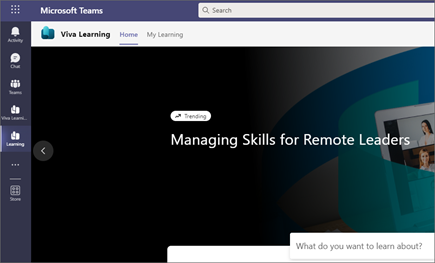
Otkrivanje sadržaja na temelju vaših interesa
Zanimljive prilike za učenje možete otkriti odabirom i spremanjem interesa. Kada spremite interese, sadržaj učenja utemeljen na vašim interesima prikazat će se na kartici Polazno u odjeljku Na temelju vaših spremljenih interesa .
Relevantan sadržaj možete vidjeti i na kartici Vaši interesi u odjeljku Pregledavanje tečajeva .
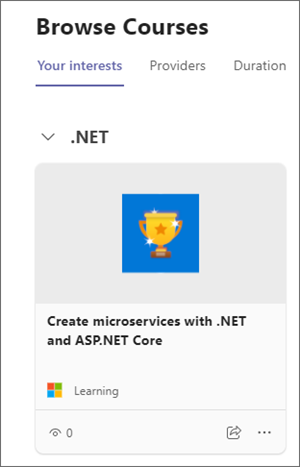
Moći ćete koristiti i interese za filtriranje sadržaja učenja na stranici s rezultatima pretraživanja.

Pretraživanje
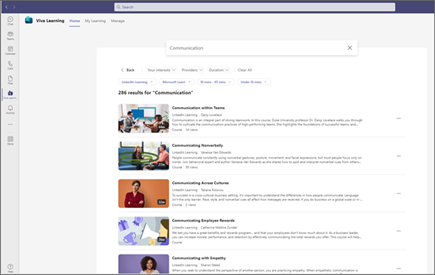
Sadržaj za učenje možete pretraživati pomoću ključnih riječi u traci za pretraživanje pri vrhu aplikacije Viva Learning. Dok upisujete ključnu riječ za pretraživanje, kao što je "komunikacija", prikazivat će se prijedlozi sadržaja učenja za vaše pretraživanje. Možete doći do tečaja za učenje putem prijedloga ili pritisnuti Enter da biste vidjeli sve rezultate pretraživanja.

Rezultate pretraživanja možete filtrirati prema davatelju usluge, trajanju ili interesima kako biste mogli pronaći relevantan sadržaj za učenje.
Pogledajte pojedinosti o sadržaju
U rezultatima pretraživanja i na kartici Polazno možete odabrati dio sadržaja da biste vidjeli dodatne pojedinosti.
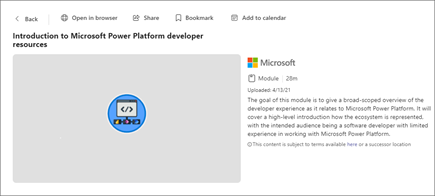
Sadržaj možete pregledavati u aplikaciji Teams ili u pregledniku.
Dodavanje knjižne oznake sadržaja za učenje
 Sadržaj za učenje možete spremiti da biste ga poslije pogledali.
- Odabir knjižne oznake na kartici za učenje.
- Na kartici Polazno u aplikaciji Viva Learning otvorite Knjižna oznaka da biste vidjeli sadržaj koji ste spremili.
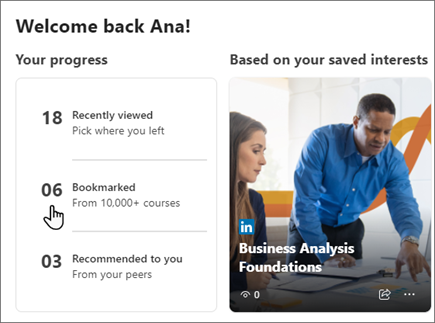
- Ako želite ukloniti sadržaj iz knjižnih oznaka, možete ponovno odabrati ikonu knjižne oznake.
Pogledajte što je u trendu
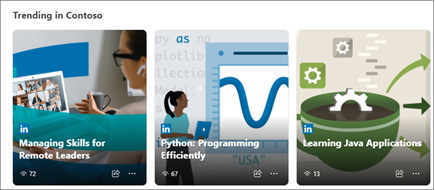
Otkrivanje popularnih stavki na kartici Polazno . Popularne stavke daju vam uvid u ono što je najpopularnije u vašoj tvrtki ili ustanovi. Stavke se automatski sortiraju od najviše do najmanje prikaza.
Napomena
Odjeljak Popularno prikazuje se samo ako vaša tvrtka ili ustanova ima sadržaj za učenje s više od pet pregleda u prethodnih 30 dana.
Traženje podrške
Za pomoć vezanu uz Viva Learning možete se obratiti administratoru svoje tvrtke ili ustanove. Odaberite ikonu upitnika u gornjem desnom kutu iskustva Viva Learning i odaberite (Vaša tvrtka ili ustanova) Podrška za učenje s izbornika.