
Crowdsourcirajte svoje učenje
Viva Learning olakšava vam pronalaženje i zajedničko korištenje sadržaja za učenje sa suradnicima. Pronađite i podijelite sadržaj za učenje u aplikaciji Teams, u 1:1, u grupnom čavrljanju ili u objavi na kanalu. Da biste podijelili sadržaj s grupom, možete ga prikvačiti i na kartici Učenje u kanalu.
Podijelite učenje u čavrljanju ili kanalu
Možete pretraživati i zajednički koristiti sadržaj za učenje u čavrljanju ili kanalu aplikacije Teams.
- Idite na kanal aplikacije Teams ili čavrljanje u kojem želite zajednički koristiti sadržaj za učenje. Za objavljivanje u kanalu odaberite Novi razgovor.
- U nastavku Upišite novu poruku, odaberite ikonu Viva Learning ili odaberite trotočje (...) i odaberite Viva Learning.

- Potražite sadržaj za učenje koji želite zajednički koristiti i odaberite ga.

- Dodajte neobavezan opis poruke ili @mention osobe da biste naveli kontekst.
- Kada je spremno za rad, odaberite Pošalji.
Korištenje kartice učenja
Kartica Učenje omogućuje pronalaženje, uređivanje i prikvačivanje sadržaja odabranog iz svih resursa za učenje dostupnih u katalogu za učenje vaše tvrtke ili ustanove. To vam omogućuje organiziranje određenog sadržaja koji je relevantan za vaš tim ili projekt u kanalu ili čavrljanju.
Stvaranje kartice za učenje
- Odaberite Dodaj karticu+ pokraj postojećih kartica u kanalu ili čavrljanju i odaberite Učenje iz galerije kartica.

-
Upišite naziv kartice.
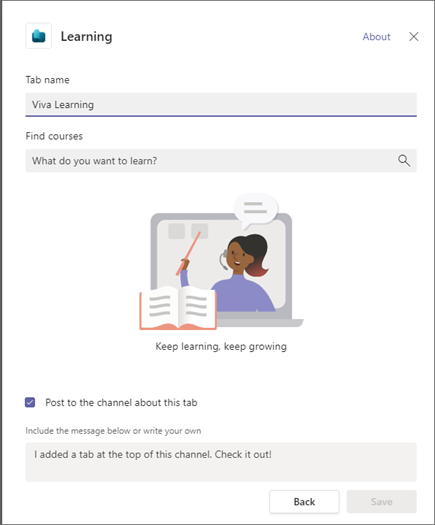
- Pretražite i odaberite sadržaj za učenje. Možete odabrati više stavki i izvršiti više pretraživanja.

- Potvrdite okvir za objavljivanje na kanalu ili o toj kartici.
- Odaberite Spremi.
- Na kartici Učenje možete odabrati sadržaj za učenje da biste vidjeli detalje tečaja. Možete odabrati i trotočje (...) da biste vidjeli pojedinosti, kopirali vezu ili otkvačili.
Prikvačivanje novog sadržaja na karticu za učenje
- Odaberite + Dodaj novo pri vrhu kartice Učenje .

- Pretražite i odaberite sadržaj za učenje. Možete odabrati više stavki i izvršiti više pretraživanja.
- Odaberite Spremi da biste sadržaj za učenje prikvačili na karticu Učenje .
Uklanjanje sadržaja s kartice učenja
- Zadržite pokazivač iznad prikvačenog sadržaja za učenje.
- Odaberite Dodatne mogućnosti... a zatim Otkvači da biste uklonili stavku s kartice Učenje.

Dijelite sadržaj iz aplikacije Viva Learning u čavrljanjima i kanalima aplikacije Teams
- Odaberite ikonu Zajedničko korištenje u prikazu detalja sadržaja za učenje.

- Odaberite osobu, čavrljanje ili kanal s kojim želite zajednički koristiti sadržaj.
Kopiranje veza na sadržaj za učenje
Možete kopirati veze na sadržaje za učenje koje možete dijeliti unutar i izvan aplikacije Microsoft Teams.
- Odaberite ikonu Zajedničko korištenje u prikazu detalja ili trotočje (...) na kartici sadržaja za učenje.

- Pojavit će se skočne okno s kopiranom vezom.