
Microsoft Viva Learning
Microsoft Viva Learning vaše je središnje središte za učenje u aplikaciji Teams gdje možete dijeliti, preporučivati i učiti iz biblioteka sadržaja u cijeloj organizaciji kako biste timove i pojedince osnažili da učenje učine prirodnim dijelom svog dana.
To obuhvaća pristup bibliotekama sadržaja sa servisa LinkedIn Learning, Microsoft Learn, Obuka za Microsoft 365, te davateljima sadržaja trećih strana i sustavima za upravljanje učenjem, kao i sadržaju koji vaša tvrtka dodaje u Viva Learning.
Viva Learning u aplikaciji Teams, na webu, na mobilnom uređaju
Viva Learning u aplikaciji Teams
- Pokrenite Teams na svom uređaju za stolna računala.
- Odaberite Više (...) u donjem desnom kutu, a zatim odaberite Viva Learning.
Viva Learning na webu
Modul Viva Learning dostupan je na https://aka.ms/VivaLearningWeb. Ova web-krajnja točka pruža sve značajke dostupne u aplikaciji Viva Learning za Teams.
Web-aplikacija automatski vas prijavljuje na račun za Viva Learning i personalizira iskustvo prilagodbom željene teme i jezičnim postavkama.
Web-aplikacija trenutačno je kompatibilna s preglednicima Microsoft Edge i Google Chrome te u pretpregledu u pregledniku Safari.
Aplikacija za mobilne uređaje Viva Learning
Mobilna aplikacija Viva Learning omogućuje vam da učenje učinite dijelom svog dana, čak i kada ste u pokretu.
- Preuzmite Teams za uređaj sa sustavom iOS ili Android.
- Otvorite aplikaciju Teams za mobilne uređaje.
- Dodirnite Više (...) u donjem desnom kutu, a zatim odaberite Viva Learning.
Napomena
Ako ne vidite aplikaciju Viva Learning u aplikaciji Microsoft Teams, možda ju je vaša organizacija onemogućila. Dodatne informacije zatražite od administratora.
Početak korištenja usluge Viva Learning
Pogledajte kako početi koristiti aplikaciju Viva Learning i saznati više o ključnim značajkama gledajući vodič koji se pokreće kada prvi put otvorite aplikaciju.
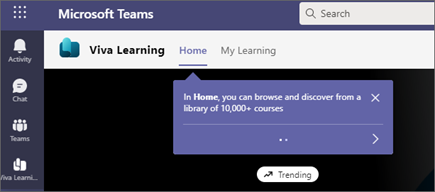
Kada prvi put posjetite stranicu Viva Learning, vidjet ćete skočne tekstne balončiće (ili "oznake trenera") poput onog ispod. Ove oznake trenera pomoći će vam da naučite više o različitim značajkama kako biste izvukli maksimalnu vrijednost iz aplikacije Viva Learning.
Odabir < ili > navigacija oznakama trenera.
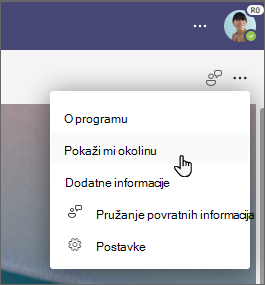
Ako u obilazak želite krenuti kasnije, odaberite trotočje ( ...) u gornjem desnom kutu aplikacije. Zatim odaberite Pokaži mi okolinu da biste u bilo kojem trenutku pristupili vodiču.
Povežite se i učite od stručnjaka i kolega
Pridružite se raspravi i pogledajte najnovija događanja u zajednici za učenje na platformi Viva.