Značajka direktorija u programu Word spaja podatke u jedan dokument, kao što je direktorij članstva, katalog ili popis dijelova. Budući da možete spojiti razne vrste izvora podataka, možete stvarati izvješća iz baza podataka kao što je Access pomoću svih značajki oblikovanja programa Word.
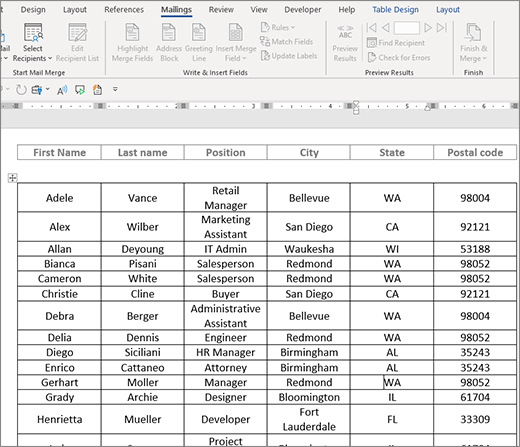
Započinjanje dokumenta
- Otvorite prazan dokument.
- Idi na Skupna pisma Pokretanje>cirkularnih> pisama Pokrenidirektorijza cirkularna> pisma.
Odabir primatelja
- Idi na Skupna> pismaPokretanje cirkularnih pisama>Odabir primatelja.
- Odaberite izvor podataka. Dodatne informacije potražite u članku izvori podataka koje možete koristiti za cirkularna pisma.
- Odaberite Spremidatoteku>.
Ako trebate urediti popis za slanje poruka e-pošte, otvorite značajku Cirkularna pisma: uređivanje primatelja.
Umetanje kodova polja
Sada nemojte uvrštavati tekst koji želite ispisati samo jedanput u krajnji dokument direktorija.
Upišite tekst koji želite ponoviti za svaku stavku u direktoriju, primjerice Naziv: ili Adresa: oznake za pojedinačne zapise.
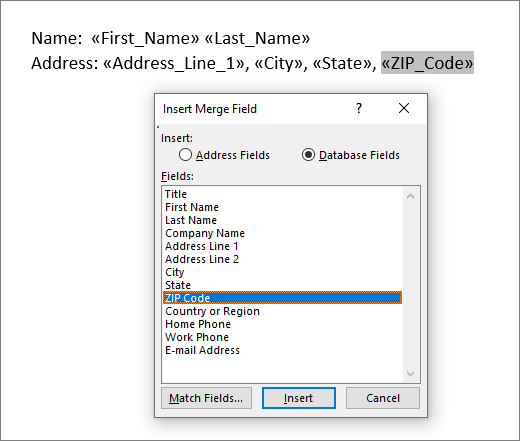
Kliknite ili dodirnite mjesto u dokumentu na koje želite umetnuti spojno polje i umetnuti spojno polje. Dodatne informacije potražite u poljima cirkularnih pisama
Savjet
- Da biste stvorili tablicu s jednom oznakom ili retkom naslova, stvorite zaglavlje dokumenta. Redak naljepnice tablice stavite u zaglavlje. Zatim stavite spojna polja u tijelo dokumenta.
-

- To je vrlo praktično za dugačke direktorije koji se protežu na više stranica jer se stvara zaglavlje za svaku stranicu.
Znakove spojnog polja (« ») ne možete ručno upisati. Morate koristiti okno zadataka Cirkularna pisma tako da otvorite Pisanje>& Umetanje polja>Umetni spojno polje.
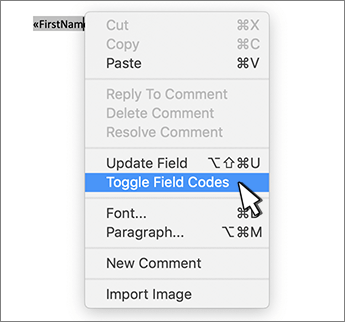
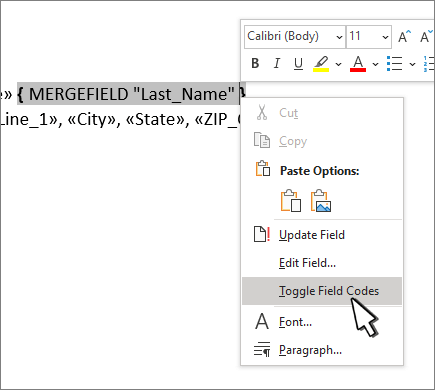
Ako su polja cirkularnog pisma navedena u zagradama, npr. { MERGEFIELD City }, Word umjesto rezultata polja prikazuje kodove polja. To ne utječe na spajanje, ali ga je teško oblikovati. Desnom tipkom miša kliknite kod polja, a zatim na izborničkom prečacu odaberite Preklopi kodove polja .
Ako nedostaje neki dio vaše adrese, pročitajte članak Cirkularna pisma: usklađivanje polja da biste je ispravili.Po potrebi ponovite 2. korak.
Nakon što dovršite glavni dokument i umetnete sva spojna polja, otvorite mogućnost Spremi>u obliku.
Pretpregled direktorija
- Idite na Skupna pisma,Pretpregled rezultata>,Pretpregled rezultata>.
- Upotrijebite gumbe Natrag i Naprijed da biste se kretali podacima, a za traženje određenih zapisa koristite mogućnost Pronađi primatelja
- Ako ih morate urediti, odaberite Pretpregled rezultata da biste se vratili na prikaz spojnog polja.
Dovršetak spajanja
Odaberite Skupna> pisama, Završi>,Završi & Cirkularno pismo pa Uređivanje pojedinačnih dokumenata. Vidjet ćete još dvije mogućnosti, ali ih ne možete koristiti s direktorijem.
Odaberite nešto od sljedećeg:
- Da biste spojili sve zapise, odaberite Sve.
- Da biste spojili samo zapis koji vidite u prozoru dokumenta, odaberite Trenutni zapis.
- Da biste spojili raspon zapisa, unesite brojeve zapisa u okvire Od i Do .
Odaberite U redu.
U novi dokument dodajte tekst koji želite ispisati samo jedanput, kao što su zaglavlja, podnožja, naslovi stupaca ili bilo koji drugi tekst.
Spremite ili ispišite direktorij kao i bilo koji drugi dokument.