
Megjegyzés
Ha nem látja a Copilot a Wordben, Excelben, PowerPointban vagy OneNote-ban szolgáltatást, előfordulhat, hogy az nem szerepel a Microsoft 365-előfizetésében, vagy a szervezet beállításai alapján nem érhető el. Ismerje meg, hogy melyik Copilot-licenccel rendelkezik.
A Copilot Excelben való használatához az adatokat az alábbi módok egyikével kell formázni:
A Copilot segítségével elemzéseket kaphat, új oszlopokhoz hozhat létre képleteket, valamint kiemelheti, rendezheti és szűrheti az adatokat.
Tipp:
A Copilot az Excelben csak olyan fájlokon működik, amelyekben be van kapcsolva az Automatikus mentés.
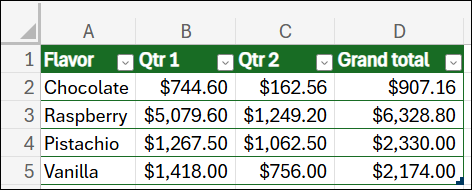
Adatok formázása táblázatként
Létrehozhat egy táblázatot, vagy - adattartomány esetén - táblázattá alakíthat egy cellatartományt.
- Jelölje ki a cellát vagy tartományt az adatokban.
- Válassza a Kezdőlap>formátum táblázatként lehetőséget.
- A Formázás táblázatként párbeszédpanelen jelölje be a Táblázat fejlécként jelölőnégyzetet , ha azt szeretné, hogy a tartomány első sora legyen a fejlécsor.
- Kattintson az OK gombra.
Adatok megtartása támogatott tartományként
Ha inkább egy tartományban szeretné tartani az adatokat, és nem szeretné táblázattá alakítani azokat, az alábbi követelmények mindegyikének meg kell felelnie:
- Csak egy fejlécsor
- Fejlécek csak oszlopokon vannak, sorokon nem
- A fejlécek egyediek; nincsenek ismétlődő fejlécek
- Nincsenek üres fejlécek
- Az adatok egységes módon formázottak
- Nincsenek részösszegek
- Nincsenek üres sorok vagy oszlopok
- Nincsenek egyesített cellák
Megjegyzés
Ahogy fejlesztjük és frissítjük a rendszert, a követelmények változhatnak.
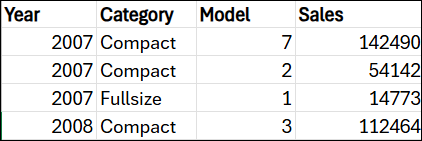
Íme egy példa az adattartomány használatára a Copilottal:
További módszerek az adatok kezelésére az Excelben
Elemzések azonosítása numerikus adatokból a Copilottal az Excelben
Képletsorok és -oszlopok létrehozása a Copilottal az Excelben