
A Copilot az Excelben egy új, AI-alapú csevegőfelület, amely segít elemzéseket nyerni az adatokból, és módosítani azokat. Írja be a saját szavaival, hogy mit szeretne tenni, és a Microsoft Copilot segíthet a műveletben.
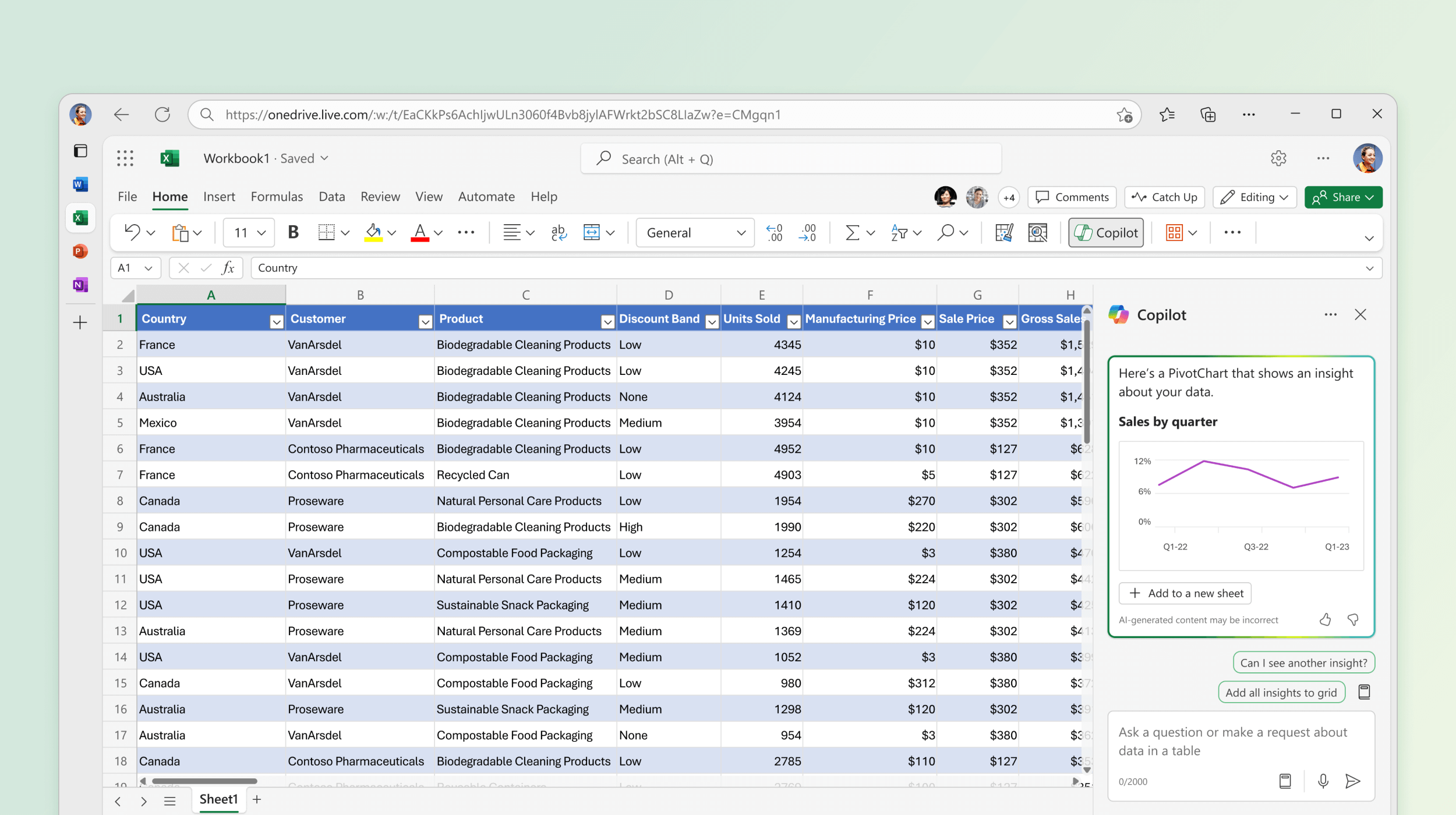
A Copilot az Excelben segít az adatok hatékonyabb használatában. Természetes nyelven elmondhatja a Copilotnak, hogy mit szeretne tudni. Segíthet a korrelációk megjelenítésében, a kérdések alapján új képletek javaslatában, és az adatok feltárását segítő háttérismereteket hozhat létre. Formázhatja és rendszerezheti az adatokat, képi megjelenítéseket hozhat létre, vagy az adatokon alapuló általános képletoszlop-javaslatokat kérhet.
Első lépések
Válassza a Copilot lehetőséget a menüszalagon a csevegőpanel megnyitásához. Adja meg az utasításokat, és kezdjen el dolgozni a Copilottal.
Fontos
Az adatokat meghatározott módon kell formázni (lásd: Adatok formázása a Copilothoz az Excelben), és a Copilot használata előtt ki kell jelölnie egy cellát a táblázaton vagy az adattartományon belül. Emellett a Copilot az Excelben még nem működik diagramokkal és kimutatásokkal.
Elemzések létrehozása az adatokról
A Copilot az Excelben betekintéseket javasolhat a táblázatadatok vagy a saját parancsa alapján. Segítségére lehet az összegzések, a trendek és a kiugró értékek megjelenítésében, valamint diagramok vagy kimutatásobjektumok formájában háttérbe tekintést nyújthat Önnek.
Íme néhány példakérés, amely az Excelben elérhető Copilothoz használható:
- Értékesítés ábrázolása kategória szerint az idő függvényében.
- Az egyes termékek teljes eladásainak megjelenítése.
- A hirdetési értékesítések tavalyi növekedésének megjelenítése.
Adatok módosítása egyszerűen
A Copilot az Excelben segítségével egyszerűen formázhatja és szerkesztheti a táblázatokat az adatok rendszerezése és kiemelése érdekében.
Egyetlen táblázaton belül a Copilot az Excelben támogatja az egyszerű és összetett feltételes formázás, rendezés és szűrés alkalmazását, valamint az alapvető formázások, például a betűméret, a szöveg körbefuttatása vagy az összes sor automatikus méretezésének beállítását.
Íme néhány példakérés, amely az Excelben elérhető Copilothoz használható:
- Jelölje ki az első 10 értéket az "Értékesítés" oszlopban zöld színnel.
- Jelölje ki azokat a sorokat, amelyeknél a "Prioritás" értéke pirossal "Kritikus".
- Szűrő csak a Kanadában gyártott termékek megjelenítéséhez.
Képletoszlop hozzáadása az adatokhoz
Bizonytalan, hogyan kell képletet írni egy új oszlophoz? A nyereség kiszámításától a termékkészletek kezeléséig az Excel Copilot képletjavaslatokat ad, amelyek magyarázatot adnak az egyes képletek működéséhez.
Íme néhány példakérés, amely az Excelben elérhető Copilothoz használható:
- Termékenkénti teljes költség kiszámítása új oszlopban.
- Adjon hozzá egy oszlopot, amely kiszámítja az egyes marketingkampányok teljes nyereségét 2022-re vonatkozóan.
- Egy olyan oszlop hozzáadása, amely kiszámítja a termékindítási esemény után eltelt napok számát.
Speciális elemzés végrehajtása
A Microsoft 365 Copilot a Python az Excelben használatával mélyebb betekintést nyer az adatokba anélkül, hogy Python-szakértő lenne. Számos elemzési képességet kínál, beleértve az előrejelzést, a fürtözést, az osztályozást, az alkalmi modelleket, a statisztikai teszteket, az optimalizálást, a szövegelemzést és egyebeket a fejlett vizualizáción keresztül.
Íme néhány példa az Excel Copilothoz használható kérésekre:
- „Elemezze az adatokat a Python használatával”
- „Futtasson speciális elemzést a Python használatával”
További információ: Copilot az Excelben Pythonnal.
Megjegyzés
- A mintakérések csak példaként jelennek meg, és módosítani kell őket, hogy működjenek az adataival.
- A támogatott nyelvekről további információt a Microsoft Copilot támogatott nyelvei című témakörben talál.
További erőforrások
Gyakori kérdések az Excel Copilotról
Szerkesztés a Copilottal az Excelben