
A rendelkezésre állással kapcsolatos információkért lásd: A Python az Excelben elérhetősége. Ha bármilyen problémát tapasztal a Pythonnal kapcsolatban az Excelben, kérjük, jelentse őket a Súgó>visszajelzés lehetőséget választva az Excelben.
Most ismerkedik a Python az Excelben alkalmazással? Első lépésként nyissa meg a Python az Excelben bevezetését.
A Python használatának megkezdése
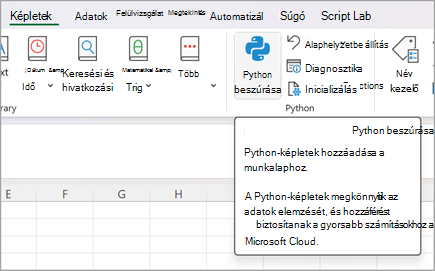
A Python Excelben való használatának megkezdéséhez jelöljön ki egy cellát, és a Képletek lapon válassza a Python beszúrása lehetőséget. Ez azt mondja az Excelnek, hogy Python-képletet szeretne írni a kijelölt cellába.
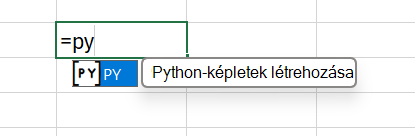
Vagy használja az =PY függvényt egy cellában a Python engedélyezéséhez. Miután beírta a =PY képletet a cellába, válassza a PY lehetőséget a függvény automatikus kiegészítés menüjében a Le nyíllal és a Tab billentyűkkel, vagy adjon hozzá egy nyitó zárójelet a függvényhez: =PY(. Most már közvetlenül beírhatja a Python-kódot a cellába. Az alábbi képernyőképen az Automatikus kiegészítés menü látható kijelölt PY függvénnyel.
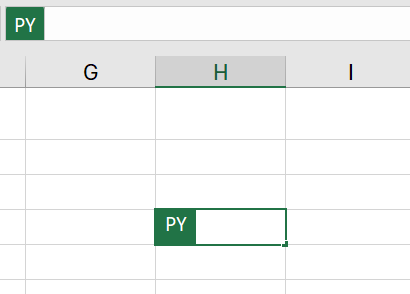
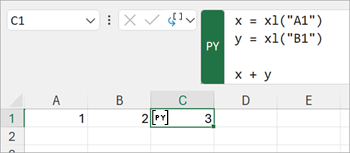
Miután engedélyezte a Pythont egy cellában, a cellában megjelenik egy PY ikon. A szerkesztőlécen ugyanaz a PY ikon jelenik meg, amikor a Python-cella ki van jelölve. Az alábbi képernyőképen egy példa látható erről.
A Python és az Excel celláinak és tartományainak kombinálása
Ha egy Python-cellában lévő Excel-objektumokra szeretne hivatkozni, győződjön meg arról, hogy a Python-cella szerkesztőmódban van, majd jelölje ki a Python-képletbe felvenni kívánt cellát vagy tartományt. Ez automatikusan kitölti a Python-cellát a kiválasztott cella vagy tartomány címével.
Tipp:
Az F2 billentyűparanccsal válthat a Python-cellákban a belépési és a szerkesztési mód között. Ha Szerkesztés módba kapcsol, akkor szerkesztheti a Python-képletet, ha pedig Enter módba kapcsol, további cellákat vagy tartományokat jelölhet ki a billentyűzettel. További billentyűparancsokat a Python az Excelben billentyűparancsai című témakörben talál.
A Python az Excelben az egyéni Python-függvényt xl() használja az Excel és a Python közötti felülethez. A xl() függvény Excel-objektumokat, például tartományokat, táblákat, lekérdezéseket és neveket fogad el.
A függvénnyel közvetlenül is beírhat hivatkozásokat egy Python-cellába xl() . Az A1 cellára, a B1:C4 tartományra pedig a hivatkozáshoz használja xl("A1") a xl("B1:C4")következőt: . A SajátTáblázat nevű fejléceket tartalmazó táblázat esetében használja a következőt xl("MyTable[#All]", headers=True): . A [#All] kijelölő biztosítja, hogy a teljes táblázat elemezve legyen a Python-képletben, és headers=True hogy a táblázatfejlécek megfelelően legyenek feldolgozva. A kijelölőkről, mint amilyen a [#All], további információt a Strukturált hivatkozások használata Excel-táblázatokban című témakörben talál.
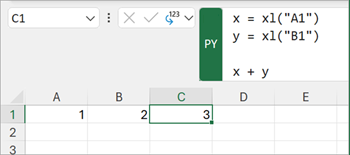
Az alábbi képen egy Python az Excelben számítás látható, amely hozzáadja az A1 és a B1 cella értékeit, és a Python-eredményt a C1 cellában adja vissza.
Formula bar
A szerkesztőléc kódszerű szerkesztéshez használható, például új sorok létrehozásához használja az Enter billentyűt. Bontsa ki a szerkesztőlécet a lefelé mutató nyíl ikonnal, hogy egyszerre több kódsort tekinthessen meg. A Ctrl+Shift+U billentyűkombinációt is használhatja a szerkesztőléc kibontásához. Az alábbi képernyőképeken egy szerkesztőléc látható a kibontás előtt és után a több sornyi Python-kód megtekintéséhez.
A szerkesztőléc kibontása előtt:

A szerkesztőléc kibontása után:

Tipp:
Ha még nagyobb kódszerkesztési területet és olyan funkciókat szeretne, mint a szövegszínezés és az IntelliSense, használja a Python az Excelben kódszerkesztőt.
Kimeneti típusok
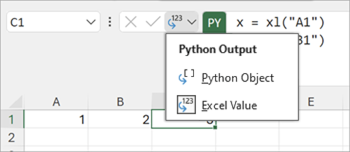
A szerkesztőléc Python kimeneti menüjével szabályozhatja a Python-számítások visszaadásának módját. A számításokat Python-objektumként adhatja vissza, vagy a számításokat Excel-értékekké konvertálhatja, és közvetlenül egy cellába hozhatja ki őket. Az alábbi képernyőképen az Excel-értékként visszaadott Python-képlet látható.
Tipp:
A Python kimeneti típusát a jobb egérgombbal is módosíthatja. Nyissa meg a jobb egérgombbal elérhető menüt, és válassza a Python kimenetét, majd válassza ki a kívánt kimeneti típust.
Az alábbi képernyőképen ugyanaz a Python-képlet látható, mint az előző képernyőképen, most Python-objektumként visszaadva. Amikor egy képletet Python-objektumként ad vissza, a cellában megjelenik egy kártyaikon.
Megjegyzés
Az Excelnek visszaadott képleteredmények értékei a legközelebbi Excelbeli megfelelőjükre lesznek lefordítva. Ha azt tervezi, hogy újra felhasználja az eredményt egy jövőbeli Python-számításban, javasoljuk, hogy az eredményt Python-objektumként adja vissza. Az eredmények Excel-értékekként való visszaadásával Excel-elemzéseket, például Excel-diagramokat, -képleteket és feltételes formázást futtathat rajta.
A Python-objektumok további információkat tartalmaznak a cellában. A további információk megtekintéséhez nyissa meg a kártyát a kártya ikonra kattintva. A kártyán megjelenő információk az objektum előnézetét tükrözik, ami nagy objektumok feldolgozásakor lehet hasznos.
A Python az Excelben számos típusú adatot képes visszaadni Python-objektumként. A DataFrame objektum hasznos Python az Excelben adattípus. További információ a Python DataFrames-ről: Python az Excel DataFrames-ben.
Külső adatok importálása
A Python az Excelben használatával feldolgozott összes adatnak a munkalapról vagy a Power Query szolgáltatásból kell származnia. Külső adatok importálásához használja az Excel Beolvasás & átalakítás funkcióját a Power Query eléréséhez. További információ: Adatok importálása a Pythonhoz az Excelben a Power Query használatával.
Fontos
A biztonság védelme érdekében a Python gyakori külső adatfunkciói, például a pandas.read_csv és a pandas.read_excel, nem kompatibilisek a Python az Excelben alkalmazással. További információ: Adatbiztonság és Python az Excelben.
Számítási sorrend
A hagyományos Python-utasítások felülről lefelé számolnak. A Python az Excelben cellában belül a Python-utasítások ugyanazt teszik – felülről lefelé számolnak. De egy Python az Excelben munkalapon a Python-cellák sor-fő sorrendben számítanak. A cellaszámítások egy soron (az A oszloptól az XFD oszlopig), majd a munkalap minden következő sorában futnak.
A Python-utasítások rendezettek, így minden Python-utasítás implicit függőséggel rendelkezik a számítási sorrendben közvetlenül előtte lévő Python-utasítástól.
A számítási sorrend fontos a munkalapon lévő változók definiálásakor és használatakor, mivel a változók definiálása előtt hivatkozni lehet rájuk.
Fontos
A fő sorok számítási sorrendje a munkafüzet összes munkalapján érvényes, és a munkafüzet munkalapjainak sorrendjén alapul. Ha több munkalapot használ az adatok elemzéséhez a Python az Excelben alkalmazással, ügyeljen arra, hogy az adatokat elemző cellák és munkalapok előtti cellákban és munkalapokon tárolja az adatokat tartalmazó adatokat és azokat a változókat is.
Újraszámítás
Ha egy Python-cella függő értéke változik, az összes Python-képlet újraszámítása egymás után történik. A Python-újraszámítások felfüggesztéséhez és a teljesítmény javításához használjon részleges vagymanuális számítási módot. Ezek a módok lehetővé teszik, hogy számítást indítson, amikor készen áll. A beállítás módosításához menjen a menüszalagra, válassza a Képletek elemet, majd nyissa meg a Számítási beállításokat. Ezután válassza ki a kívánt számítási módot. A részleges számítás és a kézi számítási mód felfüggeszti az automatikus újraszámítást a Python és az adattáblák esetében is.
Ha a Python-fejlesztés során letiltja az automatikus újraszámítást egy munkafüzetben, az javíthatja a teljesítményt és az egyes Python-cellák számítási sebességét. Az egyes Python-cellák pontosságának biztosítása érdekében azonban manuálisan kell újraszámítania a munkafüzetet. Részleges vagy Kézi számítás módban háromféleképpen lehet manuálisan újraszámolni a munkafüzetet.
- Használja az F9 billentyűparancsot.
- Lépjen a menüszalag Képletszámítás>most elemére.
- Nyisson meg egy áthúzással megjelenített elavult értéket tartalmazó cellát, és jelölje ki a cella melletti hibaszimbólumot. Ezután válassza a menü Számítás most elemét.
Hibák
A Python az Excelben számítások olyan hibákat adhatnak vissza a Python-cellákba, mint #PYTHON!, #BUSY!, és #CONNECT!. További információ: A Python az Excelben hibáinak elhárítása.