
A rendelkezésre állással kapcsolatos információkért lásd: A Python az Excelben elérhetősége. Ha bármilyen problémát tapasztal a Pythonnal kapcsolatban az Excelben, kérjük, jelentse őket a Súgó>visszajelzés lehetőséget választva az Excelben.
Most ismerkedik a Python az Excelben alkalmazással? Kezdje az Ismerkedés a Python az Excelben, majd az A Python az Excelben használatának első lépései funkcióval.
Mi az a Power Query?
A Power Query az Excelben és más Microsoft-termékekben elérhető adatátalakítási és -előkészítő eszköz, amely az adatok alakítását segíti.
A Power Query és a Python az Excelben használatával külső adatokat importálhat az Excelbe, majd elemezheti ezeket az adatokat a Pythonnal.
Fontos
A Power Query az egyetlen módszer a külső adatok importálására a Pythonnal az Excelben való használatra.
Ha többet szeretne megtudni a Power Query szolgáltatásról, olvassa el az Excelhez készült Power Query súgóját.
Megjegyzés
A külső adatok importálása a Power Query használatával a Pythonnal az Excelben való használathoz nem érhető el a Webes Excel-ben.
Adatok importálása a Python az Excelben szolgáltatásba a Power Query használatával
Az alábbi lépésekkel megtudhatja, hogyan importálhat egy külső mintaadatkészletet, és hogyan használhatja azt a Pythonnal az Excelben.
Tipp:
Ha már ismeri a Power Query használatát, és dolgozni szeretne a munkafüzetben meglévő lekérdezésekkel, a jelen cikk későbbi, Power Query-adatok használata Pythonnal az Excelben című részében talál további részt.
Az Adatok beolvasása & átalakítása & Kapcsolatok csoport megjelenítéséhez válassza az Adatok fület. Válassza az Adatbeolvasás lehetőséget az adatforrás kiválasztásához. Adatokat több forrásból is importálhat, többek között vesszővel elválasztott értékeket (CSV-) tartalmazó fájlokat is. Minden importálás lekérdezést hoz létre.
Ez a példa a Northwind OData szolgáltatásból, egy tesztadatforrásból importál adatokat. Ehhez válassza az Adatok >beolvasásaOData-adatcsatornából> lehetőséget.
Ezután adja meg a Northwind OData szolgáltatásra mutató alábbi hivatkozást, és válassza az OK gombot.
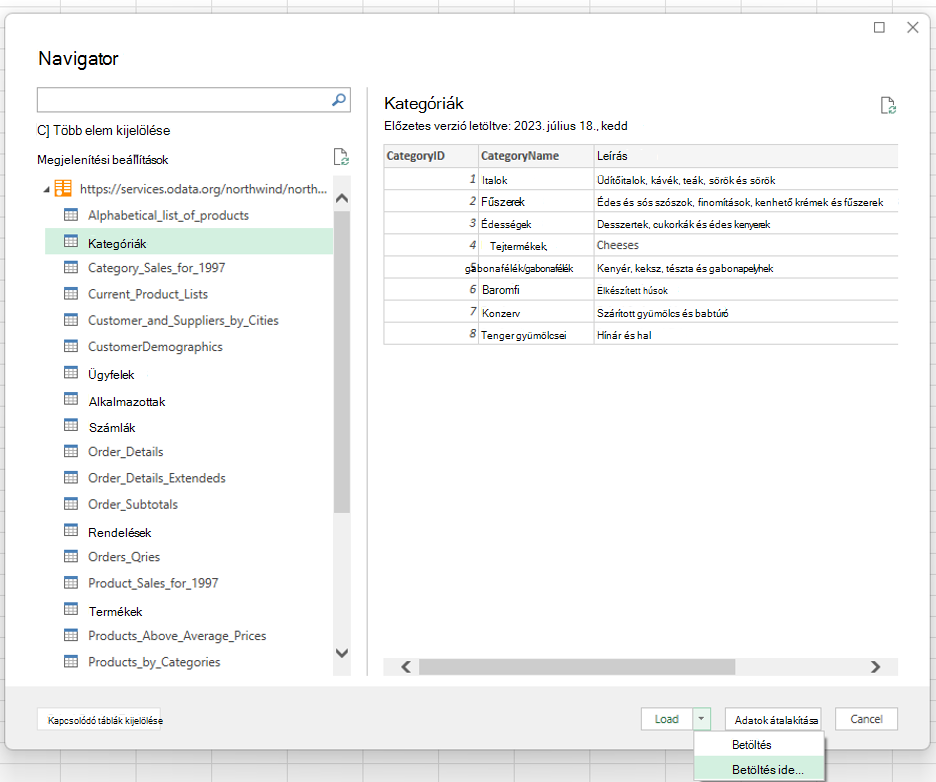
https://services.odata.org/northwind/northwind.svc/A Power Query villámnézeti párbeszédpaneljén válassza ki az Excelbe betölteni kívánt adattáblát. Ehhez a példához válassza a Kategóriák táblát, majd a Betöltés gomb melletti nyilat, és válassza a Betöltés ide lehetőséget. Az alábbi képernyőképen a Power Query villámnézeti párbeszédpanelje látható, amelyen a Kategóriák tábla ki van jelölve, és a Betöltés ide... lehetőség látható.
Megjegyzés
- Az Adatok átalakítása lehetőséget a Power Query villámnézeti párbeszédpanelén is választhatja. Így az Excelbe importálás előtt szerkesztheti az adatokat a Power Query-szerkesztőben.
- Ha az adatokat az Excel-rácson szeretné megtekinteni, válassza a Betöltés gombot. Ez a művelet betölti a kijelölt táblázatot közvetlenül az Excel rácsába.
Válassza a Csak kapcsolat létrehozása lehetőséget a forrással létesített adatkapcsolat létrehozásához. A Power Query automatikusan létrehoz egy lekérdezést ehhez a kapcsolathoz.
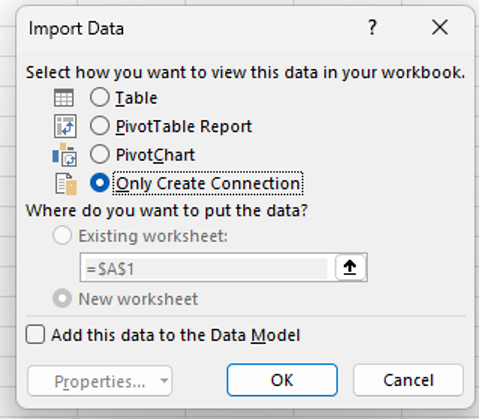
Ekkor automatikusan megnyílik a Lekérdezések & kapcsolatok munkaablak, és látható a Power Query által a kijelölt adatforráshoz létrehozott lekérdezés – jelen esetben a Northwind OData-mintaadathalmaz Kategóriák táblája. A Lekérdezések & kapcsolatok munkaablak manuális megnyitásához az Adatok lapon válassza a Lekérdezések & kapcsolatok lehetőséget.
Tipp:
A munkaablakban a lekérdezésekre mutatva megtekintheti az adatok előnézetét.
A következő szakasz azt ismerteti, hogyan elemezheti a kategóriák adatait a Pythonnal az Excelben.
Power Query-adatok használata a Pythonnal az Excelben
Az alábbi eljárás feltételezi, hogy létrehozott egy Power Query-kapcsolatot az előző cikk szakaszában ismertetett Northwind OData-szolgáltatásból származó Categories adatokkal. Ezek a lépések bemutatják, hogyan elemezheti a kategóriák adatait a Pythonnal az Excelben.
Ha külső adatokkal szeretne dolgozni a Pythonnal az Excelben, engedélyezze a Pythont egy cellában a =PY függvény megadásával. Ezután a Python az Excelben
xl()képlettel hivatkozzon Excel-elemekre, például egy Power Query-lekérdezésre. Ebben a példában írja bexl("Categories")a Python az Excelben cellába.A Python-cella mostantól egy DataFrame-en belül jeleníti meg a kategóriák adatait a
xl("Categories")képlet által visszaadott módon. Válassza a DataFrame melletti kártya ikont az adatkeretben lévő adatok előnézetének megtekintéséhez. Az alábbi képernyőképen a DataFrame előnézete látható.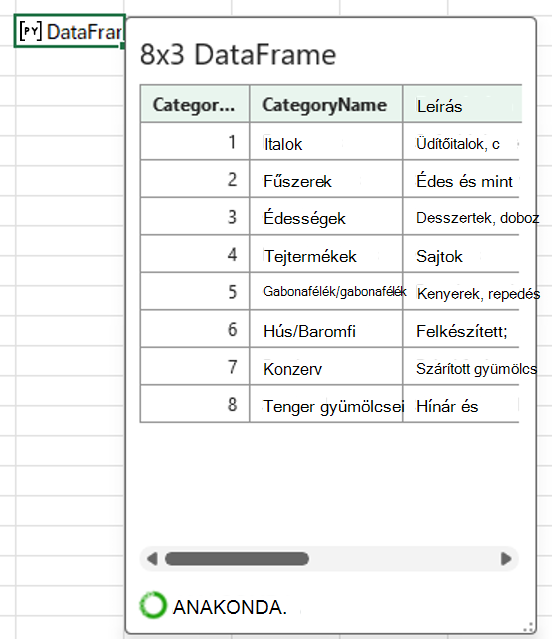
Tipp:
Méretezze át az Adatkeret párbeszédpanelt a jobb alsó sarokban található ikon használatával.
A DataFrame-ben lévő adatokat Excel-értékekké alakítja, amelyek visszaadják az adatokat az Excel-rácsba. A DataFrame Excel-értékekké alakításához jelölje ki a DataFrame-t tartalmazó cellát, majd válassza az Adatok beszúrása ikont. Az alábbi képernyőképen erre az ikonra látható példa a DataFrame mellett.
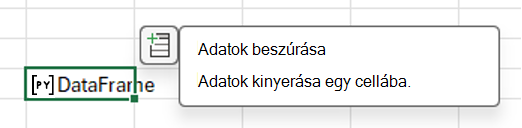
Az Adatok beszúrása ikont választva megnyithat egy menüt az adatok szempontjából releváns értékek listájával.
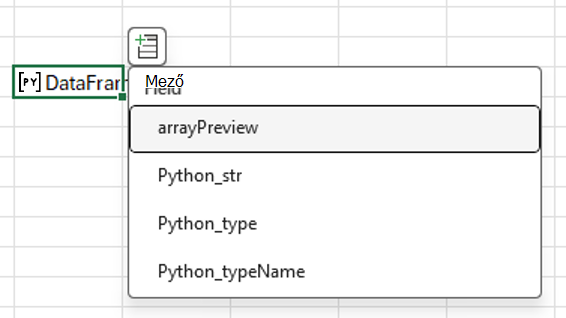
Válassza ki a menü első értékét, a arrayPreview-t. Ez az érték az Excel-rács DataFrame-ből származó Python-adatokat jeleníti meg. Az alábbi képernyőképen egy példa látható erről.
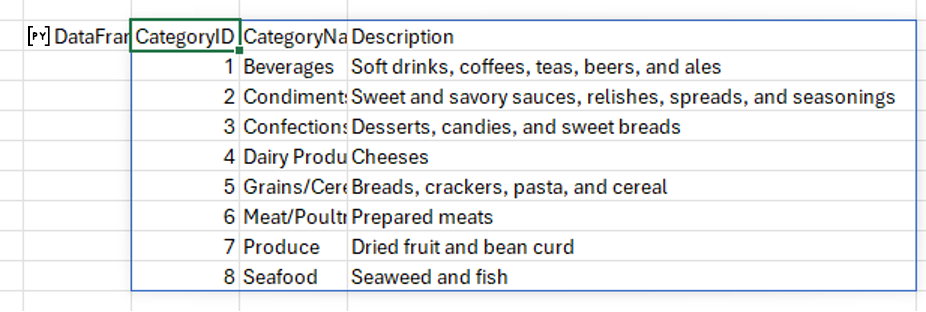
Most, hogy a Power Query használatával importált külső adatokat, és feldolgozta ezeket az adatokat a Pythonnal az Excelben, készen áll arra, hogy elkezdje az adatok elemzését a Python az Excelben szolgáltatással. Ha meg szeretné tudni, hogyan hozhat létre Python-diagramokat és -diagramokat az adataival, tekintse meg a Python létrehozása Excelben ábrák és diagramok című témakört.