
A rendelkezésre állással kapcsolatos információkért lásd: A Python az Excelben elérhetősége. Ha bármilyen problémát tapasztal a Pythonnal kapcsolatban az Excelben, kérjük, jelentse őket a Súgó>visszajelzés lehetőséget választva az Excelben.
Most ismerkedik a Python az Excelben alkalmazással? Első lépések a Python az Excelben bevezetésével és a Python az Excelben használatának első lépései.
Funkciókra vonatkozó követelmények
A hibák elhárítása előtt tekintse át az alábbi követelménylistát.
Platform rendelkezésre állása
A funkció a következő platformokon nem érhető el.
- iPad Excel
- iPhone Excel
- Android Excel
További rendelkezésre állási információkért lásd: A Python az Excelben elérhetősége.
Internetelérés
A Python az Excelben használatához internet-hozzáférésre van szükség, mert a számítások távoli kiszolgálókon futnak a Microsoft Cloudban. A számításokat nem a helyi Excel-alkalmazás futtatja.
Python az Excelben bővítménylicenc
Ha megvásárolta a Python az Excelben bővítménylicencet, és több számítógépen dolgozik, a licenc frissítése 24–72 órát vehet igénybe. Próbálja meg manuálisan frissíteni a licencet a Fájlfiók>>licencének frissítése lapon.
A bővítménylicencről további információt a Python az Excelben bővítmény licencelésének gyakori kérdéseiben talál.
Megjegyzés
Megfelelő Microsoft 365-előfizetéssel a Python az Excelben felhasználói havonta korlátozott hozzáféréssel rendelkeznek a prémium Python-számításhoz a Python az Excelben bővítménylicenc nélkül. A havi korlát túllépése után a Python számítási folyamat standard számításra vált. További információ: Prémium és standard Python-számítás.
Excel-hibák elhárítása
A Python az Excelben számítások szabványos Excel-hibákat adhatnak vissza a Python-celláknak, például #PYTHON!, #ELFOGLALT!, és #KAPCSOLAT!.
A hibaüzenet elérése
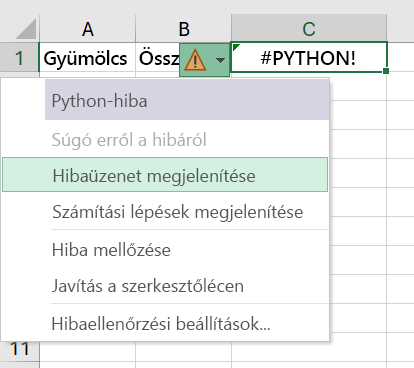
Ha többet szeretne megtudni arról, hogy egy Excel-hiba hogyan vonatkozik a Python-képletre, nyissa meg a hibaüzenetet. A hibaüzenet megnyitásához válassza a cella melletti hibaszimbólumot, majd a menüben válassza a Hibaüzenet megjelenítése lehetőséget. Az alábbi képernyőképen a Hibaüzenet megjelenítése parancsot tartalmazó hibamenü látható.
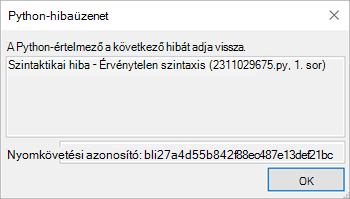
Ezután az Excel egy Python-hibaüzenetet jelenít meg további információkkal. Ebben az esetben a #PYTHON! hiba a Python-képlet 1. sorában érvénytelen Python-szintaxis eredménye.
Megjegyzés
A diagnosztika munkaablak automatikusan megnyílik az Excelben, ha a #PYTHON! hiba jelenik meg. Lásd a #PYTHON! hibainformációkat a következő szakaszban, hogy többet tudjon meg a diagnosztikai munkaablakról.
Gyakori hibák
#BLOKKOLVA!
A Python-képletek kiszámításához engedélyezni kell a Python az Excelben használatát egy munkafüzetben. Ha látja a #BLOKKOLVA! hibaüzenetet, győződjön meg arról, hogy rendelkezik hozzáféréssel a Microsoft 365-höz csatlakoztatott szolgáltatásokhoz.
Megjegyzés
A Python az Excelben nem támogatott olyan Microsoft 365-előfizetések esetében, amelyek eszközalapúak (nem felhasználóhoz rendelve), vagy megosztott számítógép-aktiválást használnak (több felhasználó osztozik ugyanazon a számítógépen, és mindegyik felhasználó a saját fiókjával jelentkezik be). További rendelkezésre állási információkért lásd: A Python az Excelben elérhetősége.
További #BLOCKED! hibaesetek blokkolása a Python az Excelben szolgáltatással kapcsolatban, lásd: #BLOCKED! hiba javítása: Python az Excelben.
#ELFOGLALT!
Az #ELFOGLALT! hiba azt jelzi, hogy a Python-számítások a Microsoft Cloudban futnak. Ha az #ELFOGLALT! hiba jelenik meg 60 másodpercnél hosszabb ideig, próbálja meg alaphelyzetbe állítani a Python-futtatókörnyezetet. A Képletek lap Python csoportjában válassza a Futtatókörnyezet alaphelyzetbe állítása lehetőséget. Vagy használja a Ctrl+Alt+Shift+F9 billentyűparancsot.
Vásároljon egy Python az Excelben bővítménylicencet, vagy engedélyezze a Python az Excelben előzetes verzióját, hogy gyorsabb számításokhoz férhessen hozzá prémium szintű számítással. További információ: A Microsoft 365-előfizetés tartalma.
#CALC!
A Python az Excelben nem támogatja az illékony értékeket tartalmazó cellákra, például a VÉL függvényt használó cellákra való hivatkozásokat. Az illékony értékű cellákra hivatkozó Python-képletek a #CALC hibát adják vissza.
A Python az Excelben számításokban egyszerre legfeljebb 100 MB adatot képes feldolgozni. Ha 100 MB-nál több adatot tartalmazó számítást próbál futtatni, a #CALC! üzenet jelenik meg hibát. Próbáljon meg kisebb adathalmazt használni.
#KAPCSOLAT!
Próbálja meg frissíteni a kapcsolatot a Microsoft Clouddal a Python-futtatókörnyezet alaphelyzetbe állításával. A Képletek lap Python csoportjában válassza a Futtatókörnyezet alaphelyzetbe állítása lehetőséget. Vagy használja a Ctrl+Alt+Shift+F9 billentyűparancsot.
#PYTHON!
A #PYTHON! hiba valószínűleg Python-szintaktikai hibát jelez. A diagnosztika munkaablak automatikusan megnyílik, ha a #PYTHON! hiba jelenik meg. A hiba részleteinek megtekintéséhez tekintse meg a diagnosztikai munkaablakot.
A diagnosztika munkaablak megtekintése
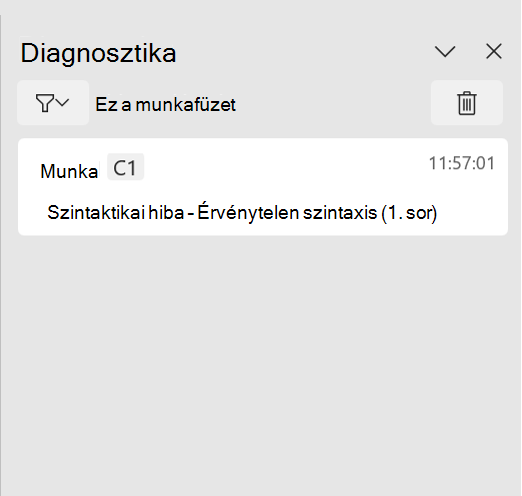
A diagnosztika munkaablak megjelenik az Excel felhasználói felületén, a rács jobb oldalán. A diagnosztika munkaablakban folyamatosan megtekintheti a standard kimeneteket, a standard hibákat és az értelmezőhibákat a Python az Excelben-számításokban. A diagnosztika munkaablak manuális megnyitásához lépjen a munkalapon egy Python-cellára, nyissa meg a helyi menüt (kattintson a jobb gombbal vagy Ctrl+kattintás a cellára), és válassza a Diagnosztika ehhez a cellához lehetőséget.
Az alábbi képernyőképen a diagnosztikai munkaablak látható, amelyen egy hiba látható: egy Python-képlet szintaktikai hibája a C1 cellában.
#KITÖLTÉS!
A #KITÖLTÉS! hiba valószínűleg azt jelzi, hogy a Python kimeneti tartományának egy cellája már tartalmaz adatokat. Ez annak lehet az eredménye, hogy egy Python-objektumot adott vissza Excel-értékekként. Az Excel-értékek több cellára is kiterjedhetnek. A megoldási stratégiákról a #SPILL! hiba javítását ismertető cikkből tájékozódhat.
#TIMEOUT!
A #TIMEOUT! hiba azt jelzi, hogy a Python-képlet túllépte a maximálisan engedélyezett végrehajtási időt.
Próbálja meg újra futtatni a képletet, vagy állítsa alaphelyzetbe a Python-futtatókörnyezetet. A Képletek lap Python-csoportjában válassza a Futtatókörnyezet alaphelyzetbe állítása lehetőséget, vagy használja a Ctrl+Alt+Shift+F9 billentyűparancsot.
A Python időkorlátját is módosíthatja. Nyissa meg a Speciális fájlbeállítások>>>elemet A munkafüzet kiszámításakor, és állítsa be igény szerint a Python-képlet időkorlátját.
#ISMERETLEN!
Az #ISMERETLEN! hiba egy Python-cellában valószínűleg azt jelzi, hogy az Ön Excel-verziója nem támogatja a Python az Excelben funkciót. További információt a cikk korábbi, Funkciókövetelmények című szakaszában talál.