Rendezés előtt
Íme néhány dolog, amelyet érdemes észben tartani az adatok rendezésekor:
- A rendezési sorrend a területi beállításoktól függően változik. Ellenőrizze, hogy a megfelelő beállítások szerepelnek-e a számítógép Vezérlőpultján, a Területi beállítások vagy a Területi és nyelvi beállítások párbeszédpanelen. A területi beállítások módosításával kapcsolatos további tudnivalók a Windows súgójában találhatók.
- Az adatok kezdő szóközei befolyásolják a rendezés eredményét. Az optimális rendezéshez törölje a kezdő szóközöket, mielőtt rendezné az adatokat.
- A szöveges bejegyzések rendezése során nem lehet figyelembe venni a kis- és nagybetűk különbözőségét.
- Az adatok nem rendezhetők megadott formátum, például cella- vagy betűszín szerint. Nem rendezhet feltételes formázási jelzők, például ikonkészletek alapján sem.
Sor- és oszlopfeliratok rendezése
A kimutatásokban válassza a Sorcímkék és az Oszlopcímkék cellák melletti kis nyilat.
Jelöljön ki egy mezőt a rendezni kívánt sorban vagy oszlopban.
Válassza a Sorcímkék vagy az Oszlopcímkék területen látható  , majd válassza ki a kívánt rendezési lehetőséget.
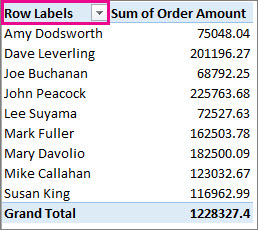
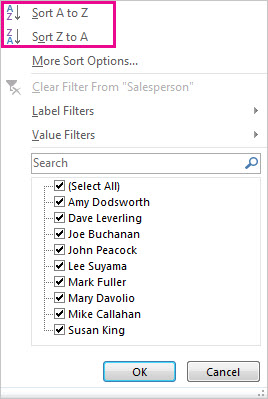
Az adatok növekvő sorrendbe rendezéséhez válassza a Rendezés A-tól Z-ig vagy a Rendezés Z-től A-ig lehetőséget.
Az alkalmazás a szöveges bejegyzéseket betűrendes sorrendbe rendezi, a számokat a legkisebbtől kezdve a legnagyobbig (vagy fordítva), a dátumokat pedig a legrégebbitől kezdve a legújabbig (vagy fordítva) fogja rendezni.
Egyedi értékeket vagy részösszegeket is rendezhet, ha a jobb gombbal egy cellára kattint, a Rendezés parancsot választja, és kiválaszt egy rendezési módot. A rendezési sorrend a cellát tartalmazó oszlopban ugyanolyan szinten található összes cellára érvényes.
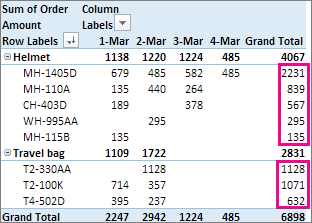
Az alábbi példában a kategóriaszint (Fejvédő, Utazótáska) alatti adatok vannak betűrendben A-tól Z-ig rendezve.
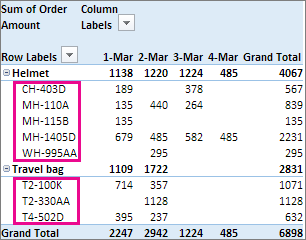
Ha a termékek végösszegét a legnagyobbtól a legkisebbig tartó sorrendben szeretné megjeleníteni, válasszon ki bármely számot a Végösszeg oszlopban, és a szerint végezze el a rendezést.
Tipp:
Gyorsan megtalálhatja, amit keres, ha csoportosítja vagy szűri a kimutatást vagy a kimutatásdiagramot, illetve feltételes formázást alkalmaz rá.
Egyéni rendezési beállítások megadása
Ha bizonyos tételeket kézzel szeretne rendezni vagy átrendezni, akkor megadhat saját rendezési beállításokat:
Jelöljön ki egy mezőt a rendezni kívánt sorban vagy oszlopban.
Válassza a Sorcímkék vagy az Oszlopcímkék menühöz tartozó , majd válassza a További rendezési lehetőségek lehetőséget.
Válassza ki a Rendezés párbeszédpanelen a kívánt rendezési módot:
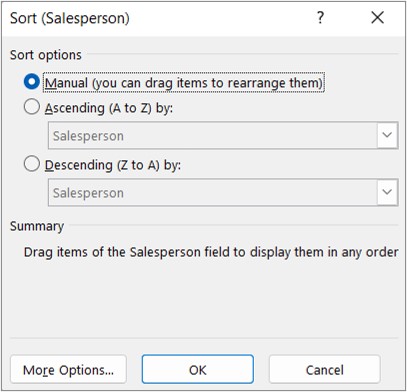
Válassza a Manuális lehetőséget az elemek húzással történő átrendezéséhez. Vigye a mutatót az elem szegélyére, amíg meg nem jelenik a négyágú nyíl, majd húzza a mutatót.
A Kimutatás mezőlista Értékek területén látható elemek nem húzhatók át.
Növekvő sorrend (A–Z) vagy Csökkenő sorrend (A–Z) választógombot, majd válassza ki a rendezni kívánt mezőt.
További beállításokért válassza a További beállítások lehetőséget, majd válassza ki a kívánt beállítást a További rendezési beállítások párbeszédpanelen:
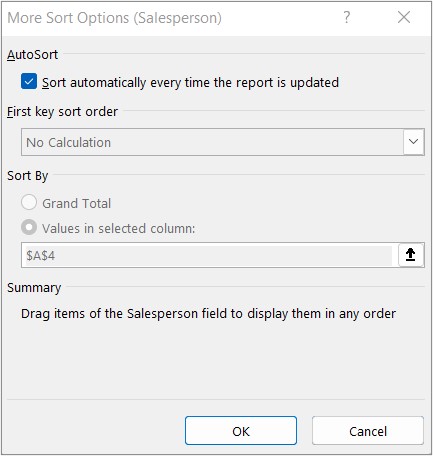
Az Automatikus rendezés csoportban az Automatikus rendezés a kimutatás minden frissítésekor jelölőnégyzet bejelölésével, illetve bejelölésének törlésével engedélyezheti vagy leállíthatja az adatok automatikus rendezését a kimutatásadatok minden változásakor.
Az Első kulcs szerinti rendezés listában válassza ki a használni kívánt egyedi sorrendet. Ez a lehetőség csak akkor áll rendelkezésre, ha az Automatikus rendezés a kimutatás minden frissítésekor jelölőnégyzet nincs bejelölve.
Az Excelnek vannak egyéni listái, amelyek a hét napjait vagy az év hónapjait tartalmazzák, de a rendezéshez Ön is létrehozhatja saját egyéni listáját.
A Rendezés alapja csoportban válassza a Végösszeg vagy a Kijelölt oszlopok értékei lehetőséget ezen értékek szerinti rendezéshez. Ez a lehetőség nem érhető el, ha a rendezés módja Kézi.
Tipp:
Válassza az Adatforrás sorrend lehetőséget az elemek eredeti sorrendbe való visszaadásához. Ez a beállítás csak Online Analytical Processing (OLAP) forrásadatok esetén érhető el.
Rendezés előtt
Íme néhány dolog, amelyet érdemes észben tartani az adatok rendezésekor:
- A rendezési sorrend a területi beállításoktól függően változik. Ellenőrizze, hogy a megfelelő beállítások szerepelnek-e a számítógép Vezérlőpultján, a Területi beállítások vagy a Területi és nyelvi beállítások párbeszédpanelen. A területi beállítások módosításával kapcsolatos további tudnivalók a Windows súgójában találhatók.
- Az adatok kezdő szóközei befolyásolják a rendezés eredményét. Az optimális rendezéshez törölje a kezdő szóközöket, mielőtt rendezné az adatokat.
- A szöveges bejegyzések rendezése során nem lehet figyelembe venni a kis- és nagybetűk különbözőségét.
- Az adatok nem rendezhetők megadott formátum, például cella- vagy betűszín szerint. Nem rendezhet feltételes formázási jelzők, például ikonkészletek alapján sem.
Sor- és oszlopfeliratok rendezése növekvő vagy csökkenő sorrendben
Jelöljön ki egy mezőt a rendezni kívánt sorban vagy oszlopban.
Válassza a Sorcímkék vagy az Oszlopcímkék területen látható , majd válassza ki a kívánt rendezési lehetőséget.
Ha az Oszlopcímkék nyilat választja, válassza ki a rendezni kívánt mezőt, majd a kívánt rendezési lehetőséget.
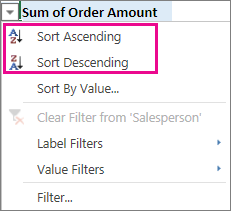
Az adatok növekvő sorrendbe rendezéséhez válassza a Rendezés – növekvő vagy a Rendezés – csökkenő parancsot.
Az alkalmazás a szöveges bejegyzéseket betűrendes sorrendbe rendezi, a számokat a legkisebbtől kezdve a legnagyobbig (vagy fordítva), a dátumokat pedig a legrégebbitől kezdve a legújabbig (vagy fordítva) fogja rendezni.
Sor- vagy oszlopfeliratok kézi rendezése
A növekvő vagy csökkenő rendezésen kívül manuálisan rendezheti a sor- és oszlopcímkéket.
- Vigye a kurzort az elem szegélyére, amíg meg nem jelenik az áthelyezési kurzor, majd húzza a mutatót.
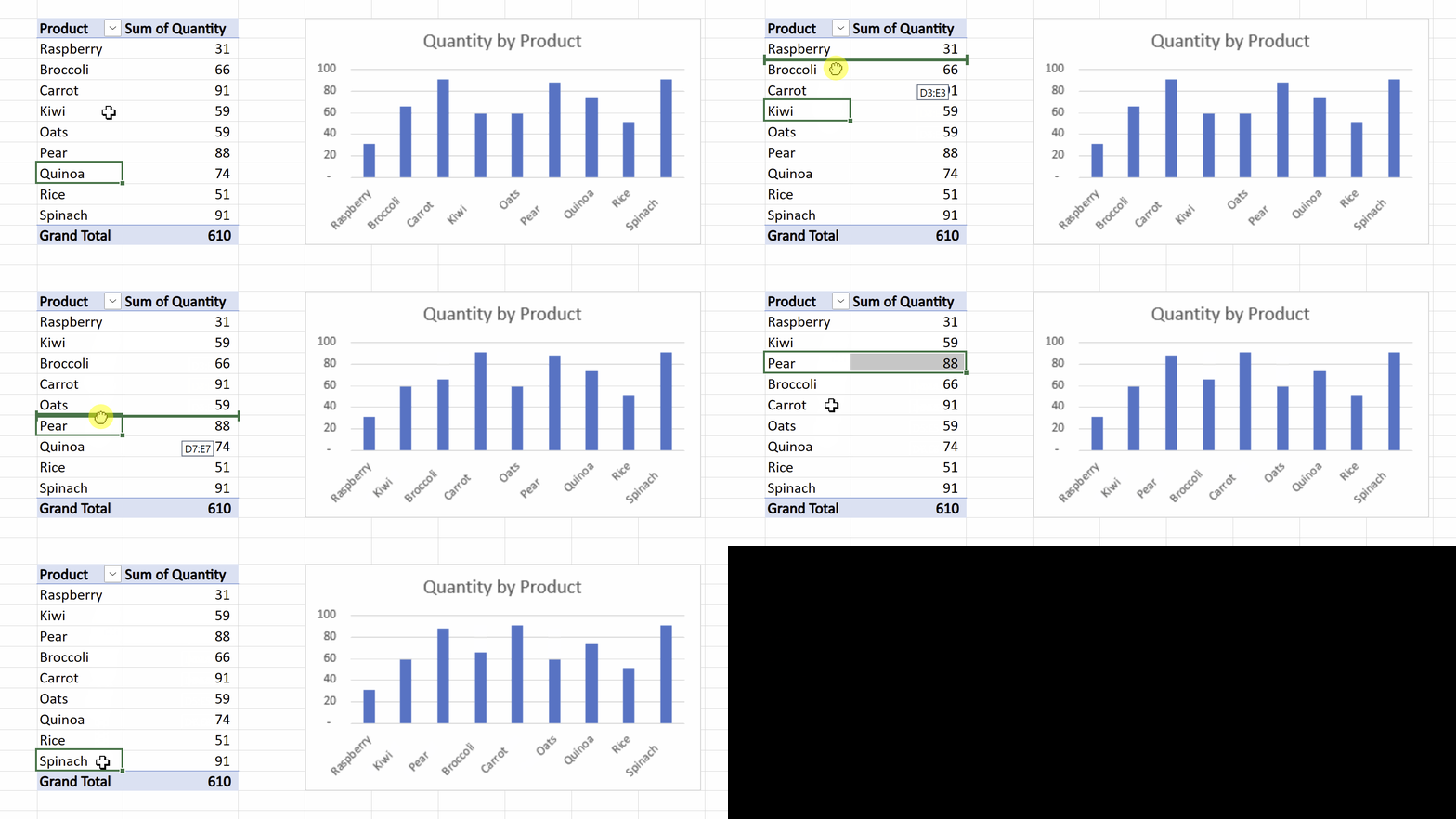
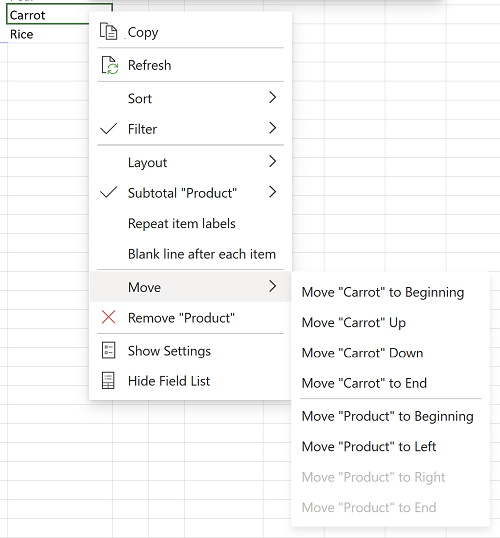
- Emellett a jobb gombbal a sor- vagy oszlopcímekre is kattinthat, és kiválaszthatja az alábbi áthelyezési lehetőségek egyikét:
Megjegyzés
A Kimutatás mezőlista Értékek területén látható elemek nem húzhatók át.
Adott érték szerinti rendezés
Válassza a Sorcímkék menühöz tartozó nyilat a , és válassza a Rendezés érték szerint lehetőséget.
Ha az Oszlopcímkék nyilat választja, jelölje ki a rendezni kívánt mezőt, és válassza a kívánt rendezési lehetőséget.
A Rendezés érték szerint párbeszédpanel Érték kiválasztása csoportjában válassza ki azt az értéket, amely alapján rendezni szeretne.
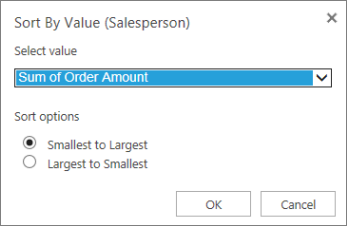
A Rendezési beállítások csoportban válassza ki a kívánt sorrendet.
Rendezés előtt
Íme néhány dolog, amelyet érdemes észben tartani az adatok rendezésekor:
- A rendezési sorrend a területi beállításoktól függően változik. Ellenőrizze, hogy a megfelelő beállítások szerepelnek-e a számítógép Vezérlőpultján, a Területi beállítások vagy a Területi és nyelvi beállítások párbeszédpanelen. A területi beállítások módosításával kapcsolatos további tudnivalók a Windows súgójában találhatók.
- Az adatok kezdő szóközei befolyásolják a rendezés eredményét. Az optimális rendezéshez törölje a kezdő szóközöket, mielőtt rendezné az adatokat.
- A szöveges bejegyzések rendezése során nem lehet figyelembe venni a kis- és nagybetűk különbözőségét.
- Az adatok nem rendezhetők megadott formátum, például cella- vagy betűszín szerint. Nem rendezhet feltételes formázási jelzők, például ikonkészletek alapján sem.
Sor- és oszlopfeliratok rendezése
A kimutatásokban válassza a Sorcímkék és az Oszlopcímkék cellák melletti kis nyilat.
Jelöljön ki egy mezőt a rendezni kívánt sorban vagy oszlopban.
Válassza a Sorcímkék vagy az Oszlopcímkék területen látható , majd válassza ki a kívánt rendezési lehetőséget.
Az adatok növekvő sorrendbe rendezéséhez válassza a Rendezés A-tól Z-ig vagy a Rendezés Z-től A-ig lehetőséget.
Az alkalmazás a szöveges bejegyzéseket betűrendes sorrendbe rendezi, a számokat a legkisebbtől kezdve a legnagyobbig (vagy fordítva), a dátumokat pedig a legrégebbitől kezdve a legújabbig (vagy fordítva) fogja rendezni.
Egyedi értékeket vagy részösszegeket is rendezhet, ha a jobb gombbal egy cellára kattint, a Rendezés parancsot választja, és kiválaszt egy rendezési módot. A rendezési sorrend a cellát tartalmazó oszlopban ugyanolyan szinten található összes cellára érvényes.
Az alábbi példában a kategóriaszint (Fejvédő, Utazótáska) alatti adatok vannak betűrendben A-tól Z-ig rendezve.
Ha a termékek végösszegét a legnagyobbtól a legkisebbig tartó sorrendben szeretné megjeleníteni, válasszon ki bármely számot a Végösszeg oszlopban, és a szerint végezze el a rendezést.
Tipp:
Gyorsan megtalálhatja, amit keres, ha csoportosítja vagy szűri a kimutatást vagy a kimutatásdiagramot, illetve feltételes formázást alkalmaz rá.
Fontos
Az iPad kimutatása az iPad Excel 2.82.205.0-s vagy újabb verzióját futtató ügyfelek számára érhető el. A funkció eléréséhez győződjön meg arról, hogy az alkalmazás a legújabb verzióra frissült az App Store-on keresztül.
Rendezés előtt
Íme néhány dolog, amelyet érdemes észben tartani az adatok rendezésekor:
- A rendezési sorrend a területi beállításoktól függően változik. Ellenőrizze, hogy a megfelelő beállítások szerepelnek-e a számítógép Vezérlőpultján, a Területi beállítások vagy a Területi és nyelvi beállítások párbeszédpanelen. A területi beállítások módosításával kapcsolatos további tudnivalók a Windows súgójában találhatók.
- Az adatok kezdő szóközei befolyásolják a rendezés eredményét. Az optimális rendezéshez törölje a kezdő szóközöket, mielőtt rendezné az adatokat.
- A szöveges bejegyzések rendezése során nem lehet figyelembe venni a kis- és nagybetűk különbözőségét.
- Az adatok nem rendezhetők megadott formátum, például cella- vagy betűszín szerint. Nem rendezhet feltételes formázási jelzők, például ikonkészletek alapján sem.
Sor- és oszlopfeliratok rendezése
Kimutatásban koppintson a Sorcímkék és az Oszlopcímkék cellák melletti kis nyílra.
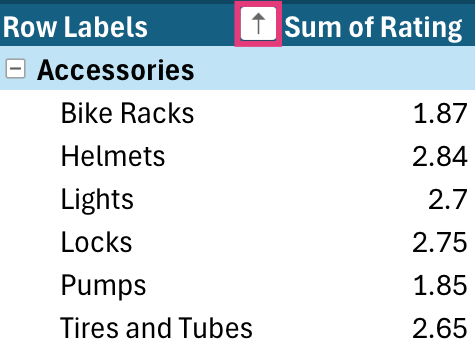
Jelölje ki a rendezni kívánt mezőt, és koppintson a kívánt rendezési beállításra.

Tipp:
Felfelé görgetve megtekintheti az elérhető rendezési beállítások és mezők teljes listáját.
Az alkalmazás a szöveges bejegyzéseket betűrendes sorrendbe rendezi, a számokat a legkisebbtől kezdve a legnagyobbig (vagy fordítva), a dátumokat pedig a legrégebbitől kezdve a legújabbig (vagy fordítva) fogja rendezni.
Egyedi értékeket vagy részösszegeket is rendezhet, ha lenyomva tart egy cellát, majd kiválaszt egy rendezési módot. A rendezési sorrend a cellát tartalmazó oszlopban ugyanolyan szinten található összes cellára érvényes.
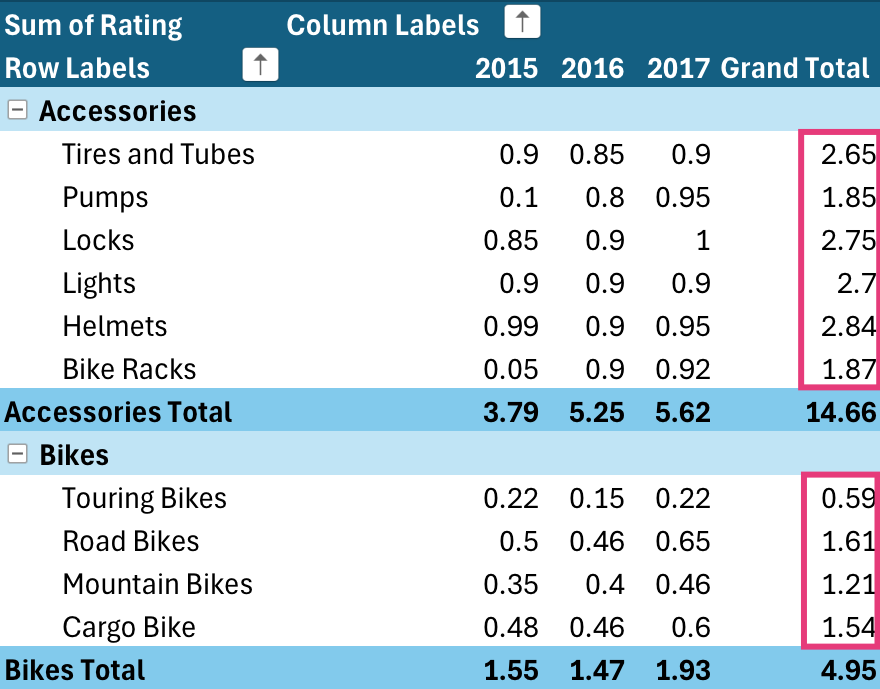
Az alábbi példában a kategóriaszint (Tartozékok, Kerékpárok) alatti adatok betűrendes csökkenő sorrendben vannak rendezve.
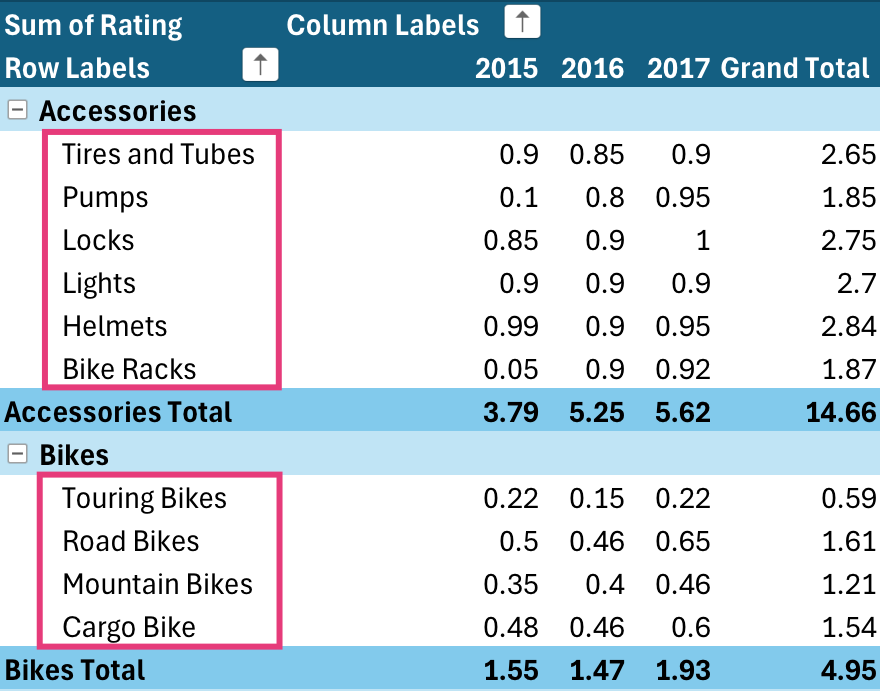
Ha a termékek végösszegét a legnagyobbtól a legkisebbig tartó sorrendben szeretné megjeleníteni, válasszon ki bármely számot a Végösszeg oszlopban, és a szerint végezze el a rendezést.