
Az adatok rendezése az adatelemzés szerves részét képezi. Célszerű lehet ábécé szerint rendezni egy nevekből álló listát, összeállítani egy készletszintekből álló listát a legmagasabbtól a legalacsonyabb szintig tartó sorrendben, illetve színek vagy ikonok szerint rendezni a sorokat. Az adatok rendezésének köszönhetően adatai gyorsabban áttekinthetővé és érthetővé válnak, egyszerűbb lesz a kívánt adatok rendszerezése és megtalálása, és végül hatékonyabban tud dönteni.
Rendezheti az adatokat egy vagy több oszlopban szöveg szerint (A-tól Z-ig vagy Z-től A-ig), szám szerint (a legkisebbtől a legnagyobbig vagy a legnagyobbtól a legkisebbig), valamint dátum és idő szerint (a legrégebbitől a legújabbig vagy a legújabbtól a legrégebbiig). Ezenfelül egy Ön által létrehozott egyéni lista szerint (például Nagy, Közepes és Kicsi) vagy formátum szerint (beleértve a cellaszínt, a betűszínt és az ikonkészlet) is rendezhet. Egy cellatartomány vagy táblázat felső vagy alsó értékének (például a 10 legjobb osztályzat vagy az 5 legalacsonyabb értékesítési összeg) megkeresésére használja az AutoSzűrő funkciót vagy a feltételes formázást. Nézze meg a videót, hogyan.
Szöveg rendezése
Jelölje ki a rendezni kívánt oszlop egyik celláját.
Az Adatok lap Rendezés és szűrés csoportjában hajtsa végre az alábbi műveletek valamelyikét:
- Az adatok növekvő sorrendbe való gyorsrendezéséhez válassza
 (Rendezés A–Z) sorrendbe rendezi.
 - Az adatok csökkenő sorrendbe való gyorsrendezéséhez válassza
 (Z–A) rendezheti.
- Az adatok növekvő sorrendbe való gyorsrendezéséhez válassza
Megjegyzés
Lehetséges problémák
- Győződjön meg arról, hogy minden adatot szövegként tárol a rendszer? Ha a rendezni kívánt oszlop számként tárolt számokat és szövegként tárolt számokat tartalmaz, az összes adatot vagy számként, vagy szövegként kell formázni. Ellenkező esetben az alkalmazás a számként tárolt számokat a szövegként tárolt számok elé helyezi. Az összes kijelölt adat szövegként történő formázásához nyissa meg a Cellák formázása párbeszédpanelt a Ctrl+1 billentyűkombinációval, válassza a Szám lapot, majd a Kategória területen válassza az Általános, a Szám vagy a Szöveg lehetőséget.
- Törölje a kezdő szóközöket Előfordulhat, hogy az alkalmazásból importált adatok előtt kezdő szóközök találhatók. Az adatok rendezése előtt törölje a kezdő szóközöket. Ezt megteheti manuálisan vagy a KIMETSZ függvény segítségével.
Számok rendezése
Jelölje ki a rendezni kívánt oszlop egyik celláját.
Az Adatok lap Rendezés és szűrés csoportjában hajtsa végre az alábbi műveletek valamelyikét:
- A legkisebbtől a legnagyobb felé történő rendezéshez válassza (Rendezés a legkisebbtől a legnagyobbig) rendezi.
- A legnagyobbtól a legkisebb felé történő rendezéshez válassza (Rendezés a legnagyobbtól a legkisebbig) sorrendet végezheti el.
- A legkisebbtől a legnagyobb felé történő rendezéshez válassza
Megjegyzés
Lehetséges probléma
Ügyeljen arra, hogy minden szám számként legyen tárolva Ha nem a várt eredményt kapja, lehet, hogy az oszlop tartalmaz szám helyett szövegként tárolt számokat. Az alkalmazás szövegként tárolja például az egyes könyvviteli rendszerekből importált negatív vagy az aposztróffal (') kezdődő számokat. További információt a Szövegként formázott számok javítása számformátum alkalmazásával című témakörben találhat.
Dátumok vagy időpontok rendezése
Jelölje ki a rendezni kívánt oszlop egyik celláját.
Az Adatok lap Rendezés és szűrés csoportjában hajtsa végre az alábbi műveletek valamelyikét:
- A korábbiaktól az újabb dátumok vagy időpontok felé történő rendezéshez válassza az (Rendezés a legrégebbitől a legújabbig) rendezi.
- Az újabbtól a korábbi dátumok vagy időpontok felé történő rendezéshez válassza (Rendezés a legújabbtól a legrégebbiig) rendezi.
- A korábbiaktól az újabb dátumok vagy időpontok felé történő rendezéshez válassza az
Megjegyzés
Lehetséges problémák
- Ügyeljen arra, hogy a dátumok és időpontok dátum vagy idő formátumúak legyenek Ha nem a várt eredményt kapja, lehet, hogy az oszlop tartalmaz nem dátumként, illetve időként, hanem szövegként tárolt dátumokat, illetve időpontokat. A megfelelő rendezéshez az oszlopban szereplő összes dátumnak és időpontnak dátum, illetve idő formátumúnak kell lennie. Ha az Excel nem ismeri fel egy adat dátum vagy idő jellegét, azt szövegformátumúként tárolja. További tudnivalók a Szövegként tárolt dátumok dátummá alakítása című témakörben találhatók.
- Ha a hét napjai szerint szeretne adatokat rendezni, a cellákat úgy kell formázni, hogy a hét napjait mutassák. Ha a dátumtól függetlenül szeretné rendezni az adatokat a hét napjai szerint, alakítsa őket szöveggé a SZÖVEG függvénnyel. A SZÖVEG függvény szövegértéket ad eredményül, ezért a rendezést betűrend szerint kell végezni. További információt a Dátumok megjelenítése a hét napjaiként című témakörben találhat.
Rendezés több oszlop vagy sor szerint
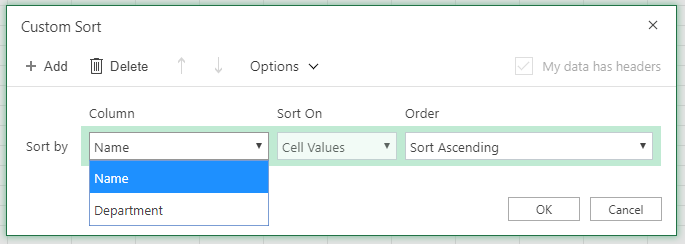
Előfordulhat, hogy több oszlop vagy sor szerint szeretné rendezni az adatokat, vagyis az egyik sorban vagy oszlopban lévő azonos érték szerint szeretné csoportosítani az adatokat, majd a csoporton belül egy másik oszlopban lévő azonos értékek alapján szeretné sorba rendezni. Ha például két oszlopa van, a Részleg és az Alkalmazott oszlop, először a Részleg oszlop szerint rendezi az adatokat (hogy az ugyanazon részlegnél dolgozó alkalmazottak egy csoportba kerüljenek), majd név szerint (hogy az egyes részlegeken belül a nevek betűrendben legyenek). Legfeljebb 64 oszlop szerint rendezheti az adatokat.
Megjegyzés
Jobb eredmények eléréséhez a rendezendő cellatartománynak tartalmaznia kell az oszlopfejléceket.
Jelöljön ki egy cellát az adattartományban.
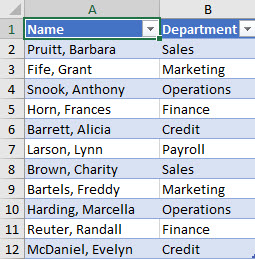
Az Adatok lap Rendezés & Szűrés csoportjában kattintson a Rendezés gombra.

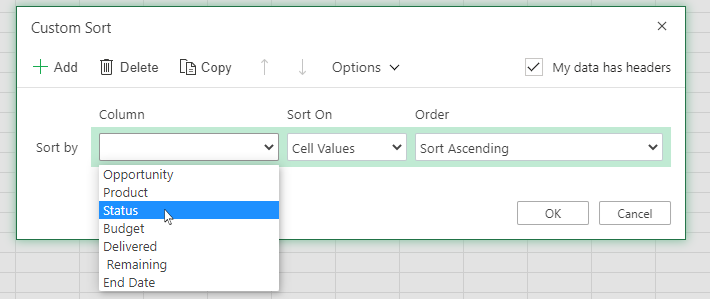
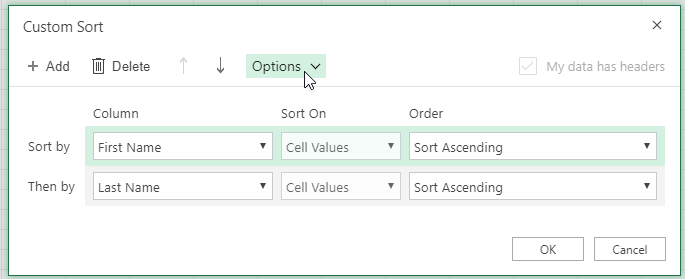
A Rendezés párbeszédpanel Oszlop csoportjának Rendezés területén jelölje ki az elsőként rendezni kívánt oszlopot.

A Rendezés alapja csoportban jelölje ki a rendezési típust. Az alábbi lehetőségek közül választhat:
- Szöveg, szám, illetve dátum vagy időpont szerinti rendezéshez jelölje ki a Cellaértékeket.
- Formátum szerinti rendezéshez válassza a Cella színe, a Betűszín vagy a Cellaikon lehetőséget.
A Sorrend csoportban válassza ki a rendezés kívánt módját. Az alábbi lehetőségek közül választhat:
- Szövegértékek esetében válassza az A–Z vagy a Z–A lehetőséget.
- Számértékek esetében válassza A legkisebbtől a legnagyobbig vagy A legnagyobbtól a legkisebbig lehetőséget.
- Dátum- és időértékek esetében válassza A legrégibbtől a legújabbig vagy A legújabbtól a legrégibbig lehetőséget.
- Ha egyéni lista szerint szeretné rendezni az adatokat, válassza az Egyéni lista lehetőséget.
Ha újabb oszlopot szeretne hozzáadni a rendezéshez, válassza az Újabb szint lehetőséget, majd ismételje meg a 3–5. lépést.
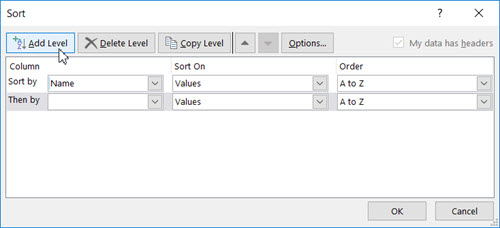
Ha egy oszlopot szeretne másolni a rendezéshez, jelölje ki a bejegyzést, majd válassza a Szint másolása lehetőséget.
Ha törölni szeretne egy rendezéshez használt oszlopot, jelölje ki a bejegyzést, majd válassza a Szint törlése lehetőséget.
Megjegyzés
Legalább egy bejegyzésnek maradnia kell a listában.
Az oszlopok rendezési sorrendjének módosításához jelöljön ki egy bejegyzést, majd a Beállítások gomb melletti Fel vagy Le nyíllal módosítsa a sorrendet.
A listában feljebb lévő bejegyzéseket a program a listában lejjebb lévők elé rendezi.
Rendezés a cellák színe, a betűk színe vagy az ikonok szerint
Ha egy cellatartomány vagy táblázatoszlop celláinak vagy betűinek színét manuálisan vagy feltételes formázással adta meg, ezen színek alapján rendezheti is az adatokat. Lehetősége van feltételes formázással létrehozott ikonkészlet szerinti rendezésre is.
Jelölje ki a rendezni kívánt oszlop egyik celláját.
Az Adatok lap Rendezés & Szűrés csoportjában kattintson a Rendezés gombra.
A Rendezés párbeszédpanel Oszlop csoportjának Rendezés területén jelölje ki a rendezni kívánt oszlopot.

A Rendezés alapja csoportban jelölje ki a Cella színe, a Betűszín vagy a Cellaikon lehetőséget.
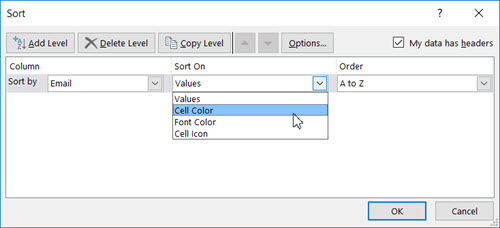
A Sorrend csoportban kattintson a gomb melletti nyílra, majd a formátum típusától függően válasszon ki egy cella- vagy betűszínt, illetve cellaikont.
Ezután jelölje ki a rendezés kívánt módját. Az alábbi lehetőségek közül választhat:
A cellaszínnek, betűszínnek vagy ikonnak az oszlop tetejére történő rendezéséhez válassza a Felül, illetve a sor bal oldalára történő rendezéséhez a Bal oldalon lehetőséget.
A cellaszínnek, betűszínnek vagy ikonnak az oszlop aljára történő rendezéséhez válassza az Alul, illetve a sor jobb oldalára történő rendezéséhez a Jobb oldalon lehetőséget.
Megjegyzés
Nincs beállítva alapértelmezés szerinti cellaszín-, betűszín vagy ikonsorrend, ezért minden rendezési művelet során meg kell adni a kívánt sorrendet.
A következő cellaszín, betűszín vagy ikon megadásához válassza az Újabb szint lehetőséget, majd ismételje meg a 3–5. lépést.
Az Azután mezőben válassza az előzővel megegyező oszlopot, a Sorrend csoportban pedig az előzővel megegyező sorrendet.
Ismételje meg a lépéseket a rendezéshez használni kívánt minden további cellaszín, betűszín vagy ikon beállításához.
Szűrés egyéni lista szerint
A rendezés sorrendjeként egyénileg megadott listát is használhat. Az oszlopok tartalmazhatnak a rendezés alapjául szolgáló értékeket, például Hatalmas, Közepes, Apró. Hogyan lehet úgy rendezni, hogy az Apró értéket tartalmazó sorok kerüljenek előre, őket kövessék a Közepes, végül a Hatalmas értéket tartalmazók? Ha betűrend szerint rendezne, az "A-tól Z-ig" rendezés az Alacsony értéket helyezné előre, míg a Hatalmas érték megelőzné a Közepes értéket. Ha pedig "Z-A" sorrendet alkalmazna, a Közepes érték jelenne meg elől, és a Hatalmas középen. A sorrendtől függetlenül azt szeretné, hogy a "Közepes" érték legyen középütt. Ha egyéni listát készít, megoldhatja a problémát.
Ha szükséges, hozzon létre egy egyéni listát:
Írja be egy cellatartományba a rendezés alapjául szolgáló értékeket, felülről lefelé a kívánt sorrendben. Például:
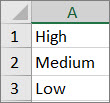
Jelölje ki az imént kitöltött cellákat. A fenti példa szerint az A1:A3 cellákat jelölje ki.
Nyissa meg a Fájlbeállítások>>speciális>Általános>Egyéni listák szerkesztése párbeszédpanelt, majd az Egyéni listák párbeszédpanelen válassza az Importálás lehetőséget, majd válassza kétszer az OK gombot.
Megjegyzés
- Egyéni listát csak érték (szöveg, szám, dátum vagy időpont) alapján hozhat létre. Formátum (cellaszín, betűszín vagy ikon) alapján nem lehet egyéni listát létrehozni.
- Az egyéni lista legfeljebb 255 karakterből állhat, valamint az első karakter nem lehet szám.
Jelölje ki a rendezni kívánt oszlop egyik celláját.
Az Adatok lap Rendezés & Szűrés csoportjában kattintson a Rendezés gombra.
A Rendezés párbeszédpanel Oszlop csoportjának Rendezés vagy Azután mezőjében válassza ki az egyéni lista alapján rendezni kívánt oszlopot.
Jelölje ki a Sorrend csoportban az Egyéni lista lehetőséget.
Az Egyéni lista párbeszédpanelen jelölje ki a kívánt listát. Az előző példában létrehozott egyéni lista használatával válassza a Magas, Közepes, Apró értékeket.
Kattintson az OK gombra.
Kis- és nagybetűt megkülönböztető rendezés
- Az Adatok lap Rendezés & Szűrés csoportjában kattintson a Rendezés gombra.
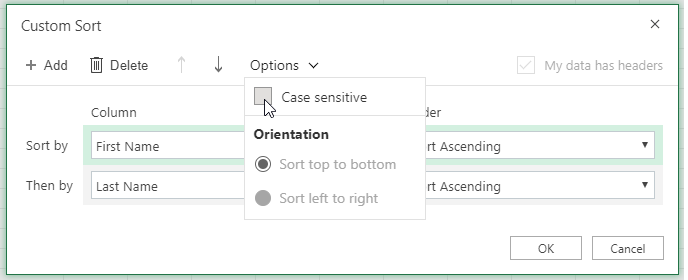
- A Rendezés párbeszédpanelen válassza a Beállítások gombot.

- A Rendezés beállítása párbeszédpanelen jelölje be a Kis- és nagybetű megkülönböztetése jelölőnégyzetet.

- Válassza kétszer az OK gombot .
Rendezés balról jobbra
A leggyakoribb rendezési forma a fentről lefelé történő rendezés, de balról jobbra is rendezhet.
Megjegyzés
A táblázatokban nem rendezhetők balról jobbra az adatok. Ehhez először alakítsa át a táblázatot tartománnyá úgy, hogy kijelöli a táblázat bármelyik celláját, majd kiválasztja a Táblázateszközök>Átalakítás tartománnyá parancsát.
Jelölje ki a rendezni kívánt tartomány bármelyik celláját.
Az Adatok lap Rendezés & Szűrés csoportjában kattintson a Rendezés gombra.
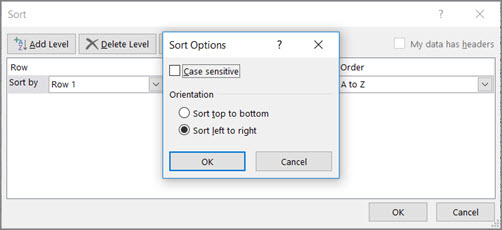
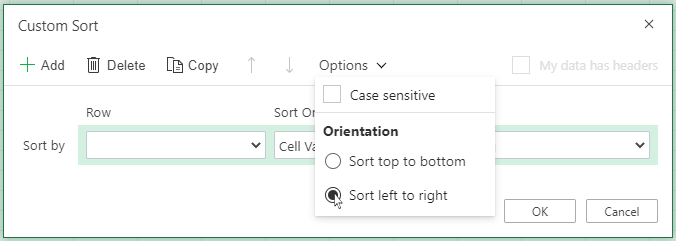
A Rendezés párbeszédpanelen válassza a Beállítások gombot.
A Rendezési beállítások párbeszédpanel Tájolás csoportjában jelölje be a Balról jobbra rendezés jelölőnégyzetet, majd kattintson az OK gombra.
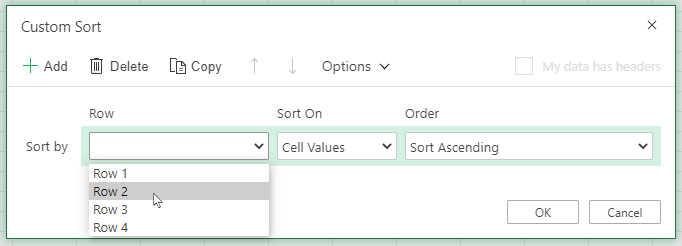
A Rendezés párbeszédpanel Sor csoportjában válassza ki a rendezni kívánt sort. Ennek általában az 1. sornak kell lennie, ha az adatokat a fejlécsor szerint szeretné rendezni.
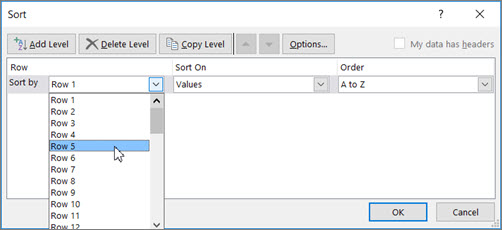
Tipp:
Ha a fejlécsor egy szöveg, de az oszlopokat szám szerint szeretné rendezni, beszúrhat egy új sort az adattartomány felé, majd feltöltheti számokkal a kívánt sorrendben.
Érték szerinti rendezéshez válassza a Sorrend legördülő menü egyik lehetőségét:
- Szövegértékek esetében jelölje ki az A–Z vagy a Z–A lehetőséget.
- Számértékek esetében válassza A legkisebbtől a legnagyobbig vagy A legnagyobbtól a legkisebbig lehetőséget.
- Dátum- és időértékek esetében válassza A legrégibbtől a legújabbig vagy A legújabbtól a legrégibbig lehetőséget.
A cellák színe, a betűk színe vagy a cellaikonok szerinti rendezéshez:
- A Rendezés alapja csoportban jelölje ki a Cella színe, a Betűszín vagy a Cellaikon lehetőséget.
- A Sorrend csoportban adjon meg egy cellaszínt, betűszínt vagy cellaikont, majd válassza a Bal oldalon vagy a Jobb oldalon lehetőséget.
Megjegyzés
Ha tagolt munkalapon szereplő sorokat rendez, az Excel a legmagasabb szintű csoportokat (1-es szint) úgy rendezi, hogy a részletsorok vagy -oszlopok akkor is együtt maradnak, ha rejtettek.
Rendezés adott oszlop részértéke szerint
Egy oszlopban található érték egyik részének, például egy cikkszám kódjának (789-WDG-34) vagy egy vezetéknévnek (Barbara, Kovács), illetve utónévnek (Kovács Barbara) valamely része szerint történő rendezés esetén először az oszlopot kell két vagy több oszlopra osztania úgy, hogy a rendezés alapjául szolgáló érték a saját oszlopában legyen. A cellák részeit elkülönítheti szövegfüggvényekkel, vagy használhatja a Szövegdaraboló varázslót is. Példákat és további információt a Szöveg felosztása különböző cellákba és a Szöveg elosztása az oszlopokban függvények használatával című cikkben talál.
Tartomány rendezése egy nagyobb tartományon belül
Figyelmeztetés
Bár a tartományok nagyobb tartományokon belüli rendezése lehetséges, ezt nem javasoljuk, az eredmény ugyanis megszünteti a rendezett tartomány társítását az eredeti adatokkal. Ha a példa szerint rendezi az alábbi adatokat, a kijelölt alkalmazottak más részleghez lesznek társítva, mint korábban.
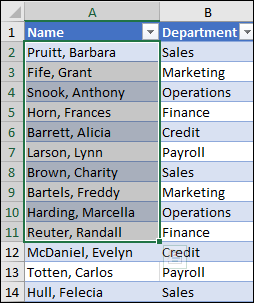
Szerencsére az Excel figyelmezteti Önt, ha ilyen műveletet kísérel meg:
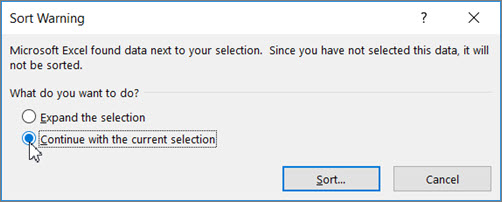
Ha nem így szerette volna rendezni a tartományt, válassza a Kijelölés bővítése lehetőséget. Ellenkező esetben válassza a Folytatja az aktuális kijelöléssel lehetőséget.
Ha nem a kívánt eredményt kapta, válassza a Visszavonás .
.
Megjegyzés
Táblázatban nem rendezhet így.
További általános tudnivalók a rendezésről
Ha a rendezés nem várt eredményt hoz, tegye az alábbiak valamelyikét:
Annak ellenőrzése, hogy a képletek eredménye nem változott-e meg Ha a rendezett adatok legalább egy képletet tartalmaznak, a képletek eredményeként kapott érték a munkalap újraszámolásakor megváltozhat. Ebben az esetben végezze el újból a rendezést, hogy naprakész eredményeket kapjon.
Rendezés előtt fedje fel a sorokat és oszlopokat Oszlopok rendezésekor a rejtett oszlopok a helyükön maradnak, és a sorok rendezésekor a rejtett sorok helye sem változik. Az adatok rendezése előtt tehát célszerű felfedni a rejtett oszlopokat és sorokat.
A területi beállítások ellenőrzése A rendezési sorrend a területi beállításoktól függően változik. Ellenőrizze, hogy a megfelelő beállítások szerepelnek-e a számítógép Vezérlőpultján a Területi beállítások vagy a Területi és nyelvi beállítások párbeszédpanelen. A területi beállítások módosításával kapcsolatos további tudnivalók a Windows súgójában találhatók.
Az oszlopfeliratokat írja be egy sorba: Ha többsoros feliratot szeretne használni, alkalmazzon sortörést a cellán belül.
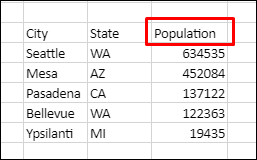
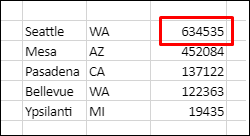
A fejlécsor be- és kikapcsolása Oszlop rendezésekor általában hasznos a fejlécsor alkalmazása, mivel a segítségével egyszerűbben átlátható az adatok jelentése. Alapértelmezés szerint a rendezési művelet nem veszi figyelembe a fejlécben található értéket. Bizonyos esetekben szükség lehet a fejléc be- vagy kikapcsolására, hogy a fejléc értéke szerepeljen vagy ne szerepeljen a rendezési műveletben. Az alábbi lehetőségek közül választhat:
- Ha ki szeretné zárni a rendezésből az első adatsort, mivel az egy oszlopfejléc, a Kezdőlap lap Szerkesztés csoportjában válassza a Rendezés & Szűrés, Egyéni rendezés, majd az Adatok fejlécet tartalmaznak elemet.
- Ha fel szeretné venni a rendezésbe az első adatsort, mivel az nem oszlopfejléc, a Kezdőlap lap Szerkesztés csoportjában válassza a Rendezés & Szűrés, az Egyéni rendezés és törölje a Fejléceket tartalmazó adataim jelölőnégyzetet.


További segítségre van szüksége?
Kérdéseivel mindig felkeresheti az Excel technikai közösség egyik szakértőjét, vagy segítséget kérhet a közösségekben.
Lásd még
A SORBA.RENDEZ és a RENDEZÉS.ALAP.SZERINT függvénnyel automatikusan rendezheti az adatokat. Olvassa el az Adatok szűrése Excel-táblázatban vagy -tartományban és a Feltételes formázás alkalmazása az Excelben című cikket.