
Listajeles és számozott listák használatával könnyebben rendszerezheti a szöveget, vagy egymást követő lépésekből álló folyamatokat jeleníthet meg a PowerPoint-bemutatóban.
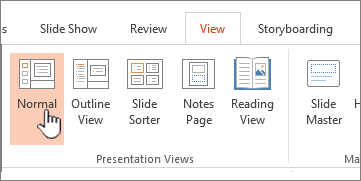
A Nézet lap Bemutatónézetek csoportjában kattintson a Normál elemre.
A PowerPoint ablakának bal oldalán kattintson annak a diának a miniatűrjére, amelyhez listajeles vagy számozott listát szeretne hozzáadni.

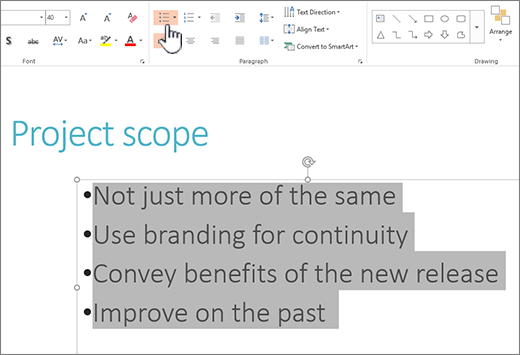
A dián jelölje ki egy helyőrző szövegben vagy táblázatban a szöveg azon sorait, amelyekhez listajeleket vagy számozást kíván hozzáadni.
A Kezdőlap lap Bekezdés csoportjában kattintson a Felsorolás
 vagy Számozás
 .
.
Megjegyzés
- Ha a szöveg minden sorát módosítani szeretné, jelölje ki az egész szövegobjektumot, ezután alkalmazza a listajeleket vagy a számozást.
- A behúzás csökkentéséről, illetve a listajel vagy szám és a szöveg közötti térköz növeléséről vagy csökkentéséről a jelen cikk Hogyan növelhetem vagy csökkenthetem a listajel vagy szám és a sorokban lévő szöveg közötti térközt.
A listajelek színének és stílusának módosítása és a korlátozások megértése
Megváltoztathatja a PowerPoint-bemutatóban található listajelek és számok színét, stílusát vagy méretét, és megváltoztathatja a kezdő számot is.
Egy listajel vagy szám módosításához helyezze a kurzort a módosítani kívánt sor elejére. Több listajel vagy szám módosításához úgy jelölje ki a szöveget, hogy a kijelölés az összes módosítani kívánt listajelet vagy számot tartalmazza.
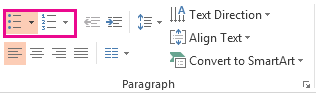
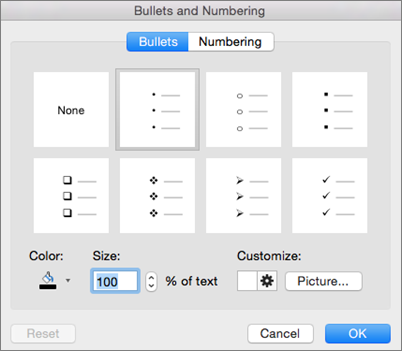
Kattintson a Kezdőlapra, kattintson a Felsorolás vagy a Számozás gomb melletti nyílra, majd a Felsorolás és számozás elemre.
Tipp:
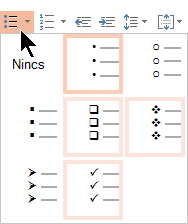
Ha szeretné gyorsan módosítani egy listajeles vagy számozott lista stílusát, egyszerűen kattintson a Felsorolás vagy a Számozás elem melletti nyílra kattintva megjelenő listában a kívánt stílusra.
A Felsorolás és számozás párbeszédpanel Felsorolás vagy Számozott lapján (attól függően, hogy milyen listán dolgozik) kiválaszthatja az elvégezni kívánt stílusmódosításokat, például:
- Listajel vagy számozás stílusa:
- Szín
- Méret (ha módosítani szeretné egy listajelnek vagy számnak a szöveghez viszonyított méretét, kattintson a Méret gombra, és adjon meg egy százalékos értéket)
- Kezdő sorszám (a Számozott lapon írja be a kívánt számot a Kezdő sorszám mezőbe)
- Képek (ha egy képet szeretne listajelként használni, kattintson a Felsorolás lapon a Kép gombra, majd görgetéssel keresse meg a kívánt képet)
- Szimbólumokat (Ha a szimbólumlista valamely karakterét fel szeretné ideiglenesen venni a Felsorolás lapra, a Felsorolás lapon kattintson a Testreszabás gombra, kattintson egy szimbólumra, majd kattintson az OK gombra. A szimbólumot a stíluslistákból alkalmazhatja a diákra.)
- SmartArt-ábrák (egy meglévő listajeles vagy számozott lista SmartArt-ábrává alakításához kattintson a Kezdőlap>Konvertálás SmartArt-ábrává parancsára)
Tipp:
- Ha egy listában csak egy vagy néhány listajel vagy számozás stílusát szeretné módosítani, például a színüket vagy a méretüket, akkor helyezze a kurzort a módosítani kívánt sor elejére, és nyissa meg a Felsorolás és számozás párbeszédpanelt. A módosításait a program csak a választott sorokra alkalmazza.
- Ha igazítani szeretné egy lista elemeinek igazítását, olvassa el a jelen cikk Hogyan növelhető vagy csökkenthető a listajel vagy szám és a sorokban lévő szöveg közötti térközt.
Egyéni stílus beállítása több dián
Ha a bemutatója összes diáján szeretne egyéni listastílust használni, akkor a legjobb megoldás a diaminta módosítása. A diamintán végzett testreszabásokat a program menti és alkalmazza az összes dián. Egy vagy több, testre szabott listastílust tartalmazó diaelrendezést is szerkeszthet vagy létrehozhat, és hozzáadhatja ezeket az elrendezéseket a bemutatóhoz bárhol, ahol saját listastílust szeretne használni.
Listák korlátozásai a PowerPointban
Van néhány dolog, amit a PowerPointban nem tud megtenni a listákkal, amelyeket más Microsoft 365-programokban, például a Word-ben igen. A PowerPoint például nem támogatja az alábbiakat:
- Decimális számozott listák (1.1, 1.2 stb.)
- Új számformátumok megadása (választania kell a Felsorolás és számozás párbeszédpanel Számozott lapján felajánlott alapértelmezett stílusok közül).
- Félkövér, dőlt vagy aláhúzott formázás beállítása a listajelen vagy a számozáson (Csak a teljes sort vagy listát tudja formázni.)
- Beágyazott listák (ugyanazt az effektust a Tab billentyű lenyomásával vagy a Listaszint növelése
 gombra kattintva érheti el, de a PowerPoint nem állít be automatikusan új behúzásos listajelet vagy számozási stílust).
Gyakori kérdések
Az alábbi, részletes útmutatást tartalmazó szakaszokat a címükre kattintva nyithatja meg.
Miért csak egyetlen listajelet látok, akárhány sort is hozzáadok?
Ügyeljen arra, hogy a listajeleket vagy a számokat szövegmezőbe helyezze, nem pedig Cím mezőbe. A szövegmezőkben az Enter minden lenyomásakor megjelenik egy szám vagy listajel. Ha lenyomja a Ctrl+Enter billentyűkombinációt, további sorok jelennek meg listajelek nélkül (ez jó a listajeles vagy számozott sorok részleteihez vagy jegyzeteihez).
Egy 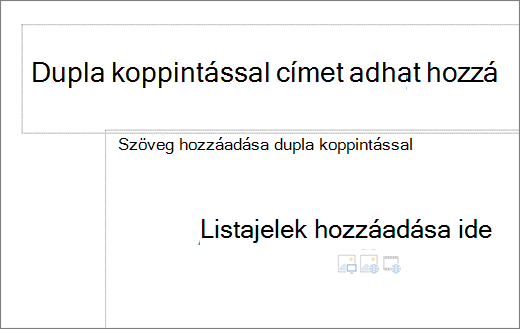 A Cím mezőben szereplő szövegnek egyetlen soros címsornak vagy címnek kell lennie. Használhat számokat és listajeleket is, de a beállítás az összes szövegsort egyetlen sorként kezeli, ami egyetlen listajelet vagy számot eredményez.
Hogyan nem hozhatok létre listajeleket minden alkalommal, amikor vonalat szúrok be?
Ha nem szeretne több listajelet vagy számozást létrehozni, és vissza szeretné térni a szöveghez, kattintson a Felsorolás a Számozás lehetőségre a funkció kikapcsolásához.
A listajelet vagy a számot az Enter, majd a Backspace billentyű lenyomásával is törölheti. Ezután elkezdheti beírni a szöveget, vagy az Enter billentyűt lenyomva további üres sorokat vehet fel.
Hogyan többszintű listajeleket készíthetek?
Ha egy listán belül szeretne behúzott (alárendelt) listát létrehozni, helyezze a kurzort a behúzni kívánt sor elejére, majd a Kezdőlap lap Bekezdés csoportjában kattintson a Listaszint növelése gombra.
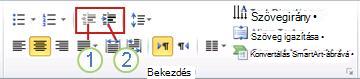
1. Listaszint csökkentése (behúzás)
2. Listaszint növelése (behúzás)
Ha a szöveget egy kevésbé behúzott szintre szeretné visszahelyezni a listában, helyezze a kurzort a sor elejére, majd a Kezdőlap lap Bekezdés csoportjában kattintson a Listaszint csökkentése gombra.
Hogyan növelhetem vagy csökkenthetem a listajel vagy szám és a sorokban lévő szöveg közötti térközt?
A listajel vagy szám és a sorokban lévő szöveg közötti térköz növeléséhez vagy csökkentéséhez helyezze a kurzort a szövegsor elejére. A vonalzó megjelenítéséhez jelölje be a Nézet lap Megjelenítés csoportjában a Vonalzó jelölőnégyzetet. A vonalzón kattintson a függő behúzásra (az alábbi ábrán látható módon), és húzással módosítsa a listajel vagy szám és a megfelelő szöveg közötti térközt.
A vonalzón három különböző jelölő jelenik meg, amelyek a szövegdobozhoz meghatározott behúzást jelzik.
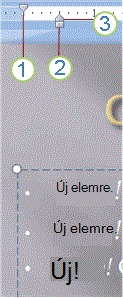
1. Az első sor behúzása – A tényleges listajel vagy szám pozícióját jelzi. Ha a bekezdés nincs listajeles, az jelzi a szöveg első sorának helyét.
2. bal oldali behúzás – Az Első sor és a Függő behúzás jelölőit is módosítja a relatív térköz megtartásával.
3. függő behúzás – A tényleges szövegsorok helyét jelzi. Ha a bekezdés nincs listajeles, az jelzi a szöveg második sorának (és az azt követő soroknak) a helyét.
Hogyan módosíthatom az alapértelmezett listajeleket egy másik szimbólumra?
Ha módosítani szeretné az alapértelmezett listajeleket a Windows rendszerű PC-jén futó PowerPointban, kövesse az alábbi lépéseket.
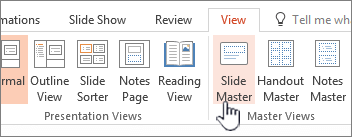
A Nézet lapon kattintson a Diaminta gombra.
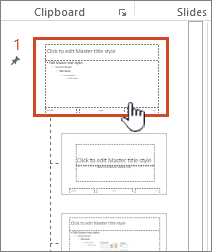
Jelölje ki a diamintát (a miniatűröket tartalmazó panel első, nagyobb diáját).
Kattintson a Kezdőlap fülre.
Jelöljön ki egy vagy több listajeles sort a mintákban.
Kattintson a lefelé mutató nyílra a Felsorolás gombon, és válassza ki az alapértelmezettként használni kívánt stílust.
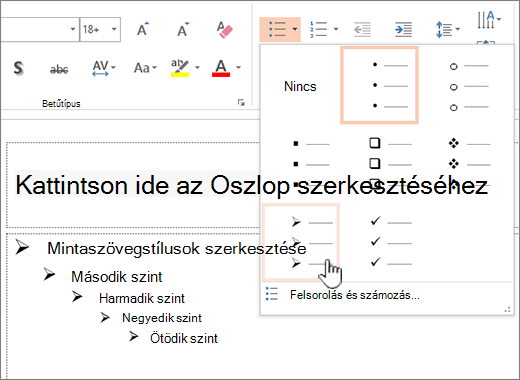
Ismételje meg a műveletet, ha a különböző sorokhoz különböző listajeleket adott meg.
Ha befejezte a listajelek stílusának frissítését, kattintson a Diaminta fülre, majd a Minta nézet bezárása parancsra.
Amikor beszúr egy diát vagy egy listajeles szövegdobozt, az tükrözni fogja a listajel új alapértelmezett beállításait.
A minták használatáról további információt a Diaminta módosítása című témakörben talál.





Lásd még
Szavak megjelenítése egyszerre egy sorban a PowerPointban