Diaminta használatával egységesítheti a színeket, a betűtípusokat, a címsorokat, az emblémákat és más stílusokat, és egyesítheti a bemutató formátumát.
A diamintáknak módosíthatja a színét, a betűtípusát és az effektusait. A helyőrzőket elrejtheti, elrejtheti vagy megjelenítheti. Az oldal tájolását állóról fekvőre és fordítva is módosíthatja.
Egy vagy több diaminta létrehozása és testreszabása
A Nézet lapon kattintson a Diaminta gombra.
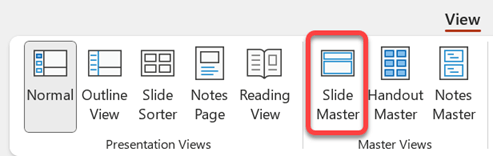
A Diaminta nézet megnyitásakor a diaminta megjelenik a miniatűrök ablaktáblájában, alatta az alapértelmezett, társított elrendezésekkel. Ha egy másik diamintát szeretne hozzáadni, tegye az alábbiakat:
A diák miniatűrjét tartalmazó ablaktáblán kattintson arra a helyre, ahol az új diamintát meg szeretné jeleníteni.
A Diaminta lapon válassza a Diaminta beszúrása gombot.
Megjegyzés
A diák miniatűrjeit tartalmazó ablaktáblán a diaminta a felül található nagyobb diakép, a társított elrendezések pedig a diaminta alatt találhatók.
Az alábbi lehetőségek közül választhat:
Egy vagy több egyéni elrendezés létrehozásáról, illetve a meglévő elrendezések módosításáról a Diaelrendezés alkalmazása című cikkben olvashat.
Ha szeretne eltávolítani egy olyan beépített diaelrendezést, amely az alapértelmezett diaelrendezéshez tartozik, akkor a diaminiatűrök ablaktábláján kattintson a törölni kívánt diaelrendezésre, majd a Diaminta lapon a Törlés parancsra.
Látványterven vagy témán alapuló színek, betűtípusok, effektusok és hátterek alkalmazásáról a Saját téma létrehozása a PowerPointban című cikkben olvashat.
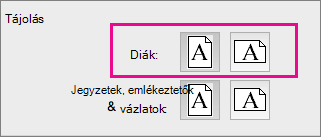
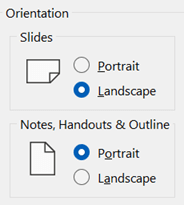
Ha az oldaltájolást szeretné a bemutató összes diájára vonatkozóan beállítani, válassza a Diaminta lapon a Diaméret>– Egyéni diaméret lehetőséget. A Tájolás területen válassza ki a kívánt tájolást.
Ha azt szeretné szabályozni, hogy az élőlábak (a diaszám, a dátum és az élőláb-szöveg helyőrzői) láthatók legyenek-e egy adott típusú dián: A miniatűrök ablaktábláján válassza ki a diaelrendezést, majd a Diaminta lapon jelölje be az Élőlábak jelölőnégyzetet, vagy törölje belőle a jelet. Ha adott szöveget szeretne az élőlábak bármelyikéhez hozzárendelni, válassza a menüszalagon az Élőfejek beszúrása> elemet, majd adja meg a kívánt beállításokat. További információ: Diaszámozás, dátum vagy élőláb beszúrása vagy módosítása a képernyőn megjelenő diákon a PowerPointban .
A módosítások elvégzése után kattintson a Diamintalap Minta nézet bezárása gombjára.
Ha sablonként szeretné menteni az újbóli használathoz, válassza a Mentés>másként (vagy a Másolat mentése) lehetőséget, módosítsa a fájl típusát sablonra, írjon be egy fájlnevet, majd válassza a Mentés gombot.
Lásd még
Vigyen színt és dizájnt diáiba a témák segítségével
Helyőrző hozzáadása, szerkesztése vagy eltávolítása a diaelrendezésben
A szövegigazítás, a behúzás és a térköz módosítása a PowerPointban