
Diavetítés lejátszása
A Diavetítés lap Diavetítés indítása csoportjában válassza " Az elejétől:

Mozgás a diavetítésben
| Áthelyezés ide: | Billentyű |
|---|---|
| A következő dia | N |
| Az előző diára | P |
Diavetítés futtatása az Előadói nézet használatával
Az Előadói nézet nagyszerű lehetőséget nyújt arra, hogy egyetlen számítógépen (például a laptopján) megtekintse a bemutatóját az előadói jegyzetekkel együtt, miközben a közönség által látott képernyőn csak a diák jelennek meg (mint például egy nagyobb képernyőn, amelyre kivetít). A részleteket lásd: A bemutató elindítása és a jegyzetek megtekintése Előadói nézetben.
Diavetítés lejátszása
Nyissa meg a diavetítésként lejátszani kívánt bemutatót.
Tegye a következők valamelyikét:
Művelet Teendő Diavetítés lejátszása az első diától kezdve A Diavetítés lapon kattintson a Lejátszás az elejétől gombra.
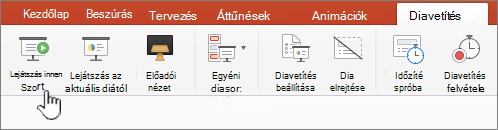
Diavetítés lejátszása az aktuális diától kezdve Jelölje ki azt a diát, ahonnan a diavetítést kezdeni szeretné. A Diavetítés lapon kattintson a Lejátszás az aktuális diától gombra.
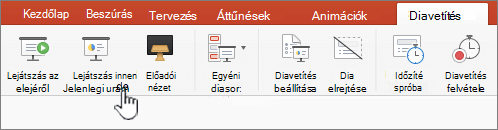
Egyéni diavetítés lejátszása az első diáról Kattintson a Diavetítés lapon az Egyéni diasor gomb melletti nyílra, majd kattintson az Egyéni diavetítés parancsra. Az Egyéni diasorok képernyőn kattintson a bemutatni kívánt egyéni diasorra.
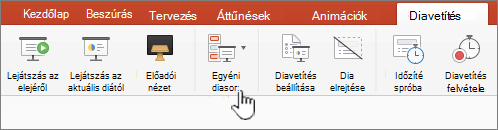
Megjegyzés: Ha nincs egyéni diasor a listában, kattintson a + gombra vagy az Egyéni diasorok szerkesztése lehetőségre egy új egyéni diasor létrehozásához.-
Megjegyzés
A Diavetítés lap ugyanazon beállításaira kattintva lejátszhatja a diavetítést is.
Mozgás a diavetítésben
-
Áthelyezés ide: Teendő A következő dia Kattintson a jobbra mutató nyílra, kattintson egy diára, vagy nyomja le az N billentyűt. Az előző diára Kattintson a balra mutató nyílra vagy nyomja le a P billentyűt. A diabemutatókban való mozgáshoz és a diavetítés kezeléséhez használható billentyűparancsok listájának megtekintéséhez nyomja le a Mac billentyűzeten az FN (vagy a földgömbbillentyű) billentyűt és az F1 billentyűt. Megnyílik a Tippek a Diavetítés és az Előadói nézethez ablakban, amely a billentyűparancsok listáját tartalmazza.
Ha végzett a bemutatóval, az ESC billentyűt lenyomva befejezheti a diavetítést.
A diavetítés két kijelzőre vetítésének beállítása
Ha a diavetítést két összekapcsolt képernyővel játssza le, a közönség az egyik képernyőn a teljes képernyős diavetítést, míg a másikon alapértelmezés szerint az előadói nézetet látja. Ha mindkét kijelzőn teljes képernyős nézetben szeretné lejátszani a diavetítést, a diavetítés indítása előtt módosítania kell a beállítást, hogy a diavetítés tükrözve jelenjen meg.
Tegye a következők valamelyikét:
A diavetítés kivetítési módja: Teendő Teljes képernyő mindkét kijelzőn A Diavetítés lapon kattintson a Tükörvetítés gombra. (Ha a menüszalagon a Diavetítés beállítása gomb látható, kattintson rá, és alkalmazza a kívánt beállításokat.) Előadói nézet a kijelzőn, teljes képernyő a másikon
Megjegyzés: Az Előadói nézet használata közben módosíthatja, hogy az adott Előadói nézet melyik kijelzőn jelenjen meg – egyszerűen kattintson a Kijelzők felcserélése elemre.A Diavetítés lapon kattintson az Előadói nézet gombra. (Ha a menüszalagon a Diavetítés beállítása gomb látható, kattintson rá, és alkalmazza a kívánt beállításokat.)
A bemutatót a Webes PowerPoint-ban internetkapcsolattal és webböngészővel is futtathatja.
Diavetítés indítása
Ugrás a menüszalag Diavetítés nézetére
Kijelölés az elejétől
Figyelje meg a diák bal alsó sarkában található bemutatóvezérlőket. Ezeket csak Ön, az előadó láthatja.

Rövid idő elteltével a vezérlősáv eltűnhet. Ha igen, akkor vigye a kurzort a bal alsó sarokba, és az újból megjelenik. A " T" billentyűvel is be- és kikapcsolhatja a billentyűzetet.
A vezérlősáv gombjain keresztül számos művelet érhető el az itt leírt műveletek végrehajtására. Ezekhez megjelenik a kurzor eszköztippek is.
Gomb Művelet 
Ugrás az előző diára 
Váltás a következő diára 
Az összes dia megtekintése 
Rajzeszközök. 
Feliratok be- és kikapcsolása. További információt itt talál. 
Bemutató élőben. További információt itt talál. 
Gyakorlás a Trénerrel. További információt itt talál. 
Kamera bekapcsolása. További információt itt talál. 
Vetítés vége. 
Opciók (beleértve a kamerát).
Loop a diavetítés
A diavetítések ismétlése nem támogatott a Webes PowerPoint-ban. Ha szeretné látni a funkció hozzáadását, tudassa velünk. További részletek itt: Hogyan adhatok visszajelzést a Microsoft 365-ről?
A bemutatót a PowerPoint Mobile segítségével levetítheti a közönségének.
Bemutató indítása
A Diavetítés lapon a Diavetítés indítása csoportban válassza ki az Elejétől vagy az Aktuális diától kezdve lehetőséget.

Előadói nézet
Ha két képernyős beállítást használ azon az eszközön, amelyről a nagy képernyőre vetít, akkor az Előadói nézet látható a készülékén, amíg a közönség a diavetítést látja a nagy képernyőn. Az előadói nézet segítségével megtekintheti a jegyzeteit, a közelgő diák előnézetét, illetve be- és kikapcsolhatja a szabadkézi eszközöket.
A Diavetítés lapon válassza az Előadói nézet használata lehetőséget.
Navigálás a diák között
- A diavetítésben történő továbblépéshez nyomja meg a szóköz billentyűt, vagy érintse meg a képernyőt.
- Ha vissza szeretne lépni az előző diára, nyomja le a P billentyűt.
- A Diavetítés nézetből való kilépéshez nyomja le az Esc billentyűt.
- Nyomja le a B billentyűt a képernyő kikapcsolásához. Nyomja le ismét a B billentyűt, hogy az aktuális dia újból láthatóvá váljon.