
Ha módosítani szeretne egy SharePoint-dokumentumtárban lévő fájlt, de meg szeretné akadályozni, hogy ugyanabban az időben mások módosításokat végezhessenek, vegye ki a fájlt a dokumentumtárban.
Ha kivesz egy fájlt egy SharePoint-dokumentumtárból, csak Ön szerkesztheti. A fájlt szerkesztheti online a Microsoft 365-ben vagy kapcsolat nélkül is, és tetszése szerinti gyakorisággal mentheti a módosításokat, mielőtt újra beadná. Miután elkészült a változtatásokkal, a módosítások feltöltéséhez adja vissza a fájlt a tárba. Ha meggondolja magát, elvetheti a változtatásokat, és visszavonhatja a kivételt.
Megjegyzés
Ha nem látja a jelen példákban szereplő felhasználói felületet, lehetséges, hogy a SharePoint kiszolgálói verzióját használja. További információt a SharePoint-tárakban lévő fájlok kivétele, beadása és módosításaik elvetése című témakörben talál.
Megjegyzés
Egy fájl kivételekor semmi nem történik. A fájl továbbra is megtalálható a tárban. Csak meg van jelölve, hogy az újbóli beadásig kizárólagos szerkesztési jogokkal rendelkezik. Szerkesztéséhez le kell töltenie a dokumentumot, vagy online kell szerkesztenie. A fájl szerkesztésének és frissítésének módja a fájl típusától függ. Ha ez egy Word-dokumentum, használhatja a Word-et a Microsoft 365-ben vagy a Word asztali példányát. Nem Microsoft 365-ös formátumú fájlok esetén töltse le a fájlt, és használja azt a szerkesztőprogramot, amelyet általában az adott formátumhoz használ.
Fájl kivétele a dokumentumtárból
Egyszerre több fájlt is kivehet.
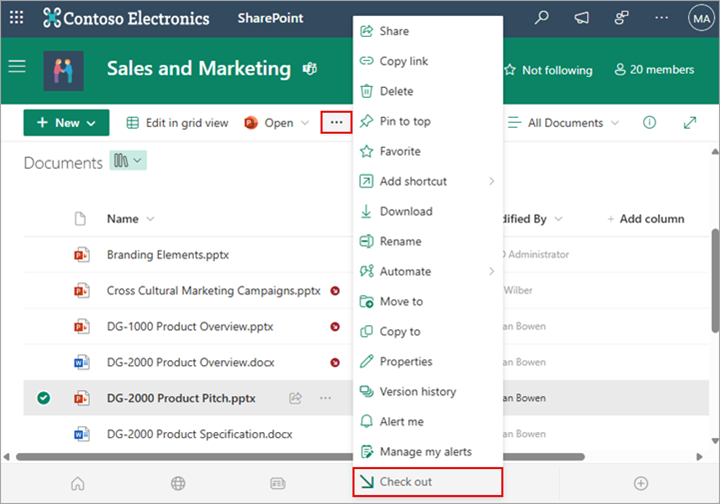
Nyissa meg a kivenni kívánt fájlt tartalmazó tárat, jelölje ki a fájlt, válassza az Egyebekmenüt ... az eszköztáron, majd válassza a Kivétel lehetőséget.
Megjegyzés
Azt is megteheti, hogy jobb gombbal kattint a fájlra, majd az Egyebek, majd a Kivétel lehetőséget választja.
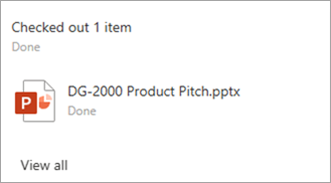
Megjelenik egy párbeszédpanel, amelyen látható, hogy mely fájlokat vette ki.
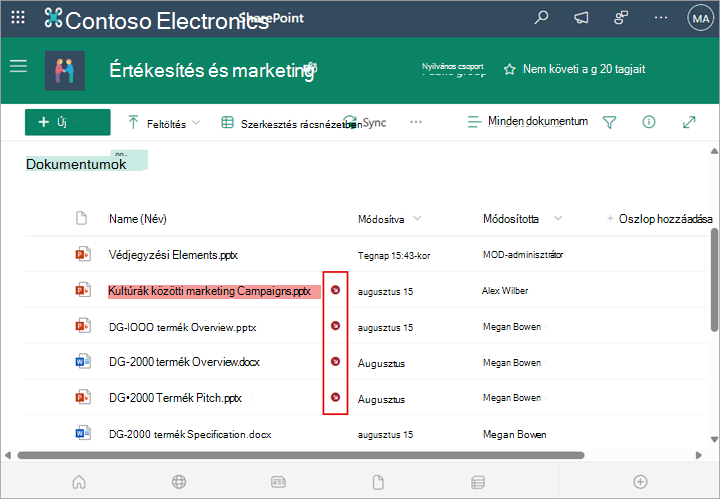
Minden kivett fájlnév mellett megjelenik egy kivéve ikon látható.
Fájl beadása a dokumentumtárba
Nyissa meg a dokumentumtárat, és jelölje ki a beadni kívánt fájlt. Válassza az eszköztáron az Egyebek menüt , majd a Beadás elemet.

Megjegyzés
Azt is megteheti, hogy jobb gombbal kattint a fájlra, majd az Egyebek és a Beadás lehetőséget választja.
A Beadás párbeszédpanelen megjegyzést írhat be, például hogy mit módosított vagy adott hozzá.
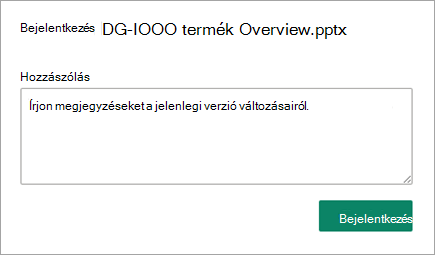
Ha elkészült, válassza a Beadás lehetőséget.
Ha a beadáskor nem mentett módosításai vannak, megjelenik egy üzenet, amely szerint egy elem (vagy elemek) nem lettek frissítve.
 A dokumentum beadása előtt győződjön meg arról, hogy mentette a módosításokat. Amíg egy Microsoft 365-beli SharePoint-dokumentum ki van véve, senki más nem szerkesztheti.
Megjegyzés
- Ha több fájlt szeretne beadni vagy kivenni, és be kell adnia valaki más fájljait, kattintson a Visszatérés a klasszikus SharePointba gombra, és kövesse a SharePoint-tárban lévő fájlok kivétele és beadása, illetve módosításaik elvetése című témakör lépéseit.
- A SharePoint klasszikus felületéből való kilépéshez zárja be az összes böngészőablakot, majd jelentkezzen be újra a Microsoft 365-be.
Kivétel elvetése egy dokumentumtárból
Nyissa meg a dokumentumtárat, és jelölje ki azt a fájlt, amelynél el szeretné vetni a kivételt.
Válassza az eszköztáron az Egyebek menüt , majd a Kivétel elvetése elemet.

Megjegyzés
Azt is megteheti, hogy jobb gombbal kattint a fájlra, majd az Egyebek és a Beadás lehetőséget választja.
Megjelenik egy Kivétel elvetése párbeszédpanel, amelyen megerősítheti, hogy elvesztette a dokumentum módosításait. Válassza az Igen lehetőséget a folytatáshoz.
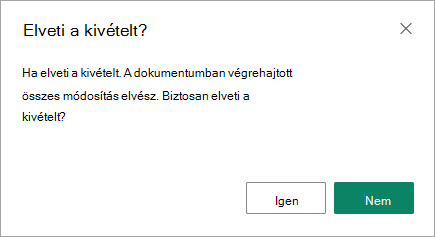
Ekkor megjelenik egy üzenet, amely megerősíti a műveletet.
Megjegyzés
- Ha több fájlt szeretne beadni és kiadni, és be kell adnia valaki más fájljait, kattintson a Vissza a klasszikus SharePointra gombra, és kövesse a SharePoint-tárak fájljainak kivétele, beadása és módosításaik elvetése című témakör lépéseit.
- A SharePoint klasszikus felületéből való kilépéshez zárja be az összes böngészőablakot, majd jelentkezzen be újra a Microsoft 365-be.
Annak megtekintése, hogy kik vettek ki fájlokat
Gyorsan megnézheti, hogy ki vett ki egy fájlt, ha az egérmutatót a fájl neve fölé viszi, és így megnézheti, hogy ki vette ki a fájlt.
A Kivette oszlopot a tár alapértelmezett nézetében is megjelenítheti. Így mindenki egyszerűen láthatja, hogy ki vett ki egy dokumentumot. Egyéni nézet létrehozásakor megadhatja, hogy mely oszlopok jelenjenek meg, és melyek rejtendők el.
Hogyan lehet egy meglévő fájlt újra cserélni?
A következő lépésekkel lecserélhet egy meglévő dokumentumot egy újra:
Nyissa meg a dokumentumtárat, és vegye ki a lecserélni kívánt fájlt.
Adja az új fájlnak ugyanazt a nevet, mint ami a lecserélni kívánt fájl neve, majd húzza a fájlt a tárba, vagy kattintson a Feltöltés gombra. Másik lehetőségként töltse le a fájlt, majd írja felül azt. A feltöltésről további információt a Projektfájlok vagy dokumentumok feltöltése, megtekintése és eltávolítása című témakörben talál.
A Microsoft 365-ös SharePointban megjelenik egy párbeszédpanel, amely megkérdezi, hogy le szeretné-e cserélni a fájlt, vagy meg szeretné-e tartani mindkettőt.
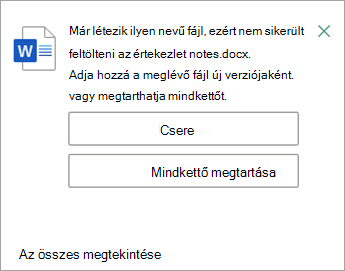
Válassza a Csere vagy a Megtartás lehetőséget.
A fájl újbóli beadásával cserélje le a régi fájlt az újra. Ha meggondolja magát, kövesse a fájlkivétel elvetésének fent leírt lépéseit.
Ha a fájlok verziókövetése be van állítva a fájl beadásakor, a SharePoint a korábbi verziók megtartásával készít egy új példányt. A verziószámozásról bővebben A verziószámozás működése listákban és tárakban című témakörben olvashat.
Visszajelzés küldése
Frissítve: 2023. január 31.
Hasznos volt ez a cikk? Ha igen, kérjük, jelezze számunkra a lap alján. Ha nem találta hasznosnak, tudassa velünk, hogy mi volt zavaró vagy mi hiányzott. Kérjük, hogy a visszajelzésben tüntesse fel, hogy milyen verziójú SharePointot, operációs rendszert és böngészőt használ. Visszajelzése alapján felül fogjuk vizsgálni a cikkben szereplő adatokat, kiegészítjük további információkkal és frissítjük a cikket.