
A SharePoint-munkafolyamatok előre programozott minialkalmazások, amelyekkel leegyszerűsíthetők és automatizálhatók különféle üzleti folyamatok. A munkafolyamatok az aláírások gyűjtésétől, a visszajelzésektől vagy a tervek vagy dokumentumok jóváhagyásától a rutineljárások aktuális állapotának nyomon követéséig terjedhetnek. A SharePoint-munkafolyamatok célja az idő és a ráfordítás megtakarítása, valamint a rendszeresen végrehajtott feladatok egységességének és hatékonyságának biztosítása.
Megjegyzés
- A SharePoint 2010-munkafolyamatokat 2020. augusztus 1-je óta megszüntettük az új bérlők számára, és 2020. november 1-jén eltávolítottuk a meglévő bérlők közül. Ha SharePoint 2010-es munkafolyamatokat használ, javasoljuk, hogy Power Automate vagy más támogatott megoldásba telepítsen át. További információt a SharePoint 2010-munkafolyamat megszűnése című témakörben talál.
- A SharePoint 2013-munkafolyamat 2023 áprilisa óta elavult, és 2024. április 2-án ki lett kapcsolva az új bérlők számára. A meglévő bérlők közül el lesz távolítva, és 2026. április 2-án teljesen ki lesz vonva. Ha SharePoint 2013-as munkafolyamatot használ, azt javasoljuk, hogy Power Automate vagy más támogatott megoldásba telepítsen át. További információt a SharePoint 2013-munkafolyamat megszűnése című témakörben talál.
Mi a SharePoint-munkafolyamat?
Bizonyára hallott már arról, hogy mi a folyamatábra. Ez egy folyamat grafikus ábrázolása, arra vonatkozó utasításokkal, hogy mi történjen az egyes lépésekben.
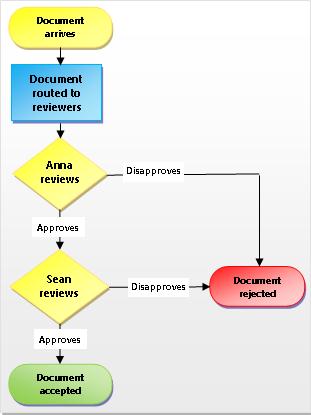
A SharePoint-munkafolyamat hasonlít egy automatizált folyamatábrához, amely jelentős munkát, döntési feladatokat és véletlenszerűséget vesz ki a szokásos munkahelyi folyamatokból.
Vegyük például az ábrán látható dokumentum-jóváhagyási folyamatot. A folyamat kézi futtatása rengeteg utólagos ellenőrzést, nyilvántartást, dokumentumtovábbítást és emlékeztetőküldést igényel – és mindegyik feladatot Önnek vagy egy vagy több munkatársának kell elvégeznie. Ez rengeteg különmunkát és zavaró tényezők folyamatos felbukkanását jelenti.
Ha viszont a SharePoint dokumentum-jóváhagyási munkafolyamatával hajtja végre a folyamatot, akkor a munkafolyamat végez el minden ellenőrzési, nyomon követési, emlékeztető és továbbítási feladatot, mégpedig automatikusan. Ha valaki nem végzi el határidőre a feladatát, vagy valamilyen más probléma merül fel, a legtöbb beépített munkafolyamat értesítést hoz létre, amely tájékoztatja Önt a problémáról. A folyamat felügyelete csökken.
A SharePoint-munkafolyamatok futtatása egyszerű. Válassza ki a munkafolyamat típusát, adja meg a beállításokat, és hagyja, hogy a munkafolyamat fusson. Ha szükséges, megszakíthatja vagy leállíthatja a munkafolyamatot.
Milyen folyamatokat automatizálhatok SharePoint-munkafolyamattal?
A beépített munkafolyamat-típusok mindegyike sablonként viselkedik. A munkafolyamat egy példányát hozzáadhatja egy listához vagy tárhoz, vagy egy teljes webhelycsoporthoz egy kezdeményezési űrlappal , hogy megadja a példányhoz kívánt beállításokat. A beállítások között többek között szerepel, hogy kinek ossza ki a munkafolyamat a feladatokat, mik legyenek a feladat határidői, hogyan indítható el a munkafolyamat és ki indíthassa el, valamint a feladatértesítőben megjelenítendő utasítások. Új munkafolyamat létrehozásához válassza a Listabeállítások>Munkafolyamat beállításai>lehetőséget. Munkafolyamat hozzáadása. Ha szeretné, tudjon meg többet a 2010-es és 2013-as munkafolyamatokról.
Fontos
Alapértelmezés szerint a Jóváhagyás, a Visszajelzés összegyűjtése és az Aláírás összegyűjtése munkafolyamat nincs aktiválva, és nem szerepel a társítási űrlap Munkafolyamat-sablon kiválasztása listamezőjében. A használatukhoz a webhelyrendszergazdának a webhelycsoport szintjén aktiválnia kell őket. Ugrás a Webhely beállításai>lapra: Webhelycsoport-szolgáltatások>Munkafolyamatok aktiválása funkció. A SharePoint 2013 emellett SharePoint 2010-alapú munkafolyamat-sablonokat is kínál. Ha hasonló logikával rendelkező SharePoint 2013-alapú munkafolyamatot szeretne létrehozni, használja például a SharePoint Designer 2013-at.
Öt előre programozott munkafolyamat-típus létezik.
Jóváhagyás (dokumentum vagy elem irányítása jóváhagyásra, illetve elutasításra)
 A jóváhagyási munkafolyamatok a dokumentumokat vagy egyéb elemeket a kijelölt személyekhez irányítják jóváhagyás vagy elutasítás céljából. A jóváhagyási munkafolyamat segítségével szabályozhatja listák és tárak tartalom-jóváhagyását is. További tudnivalókért és részletes útmutatásért lásd: Mindent a jóváhagyási munkafolyamatokról.
Visszajelzések összegyűjtése (dokumentum vagy elem irányítása visszajelzés céljából)
 A visszajelzés-összegyűjtési munkafolyamat a dokumentumot vagy egyéb elemet a kijelölt személyekhez irányítja, hogy visszajelzést kérjenek. A visszajelzés-összegyűjtési munkafolyamat összegyűjti a résztvevőktől kapott összes visszajelzést a munkafolyamat tulajdonosa számára, és áttekintést ad az ellenőrzési folyamatról. További tudnivalókért és részletes útmutatásért olvassa el a Minden, amit a visszajelzés-összegyűjtési munkafolyamatokról tudni lehet.
Aláírások összegyűjtése (dokumentum, munkafüzet vagy űrlap irányítása digitális aláírásra)
 Az Aláírások összegyűjtése munkafolyamat a Microsoft Office-dokumentumokat a kijelölt személyekhez irányítja digitális aláírás céljából. Ne feledje, hogy az aláírás-összegyűjtési munkafolyamat csak Word-dokumentumokkal, Excel-munkafüzetekkel és InfoPath-űrlapokkal működik. További tudnivalókért és részletes útmutatásért lásd: Tudnivalók az aláírás-összegyűjtési munkafolyamatokról.
Three-State (probléma, projekt vagy feladat nyomon követése három állapoton vagy fázison keresztül)
 A háromrészes munkafolyamat használatával három állapot (fázis) segítségével követheti nyomon a listaelemek állapotát. Használható nagy mennyiségű ügylet vagy elem nyomon követését megkövetelő üzleti folyamatok kezelésére. Példák: ügyfélszolgálati problémák, értékesítési érdeklődők vagy projekttevékenységek.
A munkafolyamat az egyes állapotok közötti mindegyik átmenettel egy adott személyhez rendeli a feladatot, és e-mailben a feladattal kapcsolatos értesítést küld az adott személynek. A feladat befejezése után a munkafolyamat frissíti az elem állapotát, majd továbblép a következő állapotra. A háromrészes munkafolyamat úgy van kialakítva, hogy használni lehessen a problémakövetési listasablonnal, de használható minden olyan listával is, amely tartalmaz olyan választási lehetőséget tartalmazó oszlopot, amelynek legalább három értéke van.
További tudnivalókért és részletes útmutatásért lásd: Háromrészes munkafolyamat használata.
Közzététel jóváhagyása (automatikus tartalomtovábbítás ellenőrzésre és jóváhagyásra)
 A közzététel-jóváhagyási munkafolyamat annyiban hasonlít a többi SharePoint-munkafolyamathoz, hogy automatizálja a tartalmaknak az adott téma szakértőihez és az érdekeltekhez való irányítását véleményezés és jóváhagyás céljából. A közzététel-jóváhagyási munkafolyamatot az teszi egyedivé, hogy kifejezetten webhelyek közzétételére készült, amelynek során az új és a frissített weblapok közzététele szorosan ellenőrzött. Az ilyen típusú webhelyek esetében semmilyen új tartalom nem tehető közzé mindaddig, amíg a munkafolyamatban jóvá nem hagyta minden jóváhagyó. További tudnivalókért és részletes útmutatásért lásd: A közzététel-jóváhagyási munkafolyamattal végezhető műveletek.
Ki hozhat létre és indíthat SharePoint-munkafolyamatot?
Munkafolyamat hozzáadásához és elindításához megfelelő engedélyekkel kell rendelkeznie ahhoz a listához, tárhoz vagy webhelycsoporthoz, amelyben a munkafolyamat fut:
- Munkafolyamat hozzáadása Munkafolyamat hozzáadásához alapértelmezés szerint listák kezelése jogosultsággal kell rendelkeznie. (A Tulajdonosok csoport és a Tagok csoport alapértelmezés szerint rendelkezik a Listák kezelése engedéllyel, a Látogatók csoportnak nincs.)
-
Munkafolyamat indítása Szintén alapértelmezés szerint Elemek szerkesztése engedéllyel kell rendelkeznie a már hozzáadott munkafolyamatok elindításához . (A Tulajdonosok és a Tagok csoport is rendelkezik alapértelmezés szerint Elemek szerkesztése engedéllyel, a Látogatók csoportnak nincs.)
Másik lehetőségként a tulajdonosok úgy is konfigurálhatnak adott munkafolyamatokat, hogy azokat csak a Tulajdonosok csoport tagjai indíthassák el. Egyedi engedélyekkel rendelkező alwebhelyek esetén a tulajdonosoknak gondoskodniuk kell arról, hogy a szükséges engedélyek explicit módon legyenek hozzárendelve a munkafolyamat felhasználóihoz. Lásd : SharePoint-lista vagy -tár engedélyeinek testreszabása.
Hogyan hozhatok létre és futtathatok SharePoint-munkafolyamatot?
A következő ábra nagy vonalakban összefoglalja a SharePoint-munkafolyamatok tervezési, hozzáadási, futtatási és módosítási lépéseit. Az ábra után az egyes lépésekről külön szakasz következik.

- Tervezés Győződjön meg arról, hogy tisztában van azzal, hogy milyen beállításokra van szüksége, és milyen információknak kell rendelkezésre állnia, amikor a kezdeményezési űrlap használatával hozzáadja a munkafolyamat saját verzióját.
- Hozzáadás A kezdeményezési űrlap kitöltésével adja hozzá a munkafolyamat-verziót egy listához, tárhoz vagy webhelycsoporthoz.
- Indítás Indítsa el az új munkafolyamatot akár kézzel, akár automatikusan egy lista vagy tár egyik dokumentumán vagy elemén. (Ha kézzel indítja, lehetősége lesz módosítani a munkafolyamat társítási űrlapjának bizonyos beállításait egy rövidebb kezdeményezési űrlapon.) A munkafolyamat elindul, feladatokat hoz létre, értesítő üzeneteket küld, és megkezdi a műveletek és események nyomon követését.
- Monitor Amíg a munkafolyamat fut, a Munkafolyamat állapota lapon megtekintheti, hogy mely feladatok fejeződtek be, és milyen egyéb műveletekre került sor. Ha szükséges, innen módosíthatja a futó és a jövőbeni feladatokat, sőt akár meg is szakíthatja vagy leállíthatja a munkafolyamat futását.
- Vélemény Amikor a munkafolyamat befejeződött, az összes előzménye áttekinthető a Munkafolyamat állapota lapon. Ugyanerről a lapról statisztikai jelentések is készíthetők a munkafolyamat általános teljesítményéről.
- Módosítás Ha a munkafolyamat nem egészen a kívánt módon működik, megnyithatja az eredeti társítási űrlapot, amellyel hozzáadta, és elvégezheti rajta a szükséges módosításokat.