
Megjegyzés
A Windows 10 támogatása 2025. október 14-én megszűnt
- 2025. október 14-e után a Microsoft már nem biztosít ingyenes szoftverfrissítéseket Windows Update-ből, technikai segítséget vagy biztonsági javításokat a Windows 10-hez. A számítógép továbbra is működni fog, de javasoljuk, hogy váltson Windows 11-re.
- További információ
Az asztal az első képernyő, amelyet a Windowsba való bejelentkezéskor lát, és annak rendszerezésével növelheti a hatékonyságot és az általános használhatóságot. Ez a cikk azt ismerteti, hogy miként szabhatja személyre a Windows asztalát az alapértelmezett asztali ikonok testreszabásával, a gyors elérést elősegítő parancsikonok hozzáadásával, az ikonok igény szerinti átméretezésével, valamint az asztali ikonok szükség szerinti megjelenítésével vagy elrejtésével a tiszta és hatékony munkaterület fenntartásához.
Az alapértelmezett asztali ikonok testreszabása
A Windows alapértelmezés szerint tartalmazza a Lomtár ikont az asztalon. A testre szabható alapvető ikonok közé tartoznak a következők:
- Ez a gép: Hozzáférést biztosít a számítógép meghajtóihoz és csatlakoztatott eszközeihez.
- Lomtár: Ahol a törölt fájlok ideiglenesen vannak tárolva.
- Hálózat: Lehetővé teszi a hálózati erőforrások megtekintését és a hozzájuk való csatlakozást.
- User's Files: A személyes mappákra mutató parancsikon.
További parancsikonok adhatók hozzá az egyéni preferenciáknak megfelelően és a hatékonyság növeléséhez.
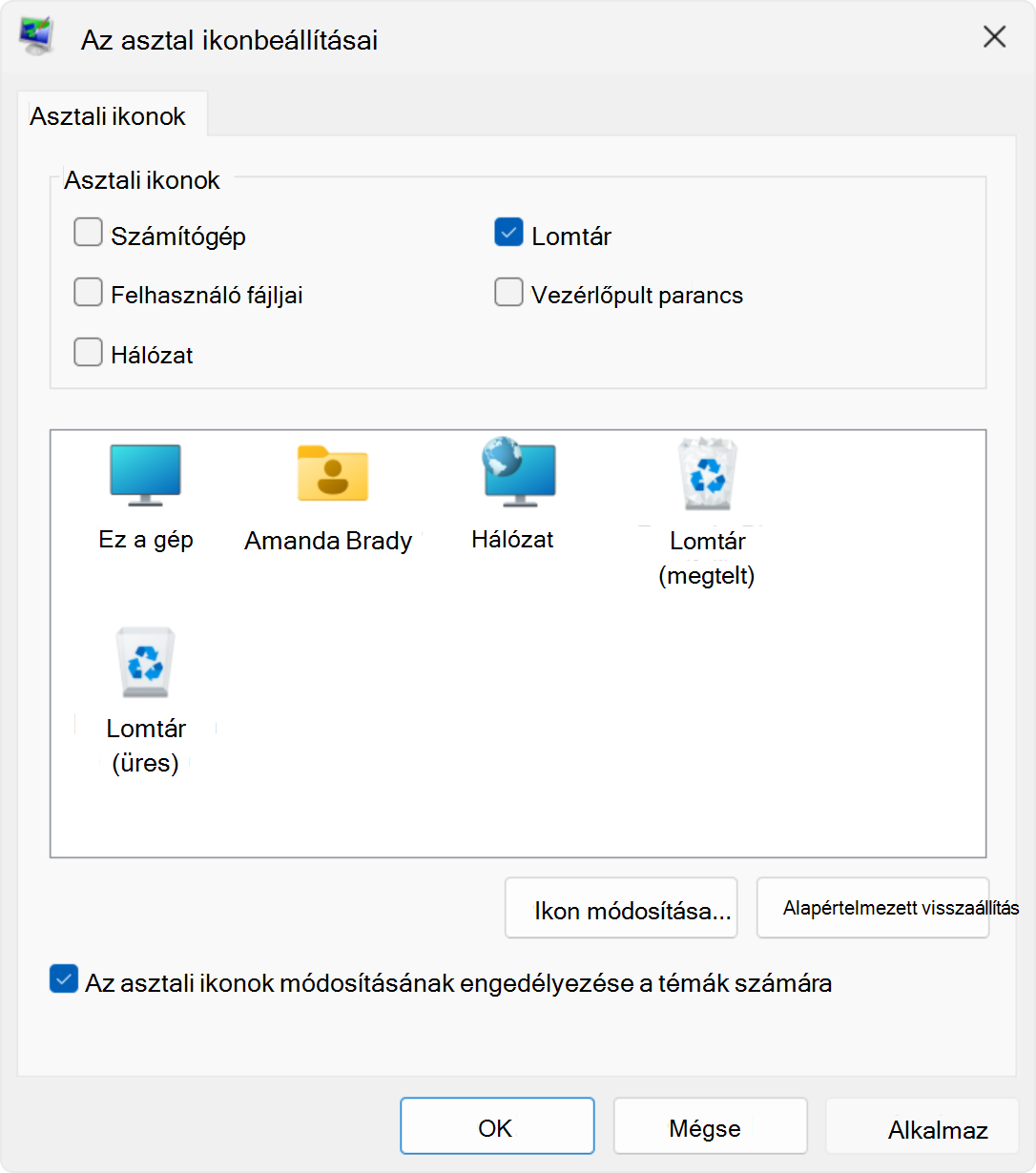
Az alapértelmezett asztali ikonok testreszabásához:
- A Windows-eszköz
 alkalmazásában
válassza a Személyre szabási>témák lehetőséget, vagy használja az alábbi parancsikont:
Témák . 2. Válassza az Asztal ikonbeállításai lehetőséget. 3. Válassza ki az ikonokat, amelyeket meg szeretne jeleníteni az asztalon, majd válassza az OK gombot.
Megjegyzés
Az asztali ikonok módosításának engedélyezése a témák számára engedélyezi vagy letiltja a gyakori asztali parancsikonok (például Ez a gép, Felhasználói Files, hálózat és Lomtár) ikonjait. Alapértelmezés szerint a témák módosíthatják ezeket az ikonokat. Ha azonban testre szabta ezeket az ikonokat saját igényei szerint, nem célszerű módosítani őket a téma módosításakor.
Parancsikonok felvétele az asztalra
Ha a gyakran használt alkalmazásokat, fájlokat és mappákat közvetlenül az asztalon helyezi el, gyorsan elérheti azokat, és nem kell több menüben vagy mappában navigálnia. Ezzel időt takaríthat meg, és csökkentheti a rutinfeladatok végrehajtásához szükséges erőfeszítést.
Ha parancsikonokat szeretne felvenni az asztalra, használhatja az alábbi lehetőségek egyikét:
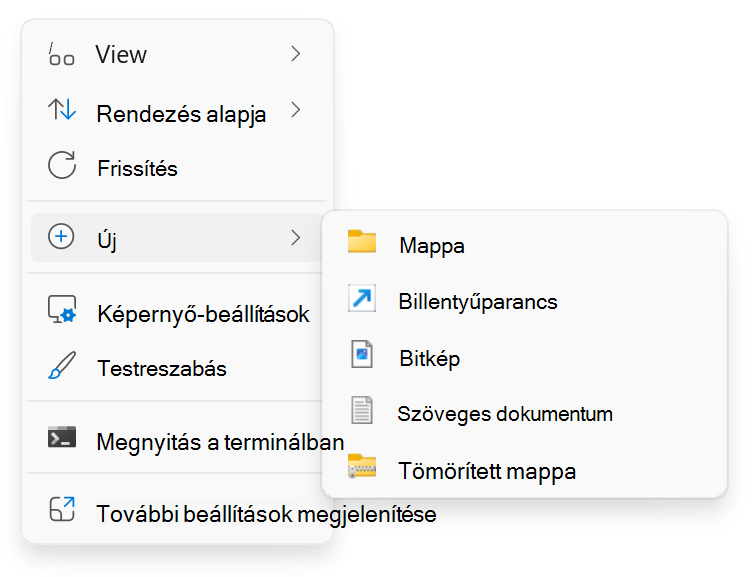
Az asztal helyi menüjének használata
- Kattintson a jobb gombbal az asztal egy üres területére.
- Válassza az Új>parancsikon lehetőséget.
- Az útmutatást követve adott fájlra, mappára vagy weblapra hozhat létre parancsikont.
Alkalmazások számára
- Válassza a
 Start menüt, és válassza az Összes lehetőséget az összes telepített alkalmazás listájának megjelenítéséhez.
 - Görgessen végig a listán, és keresse meg azt az alkalmazást, amelyhez parancsikont szeretne létrehozni.
- Húzza az asztalra azt az alkalmazást, amelyhez parancsikont szeretne létrehozni.
Files vagy mappák esetén
- Keresse meg a hozzáadni kívánt fájlt vagy mappát.
- Kattintson a jobb gombbal a fájlra vagy mappára, és válassza a További beállítások> megjelenítése parancsotKüldés asztalra>(parancsikon létrehozása).
Megjegyzés: Egyes Windows-telepítéseken a helyi menü megjeleníti az összes lehetőséget, így nem jelenik meg a További beállítások megjelenítése lehetőség, csak a Küldés ide.
Weblapok esetén
- Nyissa meg a böngészőt, és keresse meg a felvenni kívánt weblapot.
- Kattintson a Webhely adatainak megtekintése ikonra, és húzza az asztalra (lakat vagy csúszkák ikont az URL-cím mellett).
Az asztali ikonok átméretezése
Az asztali ikonok átméretezése hasznos lehet a hozzáférhetőség és a rendszerezés javítása érdekében. Ha például nagy felbontású monitort használ, előfordulhat, hogy az alapértelmezett ikonméret túl kicsinek tűnik, és megnehezíti az ikonok felismerését és a rájuk kattintást. Az ikonok méretének növelésével láthatóbbá és könnyebben használhatóvá teheti őket. Ezzel szemben, ha sok ikon van az asztalon, és több ikon férne el a képernyőn görgetés nélkül, az ikonméret csökkentésével hatékonyabban kezelheti a munkaterületet.
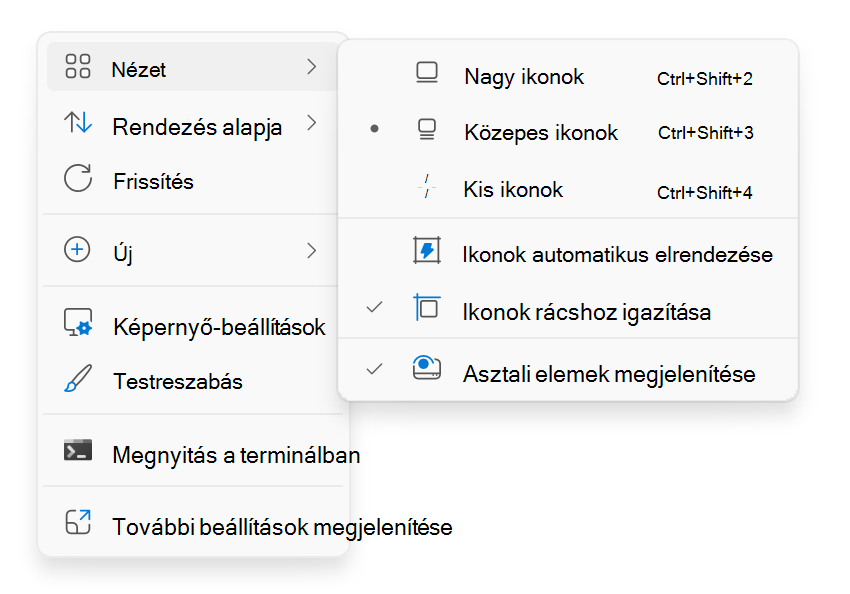
- Kattintson a jobb gombbal az asztal egy üres területére.
- Válassza a Nézet lehetőséget, majd válasszon a Nagy, a Közepes vagy a Kis ikonok közül a méretük beállításához.
Tipp:
Az egér görgőjét is használhatja az asztali ikonok átméretezéséhez. Az asztalon nyomja le és tartsa lenyomva a Ctrl billentyűt, miközben a görgetőkerékkel nagyítja vagy kicsinyíti az ikonokat.
Az összes asztali ikon megjelenítése vagy elrejtése
Az asztali ikonok elrejtése különböző helyzetekben hasznos lehet. Ha például bemutatót tart vagy megosztja a képernyőjét egy értekezlet során, az asztali ikonok elrejtésével tisztább és profibb megjelenést érhet el. Akkor is hasznos lehet, ha egy adott feladatra szeretne összpontosítani anélkül, hogy számos ikon elvonná a figyelmét az asztalon.
- Kattintson a jobb gombbal az asztal egy üres területére.
- Válassza a Nézet lehetőséget, majd törölje az Asztali ikonok megjelenítése jelölőnégyzet jelölését. Ezzel ideiglenesen elrejti az összes ikont, amelyet könnyedén újra megjeleníthet, ha ismét bejelöli ugyanazt a beállítást.
Tipp:
Ha elrejti az asztali ikonokat, és hozzá kell férnie az asztalhoz, ezt a Fájlkezelőben teheti meg. Egyszerűen nyissa meg a Fájlkezelő  alkalmazást, és válassza az Asztal lehetőséget a navigációs ablakban.