
Összegzés
A színmód és a kiemelőszínek módosítása az eszközön jelentősen javíthatja a felhasználói élményt azáltal, hogy személyre szabottabb és látványosabb felületet biztosít. Akár világos, akár sötét témát szeretne, akár színesíteni szeretné a felhasználói felületet, a beállítások módosítása egyszerű és pár lépésben elvégezhető.
Színes mód
A Windows két elsődleges színmódot támogat: a világos és a sötét színmódot. A világos mód világos és letisztult megjelenést biztosít, ideális jól megvilágított környezetekhez, míg a sötét mód sötétebb felületet biztosít, amely gyenge fényviszonyok között kíméli a szemet. A módok közötti váltás segíthet csökkenteni a szem terhelését és javítani az olvashatóságot a környezettől függően.
Példa világos módra:
Példa sötét módra:
Megjegyzés
Egyes alkalmazások lehetővé teszik, hogy külön-külön állítsa be a sötét vagy világos módot, a Windows színmódjától függetlenül. Ezenkívül nem minden alkalmazás támogatja a sötét módot.
A színmód módosítása:
- A Windows-eszköz
 alkalmazásában
válassza a Személyre szabási>színek lehetőséget.
- A Mód kiválasztása területen választhat a Világos, a Sötét vagy az Egyéni mód közül:
A sötét mód színei gyengén megvilágított környezetben is jól használhatók. Ez a beállítás a Start menüben, a tálcán és a műveletközpontban érvényes.
A világítási módotúgy tervezték, hogy nappali órákban is jól működjön.
Megjegyzés
A világos mód nem szabja személyre a Start menü, a tálca és a műveletközpont színét (ez a lehetőség csak sötét és egyéni módban érhető el).
Az egyéni mód a világos és a sötét közötti választást kínál.
Témaszín
A témaszín a felhasználói felület fontos elemeinek, például gomboknak, hivatkozásoknak és más interaktív összetevőknek a kiemelésére szolgál. A szín testreszabható, hogy megfeleljen a személyes preferenciáinak, vagy kiegészítse az eszköz általános témáját. A témaszín kiválasztásával egy csipetnyi személyiséget kölcsönözhet a kezelőfelületnek, így vonzóbbá és vizuálisan egységesebbé teheti azt.
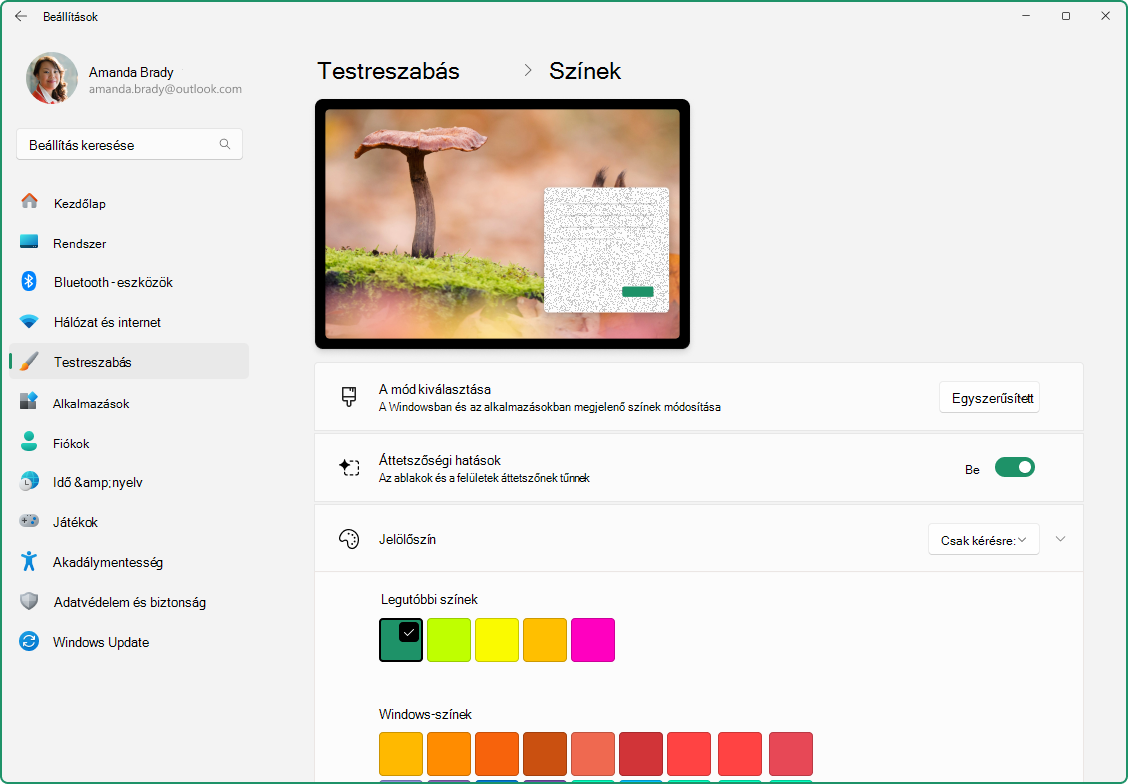
A témaszín módosítása:
- A Windows-eszköz alkalmazásában
válassza a Személyre szabási>színek lehetőséget.
Hagyhatja, hogy a Windows automatikusan válasszon egy témaszínt a háttér alapján, vagy választhat saját színt.
- Ha azt szeretné, hogy a Windows automatikusan válasszon egy témaszínt, válassza az Automatikus lehetőséget.
- A témaszín manuális kiválasztásához válassza a Kézi lehetőséget. Ezután válasszon egy színt a Legutóbbi színek vagy a Windows-színek területen, vagy válassza a Színek megtekintése lehetőséget, ha még részletesebb beállítást szeretne megadni.
Témaszín megjelenítése a Start menüben és a tálcán
Ezzel a beállítással személyre szabhatja a Windows-élményt a kiválasztott témaszín alkalmazásával a Start menüben, a tálcán és a műveletközpontban. Ha engedélyezve van, a kiválasztott témaszín kiemelten jelenik meg ezeken az elemeken, így az asztalnak egységes és testre szabott megjelenést kölcsönöz. Ez a beállítás csak akkor érhető el, ha sötét vagy egyéni színmódot választ a Windows színmódjaként.
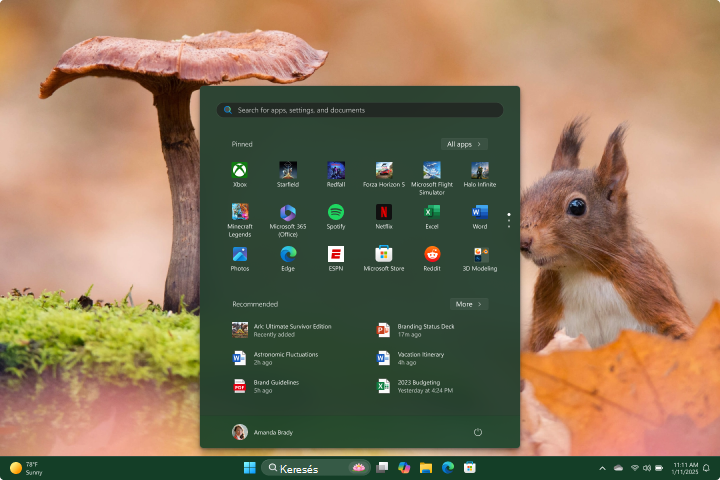
Témaszín megjelenítése a címsorokon és az ablakszegélyeken
Ezzel a beállítással megadhatja a kiválasztott témaszínt az ablakok címsorára és szegélyére. Ha engedélyezve van, a témaszín megjelenik az egyes ablakok tetején lévő vízszintes sávon, valamint az ablakok körüli szegélyeken, így egységes és személyre szabott megjelenést biztosít az asztalon.
Áttetszőségi effektusok
Az áttetszőségi effektusok az igényeinek megfelelően engedélyezhetők vagy letilthatók. Ezek az effektusok kissé áttetszővé teszik az ablakok hátterét és felületét, és elmosódnak az akril. Ez fokozhatja az asztal vizuális vonzerejét azáltal, hogy mélységet és rétegezést ad a felülethez.
Színszűrők és kontraszttémák
A Windows hatékony lehetőségeket kínál a kontraszttémák és színszűrők konfigurálására, megkönnyítve a látássérült vagy speciális kisegítő lehetőségeket igénylő felhasználók számára az eszközeikkel való interakciót.
- A kontrasztos témák az egyéni igényeknek megfelelően testreszabható színkombinációkkal javítják a szöveg és a felhasználói felület elemeinek láthatóságát.
- A színszűrők megváltoztatják a képernyő színpalettáját, hogy a felhasználók könnyebben megkülönböztethessék a csak a színükben eltérő dolgokat.
További információ: Színkontraszt módosítása a Windowsban és Színszűrők használata a Windowsban.