A Windows-témák asztali háttérképek, ablakszínek, hangok és egyéb elemek kombinációi, amelyek lehetővé teszik a Windows-élmény személyre szabását. A témák egységes és tetszetős felületet biztosítanak, amely növelheti a hatékonyságot és élvezetesebbé teheti az eszköz használatát.
Téma alkalmazása
- A Windows-eszköz
 alkalmazásában
válassza a Személyre szabási>témák lehetőséget.
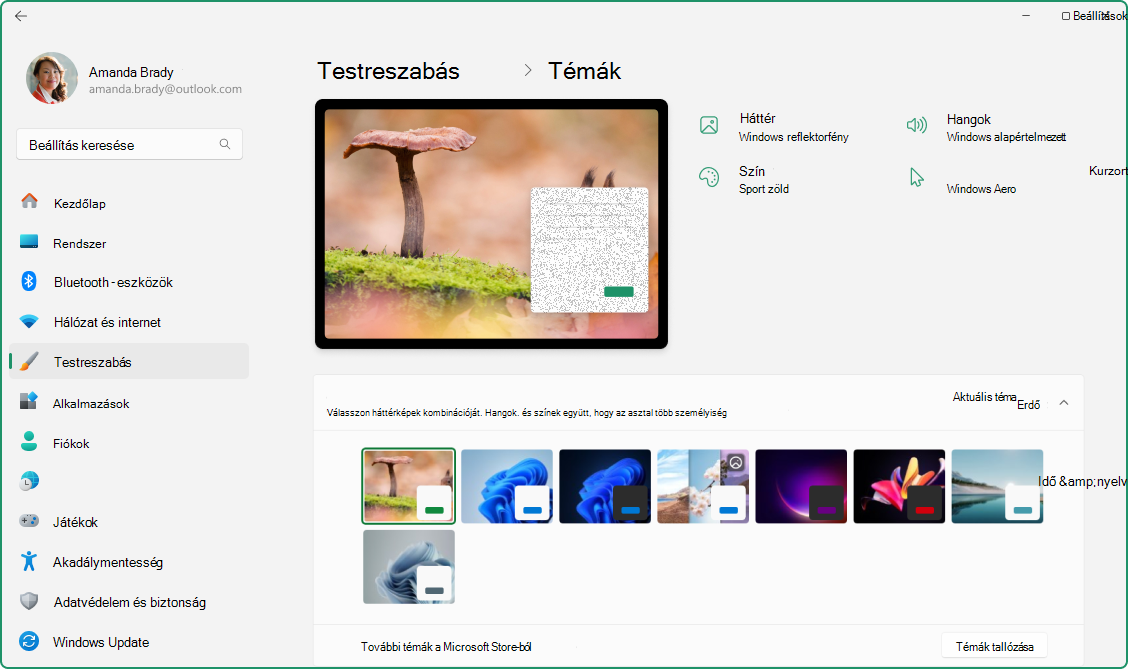 2. Válasszon az elérhető alapértelmezett témák közül, vagy válassza a Témák tallózása lehetőséget újak letöltéséhez a Microsoft Store-ból.
- Válassza ki a kívánt témát az asztalra való alkalmazáshoz.
Téma testreszabása és megosztása
A téma további testreszabásához válassza ki a Háttér,a Szín,a Hangok és az Egérkurzor beállításait. Minden lehetőség lehetővé teszi, hogy személyre szabja a felhasználói élményt, hogy jobban megfeleljen az Ön preferenciáinak.
Téma mentése
Miután minden beállítást testre szabott, mentse a témát, hogy szükség esetén egyszerűen alkalmazhassa a beállításait.
- A Windows-eszköz alkalmazásában
válassza a Személyre szabási>témák lehetőséget.
2. Válassza a Mentés lehetőséget, és adjon nevet a témának.
Téma megosztása
Saját témájának exportálásával egységes megjelenést érhet el a különböző eszközökön, személyre szabott beállításait megoszthatja barátaival és családtagjaival, vagy gyorsan alkalmazhatja a kívánt témát anélkül, hogy minden alkalommal manuálisan módosítania kellene a beállításokat. Ezzel időt takaríthat meg, és egységes vizuális élményt biztosíthat.
- A Windows-eszköz alkalmazásában
válassza a Személyre szabási>témák lehetőséget.
2. Kattintson a jobb gombbal a mentett témára, és válassza a Téma mentése megosztáshoz lehetőséget. Ennek hatására létrejön egy .deskthemepack olyan fájl, amelyet megoszthat másokkal.
Téma törlése
Ha túl sok témája van, vagy néhány régebbit törölni szeretne, egyszerűen törölheti őket.
- A Windows-eszköz alkalmazásában
válassza a Személyre szabási>témák lehetőséget.
2. Kattintson a jobb gombbal a mentett témára, és válassza a Törlés lehetőséget.
Megjegyzés
Az alapértelmezett Windows-témák nem törölhetők.
Színszűrők és kontraszttémák
A Windows hatékony lehetőségeket kínál a kontraszttémák és színszűrők konfigurálására, megkönnyítve a látássérült vagy speciális kisegítő lehetőségeket igénylő felhasználók számára az eszközeikkel való interakciót.
- A kontrasztos témák az egyéni igényeknek megfelelően testreszabható színkombinációkkal javítják a szöveg és a felhasználói felület elemeinek láthatóságát.
- A színszűrők megváltoztatják a képernyő színpalettáját, hogy a felhasználók könnyebben megkülönböztethessék a csak a színükben eltérő dolgokat.
További információ: Színkontraszt módosítása a Windowsban és Színszűrők használata a Windowsban.
Előfordulhat, hogy tetszik Önnek:
A Bing Háttérkép alkalmazás egy másik nagyszerű módja a Windows asztal személyre szabásának. Ez az alkalmazás automatikusan frissíti az asztali hátteret a Bing napi képével, és lenyűgöző fényképeket mutat be a világ minden tájáról. Minden képhez tartozik egy rövid leírás, amely lehetővé teszi, hogy többet tudjon meg a fotón szereplő helyről vagy témáról. A Bing Háttérkép alkalmazás egyszerűen telepíthető és használható, így asztala mindig látványos és informatív marad.
Megjegyzés
A Windows 10 támogatása 2025. október 14-én megszűnt
- 2025. október 14-e után a Microsoft már nem biztosít ingyenes szoftverfrissítéseket Windows Update-ből, technikai segítséget vagy biztonsági javításokat a Windows 10-hez. A számítógép továbbra is működni fog, de javasoljuk, hogy váltson Windows 11-re.
-
További információ
A Windows-témák asztali háttérképek, ablakszínek, hangok és egyéb elemek kombinációi, amelyek lehetővé teszik a Windows-élmény személyre szabását. A témák egységes és tetszetős felületet biztosítanak, amely növelheti a hatékonyságot és élvezetesebbé teheti az eszköz használatát.
Téma alkalmazása
- A Windows-eszköz alkalmazásában
válassza a Személyre szabási>témák lehetőséget, vagy használja az alábbi parancsikont:
2. Válasszon az elérhető alapértelmezett témák közül, vagy válassza a Témák tallózása lehetőséget újak letöltéséhez a Microsoft Store-ból.
- Válassza ki a kívánt témát az asztalra való alkalmazáshoz.
Téma testreszabása és megosztása
A téma további testreszabásához válassza ki a Háttér,a Szín,a Hangok és az Egérkurzor beállításait. Minden lehetőség lehetővé teszi, hogy személyre szabja a felhasználói élményt, hogy jobban megfeleljen az Ön preferenciáinak.
Téma mentése
Miután minden beállítást testre szabott, mentse a témát, hogy szükség esetén egyszerűen alkalmazhassa a beállításait.
- A Windows-eszköz alkalmazásában
válassza a Személyre szabási>témák lehetőséget.
2. Válassza a Mentés lehetőséget, és adjon nevet a témának.
Téma megosztása
Saját témájának exportálásával egységes megjelenést érhet el a különböző eszközökön, személyre szabott beállításait megoszthatja barátaival és családtagjaival, vagy gyorsan alkalmazhatja a kívánt témát anélkül, hogy minden alkalommal manuálisan módosítania kellene a beállításokat. Ezzel időt takaríthat meg, és egységes vizuális élményt biztosíthat.
- A Windows-eszköz alkalmazásában
válassza a Személyre szabási>témák lehetőséget.
2. Kattintson a jobb gombbal a mentett témára, és válassza a Téma mentése megosztáshoz lehetőséget. Ennek hatására létrejön egy .deskthemepack olyan fájl, amelyet megoszthat másokkal.
Téma törlése
Ha túl sok témája van, vagy néhány régebbit törölni szeretne, egyszerűen törölheti őket.
- A Windows-eszköz alkalmazásában
válassza a Személyre szabási>témák lehetőséget.
2. Kattintson a jobb gombbal a mentett témára, és válassza a Törlés lehetőséget.
Megjegyzés
Az alapértelmezett Windows-témák nem törölhetők.
Színszűrők és kontraszttémák
A Windows hatékony lehetőségeket kínál a kontraszttémák és színszűrők konfigurálására, megkönnyítve a látássérült vagy speciális kisegítő lehetőségeket igénylő felhasználók számára az eszközeikkel való interakciót.
- A kontrasztos témák az egyéni igényeknek megfelelően testreszabható színkombinációkkal javítják a szöveg és a felhasználói felület elemeinek láthatóságát.
- A színszűrők megváltoztatják a képernyő színpalettáját, hogy a felhasználók könnyebben megkülönböztethessék a csak a színükben eltérő dolgokat.
További információ: Színkontraszt módosítása a Windowsban és Színszűrők használata a Windowsban.
Előfordulhat, hogy tetszik Önnek:
A Bing Háttérkép alkalmazás egy másik nagyszerű módja a Windows asztal személyre szabásának. Ez az alkalmazás automatikusan frissíti az asztali hátteret a Bing napi képével, és lenyűgöző fényképeket mutat be a világ minden tájáról. Minden képhez tartozik egy rövid leírás, amely lehetővé teszi, hogy többet tudjon meg a fotón szereplő helyről vagy témáról. A Bing Háttérkép alkalmazás egyszerűen telepíthető és használható, így asztala mindig látványos és informatív marad.
