
Minden típusú Bluetooth-eszköz párosítható a windowsos eszközökkel, beleértve a következőket:
- Billentyűzetek és egerek.
- Telefonok.
- Hangszórók és fejhallgatók.
- Nyomtatók és szkennerek.
- Számos egyéb típusú eszköz.
Ha Bluetooth-eszközt szeretne párosítani a Windows rendszerrel, a windowsos eszköznek rendelkeznie kell Bluetooth-funkcióval. A legtöbb windowsos eszközön már be van építve a Bluetooth. Ha egy windowsos eszközön nincs Bluetooth funkció, egy USB Bluetooth-adaptert csatlakoztathat a windowsos eszköz egyik USB-portjához a Bluetooth hozzáadásához.
Mielőtt elkezdené, győződjön meg arról, hogy a Windows 11-es eszköz támogatja a Bluetooth-t. Az ellenőrzéssel kapcsolatos további információkért lásd: Bluetooth-problémák megoldása a Windowsban. Ha segítségre van szüksége a nem Bluetooth-eszközök hozzáadásával kapcsolatban, olvassa el a Hardvereszköz hozzáadása Windowsos eszközhöz című témakört.
Problémái vannak a videó lejátszásával? Megnézheti a YouTube-on.
Kapcsolja be a Bluetooth-t a Windows 11 Beállításokból/tálcájáról
Miután ellenőrizte, hogy a windowsos eszköz támogatja-e a Bluetooth-t, be kell kapcsolnia a Bluetooth-t. Ennek módja az alábbi:
A Gépház alkalmazásban:
A Bluetooth bekapcsolása a Beállítások alkalmazásban:
A windowsos eszközön válassza a Start
 lehetőséget, majd válassza a Gépház Gépház
 >-& Bluetooth-eszközök
 .
.vagy
Válassza ki a következő Bluetooth &-eszközök parancsikonját:
A Bluetooth &-eszközök ablakban, a
Bluetooth beállítás mellett ellenőrizze, hogy a Bluetooth be van-e kapcsolva.
A gyorsbeállításokban:
A Bluetooth gyorsbeállításának megkeresése:
Válassza a hálózati
 , a Sound
 vagy az Battery
 ikont az idő és a dátum mellett.
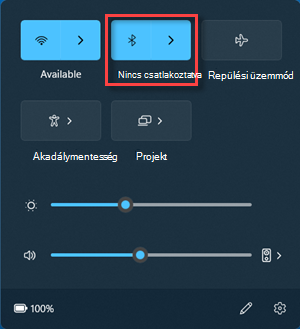
Válassza a Bluetooth
csempét a Bluetooth be- és kikapcsolásához.Ha a Bluetooth ki van kapcsolva, a csempe nem lesz kiemelve, és lehet, hogy Ki van kapcsolva.
Ha a Bluetooth be van kapcsolva, a csempe ki van emelve, és a Csatlakoztatva, Nincs csatlakoztatva vagy az eszköz látszik, amelyhez Bluetooth-kapcsolaton keresztül csatlakozik.
Fontos
Ha nem jelenik meg a gyorsbeállítások között, előfordulhat, hogy hozzá kell adni a Bluetooth műveletet. További információért lásd: Értesítések és Ne zavarjanak a Windowsban.
Bluetooth-eszköz párosítása
Kapcsolja be a Bluetooth-eszközt, és tegye észlelhetővé. A Bluetooth-eszköz észlelhetővé tételének módja az adott eszköztől függ. A Bluetooth-eszköz észlelhetővé tételéről az eszköz dokumentációjában vagy a gyártó webhelyén tájékozódhat.
A windowsos eszközön válassza a hálózati
, a Sound vagy az Battery ikont a tálcán az idő és a dátum mellett.Válassza a Bluetooth-eszközök kezelése sávnyíl
 lehetőséget a Bluetooth , majd válassza ki az eszközt az Új eszközök területen. Előfordulhat, hogy az új eszközök elérhetővé válásához végig kell görgetnie a saját eszközeit.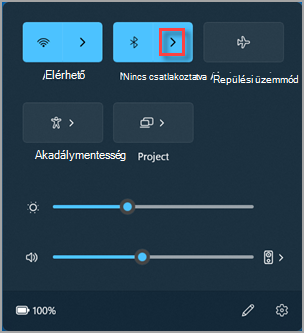
Kövesse az esetleges további utasításokat, majd válassza a Kész lehetőséget.
Ha a Bluetooth be van kapcsolva, a Bluetooth-eszköz és a windowsos eszköz automatikusan kapcsolódik, ha megfelelő távolságra vannak egymástól.
Tipp:
Ha a Bluetooth-eszköz nem szerepel a listában, előfordulhat, hogy a Bluetooth-eszközök felderítési beállítását Speciális értékre kell állítani. Ennek módjáról lásd: A Bluetooth-problémák javítása a Windowsban.
Bluetooth-nyomtató vagy -szkenner párosítása
Kapcsolja be a Bluetooth-nyomtatót vagy -szkennert, és engedélyezze annak észlelhetőségét. A Bluetooth-nyomtató vagy -szkenner észlelhetővé tételének módja az adott eszköztől függ. A Bluetooth-nyomtató vagy -szkenner észlelhetővé tételéről az eszköz dokumentációjában vagy a gyártó webhelyén tájékozódhat.
A windowsos eszközön válassza a Start WindowsLogo
lehetőséget, majd válassza a Gépház>Bluetooth-& Bluetooth-eszközök>& szkennerek lehetőséget.
vagy
Válassza ki a következő Bluetooth-& eszközöket > : Nyomtatók & szkennerek parancsikonja :
A Bluetooth-& eszközök > Nyomtatók & szkennerek ablakban, a Nyomtató vagy szkenner hozzáadása mellett válassza az Eszköz hozzáadása gombot.
A Windows megkeresi és megjeleníti az esetleges helyi nyomtatókat és szkennereket. Ez a folyamat néhány percig is eltarthat.
Miután megtalálta a nyomtatókat vagy szkennereket, válassza az Eszköz hozzáadása gombot a kívánt nyomtató vagy szkenner mellett.
Ha probléma merül fel a nyomtató vagy szkenner telepítésekor, olvassa el a Nyomtatóval kapcsolatos problémák megoldása vagy a Szkenner telepítése és használata a Windowsban című témakört.
Bluetooth-eszköz párosítása a Gyors párosítás használatával
A Windows Gyors párosítása lehetővé teszi egy támogatott Bluetooth-eszköz gyors párosítását egy windowsos eszközzel. Ha a Bluetooth-eszköz támogatja a Gyors párosítást, értesítés jelenik meg a Windowsban, ha:
- A Bluetooth-eszköz a közelben van.
- Az eszköz párosítási módban van, és észlelhető.
- Kapcsoljon be olyan Bluetooth-eszközt, amely támogatja a Gyors párosítást, és tegye elérhetővé. A Bluetooth-eszköz észlelhetővé tételének módja az adott eszköztől függ. A Bluetooth-eszköz észlelhetővé tételéről az eszköz dokumentációjában vagy a gyártó webhelyén tájékozódhat.
- Ha az eszköz első alkalommal használja a Gyors párosítást, megjelenik egy értesítés, amely a Gyors párosítás használatának engedélyezését kéri. Válassza az Igen lehetőséget a Gyors párosítás használatához.
- Ha megjelenik egy értesítés, hogy a rendszer új Bluetooth-eszközt talált, akkor válassza a Csatlakozás lehetőséget.


Tipp:
Ha Ön egy kisvállalkozás tulajdonosa, és többet szeretne megtudni a Microsoft 365 beállításáról, látogasson el a Kisvállalati súgó & tanulás oldalra.