A Bluetooth-kapcsolattal rendelkező windowsos eszközök esetén a Bluetooth be- és kikapcsolható. A Bluetooth ki- és bekapcsolása alaphelyzetbe állítja a Bluetooth-t, és segíthet a Bluetooth-kapcsolat problémáinak megoldásában.
A Bluetooth többféleképpen kapcsolható be és ki a Windowsban. Válassza ki a kívánt módszert az alábbi listából:
A Bluetooth szolgáltatás be- és kikapcsolása a Gépház alkalmazásban
A Bluetooth be- és kikapcsolása a Beállítások alkalmazásban:
A windowsos eszközön válassza a Start lehetőséget, majd válassza a Gépház Gépház
 >-& Bluetooth-eszközök
 .
.
vagy
Válassza ki a következő Bluetooth &-eszközök parancsikonját:
A Bluetooth &-eszközök ablakban, a Bluetooth elem mellett kapcsolja be vagy ki a Bluetooth funkciót.
Megjegyzés
Ha a Bluetooth-beállítás hiányzik, előfordulhat, hogy a windowsos eszközön nincs Bluetooth-adapter. Ha a windowsos eszköz rendelkezik Bluetooth-adapterrel, előfordulhat, hogy a Bluetooth-adapter illesztőprogramjai nincsenek telepítve.
A Bluetooth be- és kikapcsolása a gyorsbeállításokban
A Bluetooth be- és kikapcsolása a gyorsbeállításokban:
Válassza a hálózati , a Sound
 vagy az Battery
 ikont az idő és a dátum mellett.
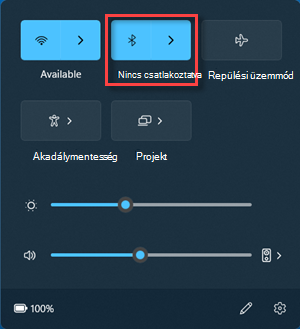
Válassza a Bluetooth csempét a Bluetooth be- és kikapcsolásához.
Ha a Bluetooth ki van kapcsolva, a csempe nem lesz kiemelve, és lehet, hogy Ki van kapcsolva.
Ha a Bluetooth be van kapcsolva, a csempe ki van emelve, és a Csatlakoztatva, Nincs csatlakoztatva vagy az eszköz látszik, amelyhez Bluetooth-kapcsolaton keresztül csatlakozik.
Fontos
- Ha nem jelenik meg a gyorsbeállítások között, előfordulhat, hogy hozzá kell adni a Bluetooth műveletet. További információ: Értesítések és gyorsbeállítások módosítása a Windows 11-ben.
- Ha a Bluetooth nem érhető el a Gépház alkalmazás értesítési beállításai között, előfordulhat, hogy a windowsos eszköz nem rendelkezik Bluetooth-adapterrel. Ha a windowsos eszköz rendelkezik Bluetooth-adapterrel, előfordulhat, hogy a Bluetooth-adapter illesztőprogramjai nincsenek telepítve.
Megjegyzés
A Windows 10 támogatása 2025. október 14-én megszűnt
- 2025. október 14-e után a Microsoft már nem biztosít ingyenes szoftverfrissítéseket Windows Update-ből, technikai segítséget vagy biztonsági javításokat a Windows 10-hez. A számítógép továbbra is működni fog, de javasoljuk, hogy váltson Windows 11-re.
-
További információ
A Bluetooth szolgáltatás be- és kikapcsolása a Gépház alkalmazásban
A Bluetooth be- és kikapcsolása a Beállítások alkalmazásban:
A windowsos eszközön válassza a indítása, majd a Gépház>
vagy
Válassza a következő Bluetooth- & egyéb eszközök billentyűparancsot:
A Bluetooth & egyéb eszközök ablak Bluetooth területén kapcsolja be vagy ki a Bluetooth funkciót.
Megjegyzés
Ha a Bluetooth-beállítás hiányzik, előfordulhat, hogy a windowsos eszközön nincs Bluetooth-adapter. Ha a windowsos eszköz rendelkezik Bluetooth-adapterrel, előfordulhat, hogy a Bluetooth-adapter illesztőprogramjai nincsenek telepítve.
A Bluetooth szolgáltatás be- és kikapcsolása a műveletközpontban
A műveletközpont ( vagy
vagy  ) az idő és a dátum mellett található a tálcán.
A Bluetooth be- és kikapcsolása a műveletközpontban:
Válassza a tálcán a műveletközpont ikonját ( vagy ).
A műveletközpontban válassza a Bluetooth a Bluetooth be- és kikapcsolásához. Ha a Bluetooth csempéje nem látható, válassza a Kibontás lehetőséget a csempék fölött.
- Ha a Bluetooth ki van kapcsolva, a csempe nem lesz kiemelve, és lehet, hogy Ki van kapcsolva.
- Ha a Bluetooth be van kapcsolva, a csempe ki van emelve, és a Csatlakoztatva és a Nincs csatlakoztatva felirattal, vagy azt az eszközt mutatja, amelyhez Bluetooth-kapcsolaton keresztül csatlakozik.
Ha a Bluetooth csempe a Kibontás elem kiválasztása után sem szerepel a műveletközpontban, vegye fel az alábbi lépésekkel:
A windowsos eszközön válassza a lehetőséget, majd válassza a Gépház >Rendszer-beállítások
 >& műveletek
 .
.
vagy
Válassza a következő Értesítések & műveletek parancsikont:
Az Értesítések & műveletek ablakGyorsműveletek területén válassza a Gyorsműveletek szerkesztése lehetőséget.
A megnyíló oldalsó ablaktáblában válassza a  , majd a Bluetooth.
Fontos
Ha nem vehető fel Bluetooth-kapcsolat, előfordulhat, hogy a windowsos eszközön nincs Bluetooth-adapter. Ha a windowsos eszköz rendelkezik Bluetooth-adapterrel, előfordulhat, hogy a Bluetooth-adapter illesztőprogramjai nincsenek telepítve.
Ha szeretné, a kívánt helyre igazíthatja az újonnan hozzáadott Bluetooth . A műveletközpontban megjelenő alkalmazások és beállítások módosításáról további információt az értesítési és gyorsbeállítások módosítása a Windowsban című témakörben talál.
