Fájlok keresése a Keresés mezővel
Hiányzó fájlok keresése a teljes eszközön a Keresés használatával:
- Kattintson a jobb gombbal a Start menüre, és válassza a Fájlkezelő parancsot.
- A megnyíló ablak bal oldali navigációs paneljén válassza az Ez a gép lehetőséget.
- Az ablak jobb felső sarkában található Keresés ezen a számítógépen szövegmezőbe írja be a hiányzó fájl nevét.
Ha a fájlok továbbra sem találhatók meg a keresésen keresztül, és a program nem használ ideiglenes profilt, a hibaelhárítóval oldja meg a keresési hibákat. A keresési hibaelhárító elindítása:
Kattintson a jobb gombbal a Start menüre, és válassza a Gépház parancsot. Miután megnyílik a beállítások ablak, válassza az Adatvédelem & biztonság lehetőséget a bal oldalon, majd válassza a Keresés lehetőséget. Másik lehetőségként válassza a következő Keresés a Windowsban gombot:
A párbeszédpanel alján található Kapcsolódó beállítások területen válassza a Speciális indexelési beállítások lehetőséget.
A megnyíló Indexelési beállítások ablakban válassza a Speciális gombot.
Az Indexelési beállítások lapon válassza a Hibaelhárítás szakaszban a Kereséssel és indexeléssel kapcsolatos hibák elhárítása lehetőséget.
Kövesse a Keresés és indexelés hibaelhárítási varázsló lépéseit.
További tippek kereséskor:
Egyes fájlok rejtettek lehetnek. Rejtett fájlok megjelenítése:
Kattintson a jobb gombbal a Start menüre, és válassza a Gépház parancsot. Miután megnyílik a beállítások ablak, válassza a Speciális rendszer> lehetőséget. Másik lehetőségként válassza a következő Fejlesztőknek gombot:
A Speciális rendszer > ablakban válassza a Fájlkezelő lehetőséget a szakasz kibontásához.
A Fájlkezelő területen ellenőrizze, hogy a Rejtett fájlok megjelenítése és a rendszerfájlok megjelenítése beállítás értéke Be van-e kapcsolva.
Kereséskor a csillag karakterrel (*) egy adott fájltípus összes fájljára keressen. Például:
- Az összes Word-dokumentum megkereséséhez keressen rá a *.doc.
- Az összes MP3-zenefájllal megkeresheti a következőt: *.mp3.
Előfordulhat, hogy egyes fájlok áthelyeződnek a Windows 11 frissítése során. A keresés során talált fájlok helyének ellenőrzése:
- Kattintson a jobb gombbal a fájlra, és válassza a Fájl helyének megnyitása parancsot.
- Ha szeretné, másolja vagy helyezze át a fájlokat egy másik helyre.
Fájlok visszaállítása biztonsági másolatból, ha nem találhatók
Ha a Windows 11-re való frissítés előtt biztonsági másolat készült egy külső tárolóeszközön a Biztonsági mentés és visszaállítás (Windows 7) vezérlőpulttal, a biztonsági másolat felhasználható a fájlok visszaállítására.
Csatlakoztassa azt a külső tárolóeszközt, amely a Biztonsági mentés és visszaállítás (Windows 7) vezérlőpult használatával létrehozott biztonsági másolatot tartalmazza.
Kattintson a jobb gombbal a Start menüre, és válassza a Keresés parancsot.
A keresőmezőbe írja be a Vezérlőpult kifejezést.
Válassza a Vezérlőpult elemet a találatok listájából.
A megnyíló Vezérlőpult Elemek ablakban írja be a biztonsági mentés kifejezést az ablak jobb felső sarkában lévő Keresés a Vezérlőpulton szövegmezőbe.
A találatok listájában válassza a Biztonsági mentés és visszaállítás lehetőséget (Windows 7).
A Fájlok biztonsági mentése vagy visszaállítása ablakban válassza a Másik biztonsági másolat kiválasztása a fájlok visszaállításához lehetőséget.
A megnyíló Restore Files (Speciális) ablakban válassza ki a biztonsági másolatot tartalmazó külső tárolóeszközt.
A fájlok biztonsági másolatból való visszaállításához kövesse a varázsló útmutatását.
Megjegyzés
A fájlok akkor állíthatók helyre a OneDrive-ról, ha a fájlokat korábban a OneDrive-ra mentették.
Windows rendszergazdai fiók engedélyezése
Ha új Microsoft-fiókot hozott létre, amikor a Windows egyik előző verziójáról frissített, előfordulhat, hogy a fájljai egy letiltott rendszergazdai fiókban találhatók. Engedélyezze ezt a fiókot, és jelentkezzen be újra, hogy hozzáférjen a fájlokhoz.
A keresőmezőbe írja be a computer managementSzámítógép-kezelés (asztali alkalmazás) kifejezést, majd válassza ki.
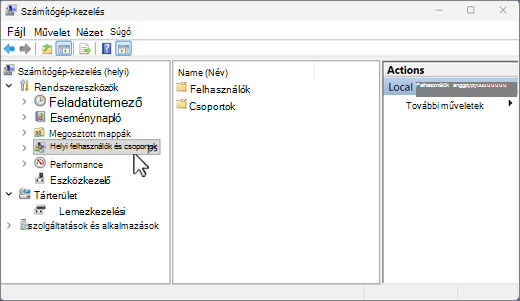
A bal oldali ablaktáblán válassza a Helyi felhasználók és csoportok, majd a Felhasználók lehetőséget. Ha a Rendszergazda nevű felhasználó ikonján lefelé mutató nyíl látható  , akkor az le van tiltva.
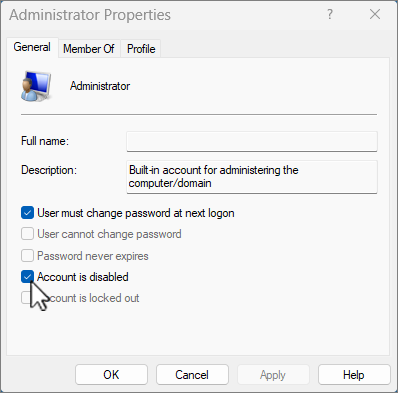
A fiók engedélyezéséhez kattintson duplán a Rendszergazda ikonra a Tulajdonságok párbeszédpanel megnyitásához. Ezután törölje a jelet A fiók le van tiltva jelölőnégyzetből, majd az Alkalmaz gombbal engedélyezze a fiókot.
Jelentkezzen ki, majd újból be a rendszergazdafiókkal.
Megjegyzés
A Windows 10 támogatása 2025. október 14-én megszűnt
- 2025. október 14-e után a Microsoft már nem biztosít ingyenes szoftverfrissítéseket Windows Update-ből, technikai segítséget vagy biztonsági javításokat a Windows 10-hez. A számítógép továbbra is működni fog, de javasoljuk, hogy váltson Windows 11-re.
-
További információ
Ellenőrizze, hogy ideiglenes profillal jelentkezett-e be
Válassza a Start menü>Gépház>Fiókok>beállításainak szinkronizálása lehetőséget. Ha a lap tetején megjelenik egy üzenet, miszerint ideiglenes profillal jelentkezett be. A roamingbeállítások jelenleg nem érhetők el, indítsa újra az eszközt, és jelentkezzen be újra. Az eszköz újraindításának el kell távolítania az ideiglenes fiókot, és a fájloknak újra elérhetőnek kell lenniük.
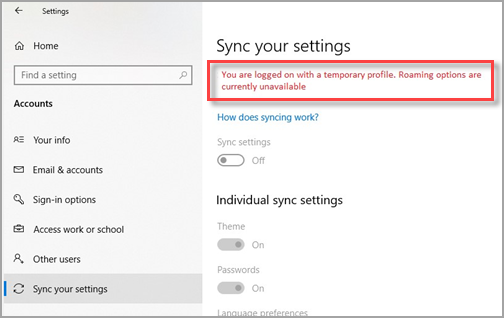
Az eszköz újraindítása és az ismételt bejelentkezés megoldást jelenthet akkor is, ha a "Nem sikerült bejelentkezni a fiókjába" üzenet jelenik meg. A probléma gyakran megoldható azzal, hogy kijelentkezik a fiókból, majd újra bejelentkezik.
Megjegyzés
- Előfordulhat, hogy csak többszöri újraindítás után éri el újra a fájlokat.
- Készítsen biztonsági másolatot mindenről, amin a frissítés óta dolgozott, és mentse azt egy külső meghajtóra, az adatok ugyanis törlődnek, amikor kijelentkezik az ideiglenes fiókból.
Fájlok keresése a Keresés mezővel
Hiányzó fájlok keresése a teljes eszközön a Keresés használatával:
- Kattintson a jobb gombbal a Start menüre, és válassza a Fájlkezelő parancsot.
- A megnyíló ablak bal oldali navigációs paneljén válassza az Ez a gép lehetőséget.
- Az ablak jobb felső sarkában található Keresés ezen a számítógépen szövegmezőbe írja be a hiányzó fájl nevét.
Ha a fájlok továbbra sem találhatók meg a keresésen keresztül, és a program nem használ ideiglenes profilt, a hibaelhárítóval oldja meg a keresési hibákat. A keresési hibaelhárító elindítása:
- Kattintson a jobb gombbal a Start menüre, és válassza a Keresés parancsot.
- A keresőmezőbe írja be a Vezérlőpult kifejezést.
- Válassza a Vezérlőpult elemet a találatok listájából.
- A megnyíló Vezérlőpult Elemek ablakában írja be az indexelés kifejezést az ablak jobb felső sarkában található Keresés a Vezérlőpulton szövegmezőbe.
- Válassza az Indexelési beállítások lehetőséget.
- A megnyíló Indexelési beállítások ablakban válassza a Speciális gombot.
- Az Indexelési beállítások lapon válassza a Hibaelhárítás szakaszban a Kereséssel és indexeléssel kapcsolatos hibák elhárítása lehetőséget.
- Kövesse a Keresés és indexelés hibaelhárítási varázsló lépéseit.
További tippek kereséskor:
Egyes fájlok rejtettek lehetnek. Rejtett fájlok megjelenítése:
Kattintson a jobb gombbal a Start menüre, és válassza a Gépház parancsot. Miután megnyílik a Windows-beállítások ablak, válassza a Frissítés & Biztonság>Fejlesztőknek lehetőséget, vagy válassza a következőt Fejlesztőknek gomb:
A FájlkezelőFejlesztőknek ablakában válassza a Beállítások megjelenítése lehetőséget a Beállítások módosítása a rejtett és rendszerfájlok megjelenítéséhez.
A megnyíló Fájlkezelő Beállítások ablak Speciális beállítások: területén válassza a Rejtett fájlok, mappák vagy meghajtók megjelenítése lehetőséget.
Válassza az Alkalmaz gombot.
A Mappanézetek csoportban válassza az Alkalmazás mappákra gombot.
Az OK gombot választva zárja be a Fájlkezelő Beállítások ablakát.
Kereséskor a csillag karakterrel (*) egy adott fájltípus összes fájljára keressen. Például:
- Az összes Word-dokumentum megkereséséhez keressen rá a *.doc.
- Az összes MP3-zenefájllal megkeresheti a következőt: *.mp3.
Előfordulhat, hogy egyes fájlok áthelyeződnek a Windows 10 frissítése során. A keresés során talált fájlok helyének ellenőrzése:
- Kattintson a jobb gombbal a fájlra, és válassza a Fájl helyének megnyitása parancsot.
- Ha szeretné, másolja vagy helyezze át a fájlokat egy másik helyre.
Fájlok visszaállítása biztonsági másolatból, ha nem találhatók
Ha a Windows 10-re való frissítés előtt biztonsági másolat készült egy külső tárolóeszközön a Biztonsági mentés és visszaállítás (Windows 7) vezérlőpult használatával, akkor a biztonsági másolat felhasználható a fájlok visszaállítására.
Csatlakoztassa azt a külső tárolóeszközt, amely a Biztonsági mentés és visszaállítás (Windows 7) vezérlőpult használatával létrehozott biztonsági másolatot tartalmazza.
Kattintson a jobb gombbal a Start menüre, és válassza a Keresés parancsot.
A keresőmezőbe írja be a Vezérlőpult kifejezést.
Válassza a Vezérlőpult elemet a találatok listájából.
A megnyíló Vezérlőpult Elemek ablakban írja be a biztonsági mentés kifejezést az ablak jobb felső sarkában lévő Keresés a Vezérlőpulton szövegmezőbe.
A találatok listájában válassza a Biztonsági mentés és visszaállítás lehetőséget (Windows 7).
A Fájlok biztonsági mentése vagy visszaállítása ablakban válassza a Másik biztonsági másolat kiválasztása a fájlok visszaállításához lehetőséget.
A megnyíló Restore Files (Speciális) ablakban válassza ki a biztonsági másolatot tartalmazó külső tárolóeszközt.
A fájlok biztonsági másolatból való visszaállításához kövesse a varázsló útmutatását.
Megjegyzés
A fájlok akkor állíthatók helyre a OneDrive-ról, ha a fájlokat korábban a OneDrive-ra mentették.
Windows 7-es rendszergazdai fiók engedélyezése
Ha új Microsoft-fiókot hozott létre, amikor Windows 7-ről frissített, előfordulhat, hogy a fájljai egy letiltott rendszergazdai fiókban rekedtek. Engedélyezze ezt a fiókot, és jelentkezzen be újra, hogy hozzáférjen a fájlokhoz.
- A keresőmezőbe írja be a computer management Számítógép-kezelés (asztali alkalmazás) kifejezést, majd válassza ki.
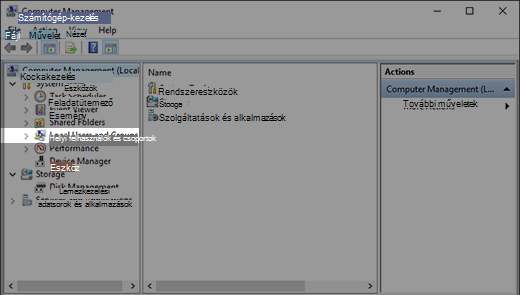
- A bal oldali ablaktáblán válassza a Helyi felhasználók és csoportok, majd a Felhasználók lehetőséget. Ha a Rendszergazda nevű felhasználó ikonján lefelé mutató nyíl látható , akkor az le van tiltva.
- A fiók engedélyezéséhez kattintson duplán a Rendszergazda ikonra a Tulajdonságok párbeszédpanel megnyitásához. Ezután törölje a jelet A fiók le van tiltva jelölőnégyzetből, majd az Alkalmaz gombbal engedélyezze a fiókot.
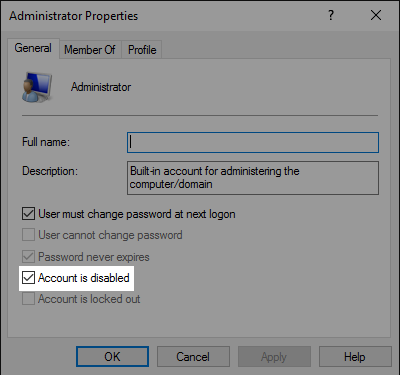
- Jelentkezzen ki, majd újból be a rendszergazdafiókkal.
