
RSS- és ATOM-hírcsatornák beállítása az MSN PartnerKözpontban
Az MSN Partner Hub lehetővé teszi, hogy beállítson egy RSS- vagy ATOM-hírcsatornát, amely automatikusan betölti a tartalmat a platformra.
RSS- vagy ATOM-hírcsatorna beállításához a következőkre lesz szüksége:
- A Microsoft-fiók hitelesítő adatai
- Aktív MSN Partner Hub-fiók . Ha még nincs fiókja, olvassa el a Fiók beállítása című témakört.
- A tartalomcsatornára mutató hivatkozás
Tartalom
Csatornakompatibilitás ellenőrzése
Csatorna állapotának ellenőrzése
Hírcsatorna beállításainak szerkesztése
Felfüggesztett hírcsatorna folytatása
Csatornakompatibilitás ellenőrzése
Tekintse át az MSN közzétételi irányelveit , és végezze el a szükséges módosításokat a hírcsatornán. Az alábbi hírcsatorna-kiértékelési folyamattal ellenőrizze, hogy a hírcsatorna kompatibilis-e az MSN-lel. Az eszköz által észlelt hibákat a hírcsatorna beállítása előtt meg kell oldani.
Új hírcsatorna beállítása
Jelentkezzen be MSN Partner Hub-fiókjába. Ha a fiókja több felhasználóval rendelkezik, jelentkezzen be rendszergazdai jogosultságokkal rendelkező szerepkörrel. Nem rendelkezik RSS- vagy ATOM-hírcsatornával? A beállításhoz forduljon a webhelyszolgáltatójához.
Navigáljon a Tartalomkezelési > hírcsatornák Hírcsatornák > hozzáadása szakaszhoz a márkaprofil alatt
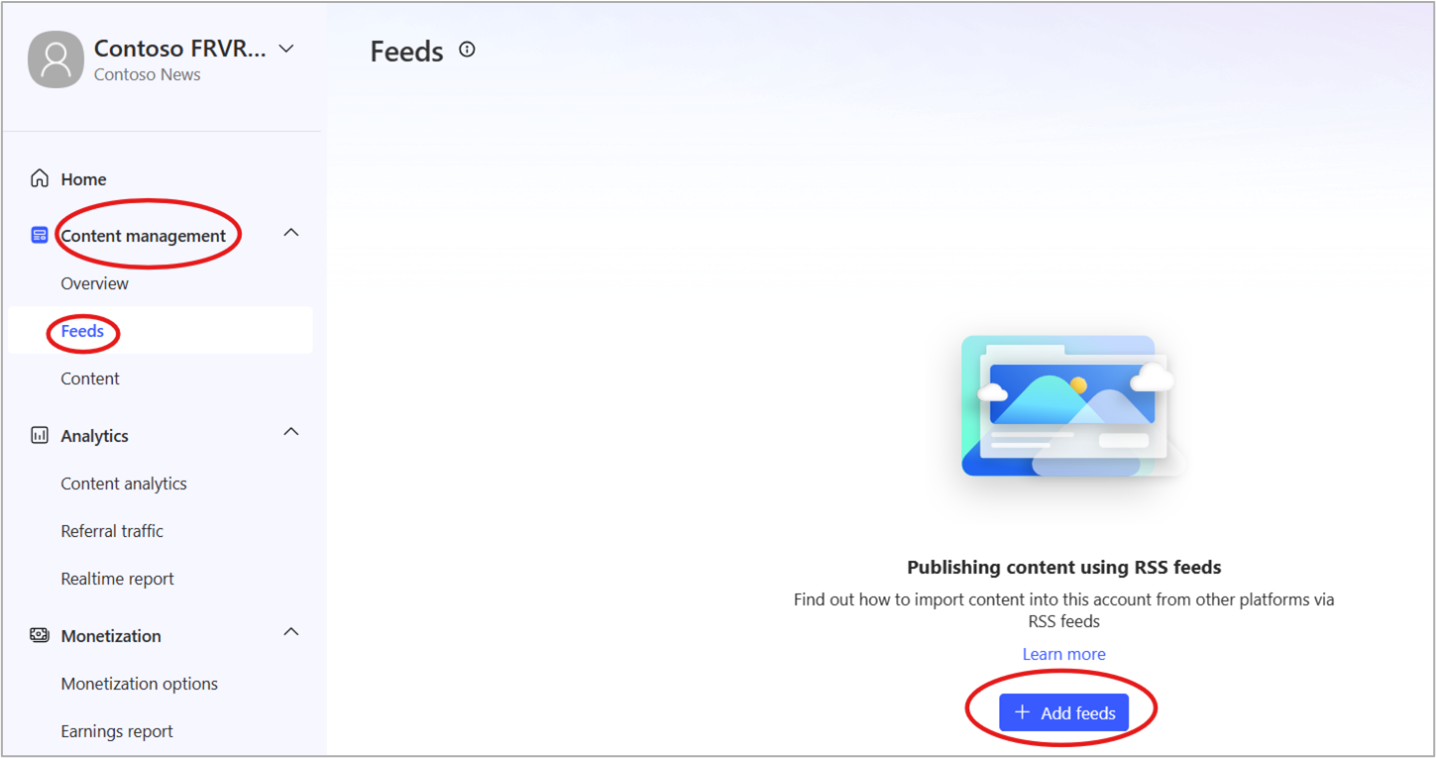
Adja meg az adatait:
Név
URL: Ennek kell lennie a hírcsatorna URL-címének, nem pedig a webhely URL-címének.
Ország/régió: Ez ki van javítva a közzétevői fiók országában/régiójában.
Formátum: RSS vagy ATOM
Típus: Cikk, videó vagy diavetítés
Helyi hírek? Ha igen, legfeljebb 10 helyet jelöljön ki
Tartalom lejárati ideje: Nem kötelező, 1 naptól 365 napig állítható be
Az AIAC-deklaráció megjelöl minden tartalmat: AI segítségével létrehozott szöveg, kép vagy videó
Hitelesítés: Választható
Megjegyzés
- Az MSN Partner Hub a következő hitelesítési típusokat támogatja:
- Alapszintű, URT-jogkivonat, fejléctoken, Uauth2 (engedélyezési kód), Uauth2 (ügyfél hitelesítő adatai), Uauth2 (jelszó).
- Válassza ki azt a lehetőséget, hogy kihagyja a hitelesítést, amikor képeket tölt le a betöltésből.
Hírcsatorna ellenőrzése
- A hírcsatorna ellenőrzéséhez kattintson az Ellenőrzés indítása gombra. A folyamatot az Ellenőrzés leállítása gombra kattintva szakíthatja meg.
- Ellenőrizze az érvényesítési eredményeket: Az érvényesítési eszköz a hírcsatorna felvételére készként vagy sikertelenként jelöli meg a hírcsatornát.
Hírcsatorna hozzáadására kész
Gratulálunk! A hírcsatorna megfelel a Microsoft tartalomspecifikációinak, és felvehető az MSN Partner Hub-fiókjába. A folyamat befejezéséhez kattintson a Hírcsatorna hozzáadása elemre.
Nem sikerült
Sajnos az érvényesítési eszköz problémákat talált a hírcsatornával kapcsolatban. További információért kattintson a Továbbiak megjelenítése elemre.
Hírcsatorna-ellenőrzés részletei
Kattintson a Részletek megjelenítése elemre a hírcsatorna első húsz elemének érvényesítési eredményeinek megtekintéséhez. Az érvényesítési eszköz automatikusan címkézi a hírcsatorna tartalmát az érvényesítési eredmények alapján.
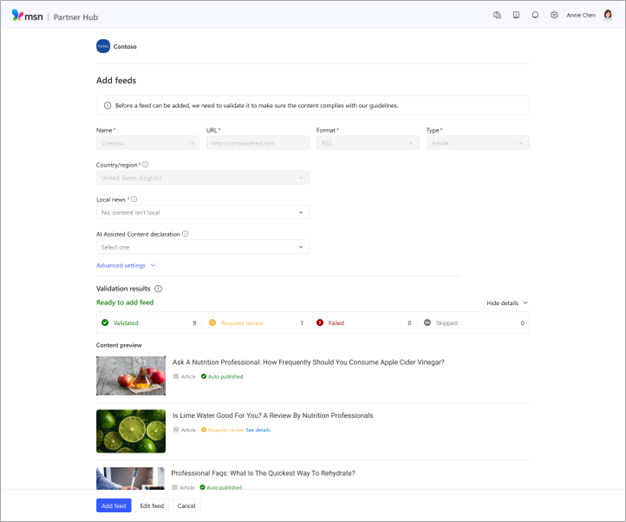
Automatikusan közzétéve
A bejegyzés sikeresen megfelelt az ellenőrzésen, és a tartalmat a rendszer 15 percenként automatikusan betölti az MSN Partner Hubba.
Felülvizsgálatot igényel
A bejegyzés nem felelt meg az MSN közzétételi irányelveinek. Kattintson a Részletek megtekintése elemre a megjelölt problémák megtekintéséhez. A problémák megoldása után újabb kísérletet tehet a hírcsatorna ellenőrzésére.
Nem sikerült
A bejegyzés nem kompatibilis az MSN tartalomspecifikációival. A problémák megoldása után újabb kísérletet tehet a hírcsatorna ellenőrzésére.
Kimarad
A bejegyzése nem ellenőrizhető. Ezt gyakran olyan technikai problémák okozják, mint a hálózati kapcsolat megszakadása vagy szintaktikai hibák. A problémák megoldása után újabb kísérletet tehet a hírcsatorna ellenőrzésére.
Módosítások elutasítással
A korábban sikeresen közzétett, de az elutasítást kiváltó módon szerkesztett bejegyzések Elutasítva állapotúként jelennek meg, de a korábbi verzió továbbra is elérhető lesz az irányítópultról, ha úgy dönt, hogy visszaállítja az adott verziót.
Az ellenőrzött hírcsatorna aktiválása
Miután ellenőrizte a hírcsatornát, és megoldotta a problémákat, kattintson a Hírcsatorna hozzáadása elemre az automatikus tartalombetöltési folyamat elindításához. Az új hírcsatorna be lesz betöltve az MSN PartnerKözpontba, és néhány percenként frissül. Ezeket a lépéseket megismételve szükség szerint további hírcsatornákat adhat hozzá.
Csatorna állapotának ellenőrzése
Ellenőrizze a hírcsatorna állapotát a Hírcsatorna jelentéssel és a Hírcsatorna megbízhatósága irányítópulttal.
- A Hírcsatorna jelentés elérése az MSN Partnerközpont irányítópultjának bal oldalán található menüsáv használatával
- Lépjen a Felügyeleti > hírcsatornák elemre. Ekkor megjelenik az összes hírcsatorna listája.

Hírcsatorna megbízhatósági irányítópultja
Kattintson a Hírcsatorna-azonosítóra a Hírcsatorna megbízhatósági irányítópultját tartalmazó Hírcsatorna jelentés megjelenítéséhez.
A Hírcsatorna megbízhatósága irányítópult részletesen ismerteti a hírcsatorna sikeres lekérési arányát. A 100%-hoz közelebbi pontszámok konzisztens adatcsatorna-rendelkezésre állást mutatnak, míg az alacsonyabb számok átlagos hírcsatornája elavult vagy nem érhető el. A lekéréses futtatás befejezésének átlagos idejével is megismerkedhet. A nagyobb késést a tartalom nagyobb beáramlása vagy a kiszolgálóhoz való hozzáférés olyan problémái okozhatják, amelyek beavatkozást igényelhetnek.
Hírcsatornatartalom metrikajelentése
A Hírcsatorna-tartalom metrika jelentés az elmúlt 24 órától 30 napig tartó adatcsatorna-közzétételi gyakoriságról nyújt információt. Minél magasabb a pontszám, annál nagyobb az MSN-en való közzétételre kész tartalom százalékos aránya. A jelentés a hírcsatornából kapott tartalomról is tartalmaz információkat, amelyeket érvényesítési hibák (betöltés és/vagy moderálás) érintenek a CMS-ben közzétett és közzétételre elérhető tartalmak száma mellett.
A Hiba részleteinek megtekintése lehetőségre kattintva megnyílik a Sikertelen érvényesítési tartalom jelentés , amely a betöltési és moderálási hibák által érintett tartalom teljes számáról nyújt információt. Ez a jelentés bemutatja azokat az okokat, amelyek miatt a tartalom egy része nem kerül közzétételre, hogy ön ennek megfelelően cselekedhessen.
Kattintson ide, ha többet szeretne megtudni a közzétételi irányelvekről és az automatikus közzétételi követelményekről.
Hírcsatorna információs kulcsa
A hiba típusa a hírcsatornához kapcsolódhat, és hatással lehet minden közzétett tartalomra vagy a Tartalomra, és csak egy adott bejegyzésre van hatással.
- A forrásazonosító akkor lesz megadva, ha a hiba egy adott bejegyzést érint
- Az idő a probléma első és utolsó előfordulásának időpontja
- A szám az a szám, ahányszor a probléma előfordult
- A művelet lehetővé teszi a részletek megtekintését az oldalsó panelen
Hírcsatorna beállításainak szerkesztése
Hírcsatorna beállításainak szerkesztése:
- Keresse meg a hírcsatornát a hírcsatornalistában, és kattintson a sor jobb szélén található Szerkesztés gombra.
- Ekkor megnyílik a Hírcsatorna szerkesztése lap.
- Végezze el a kívánt módosításokat, majd kattintson a Mentés gombra.
Hírcsatorna felfüggesztése
Az MSN Partner Hub irányítópultjától kezdve:
- Kattintson a Management Feeds All Feeds (Felügyeleti > hírcsatornák > minden hírcsatorna) elemre.
- Válassza ki a felfüggeszteni kívánt hírcsatornát
- Kattintson a Felfüggesztés kezelése > elemre
- Ekkor megjelenik egy megerősítési ablak. Kattintson a Felfüggesztés gombra
A takarmány 24 órán belül fel lesz függesztve.
Felfüggesztett hírcsatorna folytatása
Az MSN Partner Hub irányítópultjától kezdve:
- Kattintson a Management Feeds All Feeds (Felügyeleti > hírcsatornák > minden hírcsatorna) elemre.
- Válassza ki a felfüggeszteni kívánt hírcsatornát.
- Kattintson az Önéletrajz kezelése > elemre
- Ekkor megjelenik egy megerősítési ablak. Kattintson a Tovább gombra.
A rendszer ellenőrzi a hírcsatornát, és ha nem talál hibát, automatikusan folytatódik.