
AZ MSN Partner Hub-fiók beállítása
Az MSN Partner Hub csak meghívásos. MSN-partnerként való regisztrációhoz szüksége lesz a Microsoft által e-mailben kapott egyedi meghívási kódra .
Ahhoz, hogy hatékonyan tudja kezelni és fokozni az MSN-jelenléti állapotot az MSN Partner Hub képességeinek kihasználásával, az alábbi részletes lépéseket követve konfigurálnia kell a fiókját.
Ellenőrzőlista: Mielőtt hozzákezdene
Annak érdekében, hogy a telepítés zökkenőmentes legyen, gyűjtse össze az MSN Partner Hub-fiók beállításához szükséges összes információt a kezdés előtt.
Megjegyzés
Ezt a folyamatot PC-n vagy Mac gépen kell elvégeznie, mivel a mobil jelenleg nem támogatott.
- Az MSN Partner Hub-fiókhoz véglegesen társítani kívánt Microsoft-fiók
- Az Ön profilneve, legfeljebb 100 karakter
- Profil leírása, legfeljebb 280 egyszerű szöveges szó
- Profilképe a következő támogatott formátumok egyikében: JPG, JPEG vagy PNG, és legalább 448x448 képpont
- A fizetési fiók adatai , ahol a bevételmegosztást és a közzétevői támogatási bevételt letétbe szeretné helyezni
- A WordPress, ATOM vagy RSS-hírcsatorna a tartalom csatlakoztatásához
Megjegyzés
A profiltartalom moderálási jóváhagyáshoz kötött. A rendszer minden partnert a jelentkezéskor és rendszeres időközönként ellenőriz, hogy megfeleljen az összes törvénynek, rendeletnek és irányelvnek.
Tipp:
Ne felejtse el könyvjelzőként megjelölni az MSN Partner Hub bejelentkezési oldalát, hogy könnyen megtalálhassa.
MSN Partner Hub-fiók beállítása
Jelentkezzen be az MSN Partnerközpontba. Az MSN Partner Hubra való regisztrációhoz Microsoft-fiókra lesz szüksége. Előfordulhat, hogy már rendelkezik microsoftos fiókkal, amellyel bejelentkezik más Microsoft-termékekbe.

Fontos
Microsoft-fiókja véglegesen az MSN Partner Hub-szerződéshez lesz csatolva. A szerződés nem rendelhető hozzá vagy nem ruházható át másik Microsoft-fiókba.
- A Microsoft szolgáltatási szerződésének megszüntetése megszünteti az MSN Partner Hub-fiókját.
- Az MSN Partner Hubra való regisztrációhoz használt fióknak személyes Microsoft-fióknak kell lennie. A vállalati fiók nem fog működni. Vegye fel a kapcsolatot a partner rendszergazdájával, és adjon hozzá szerepköröket a vállalati azonosítóhoz, ha ezt a bejelentkezést szeretné használni az MSN Partner Hubhoz.
Külső cookie-k. Győződjön meg arról, hogy a böngésző úgy van beállítva, hogy elfogadja a harmadik féltől származó cookie-kat. Előfordulhat, hogy az adatvédelemmel bővített módban, például a Chrome inkognitó módjában böngésző felhasználóknak manuálisan újra engedélyezniük kell a harmadik féltől származó cookie-kat a böngésző beállításaiban.
Megjegyzés
Ha az MSN Partner Hub-fiókja aktív, több felhasználót is beállíthat a márkák és tartalmak kezeléséhez. További információért tekintse meg a Felhasználók beállítása és a Márkaprofil beállítása című témakört.
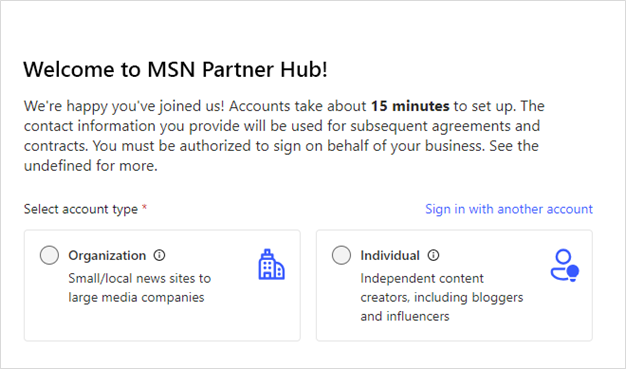
Válassza ki a fiók típusát. Ha Ön egy magánszemély vagy kis médiamárka, amelynek e-mail-címe nyilvános tartományban van regisztrálva (például outlook.com, yahoo.com vagy gmail.com), válassza az Egyéni lehetőséget. Ha Ön nagyvállalat vagy kiadó, és a webhelyhez kapcsolt magántartományban regisztrált vállalati e-mail-címet használ, válassza a Szervezet lehetőséget.
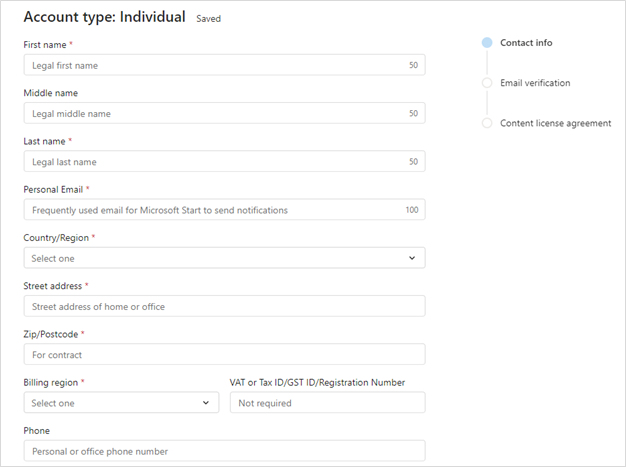
Jelöljön ki egy fiókkezelőt.
Egyéni fiókok esetén. Egyéni létrehozóként valószínűleg ön fogja kezelni a szerződéseket és a kifizetéseket. Emellett több márkát is létrehozhat és kezelhet.
Ha rendelkezik üzleti vezetővel vagy más olyan személlyel, akit fel szeretne venni ezekre a feladatokra, adja meg a kapcsolattartási adatait ebben a szakaszban. Ellenkező esetben adja meg a saját kapcsolattartási adatait.
Szervezeti fiókok esetén. Míg az egyéni fiókok regisztrálhatók nyilvános tartományokban (például outlook.com, yahoo.com vagy gmail.com) regisztrált e-mail-címekre, a szervezeti fiókokat össze kell kapcsolni egy vállalati e-mail-címmel, amely az MSN-en közzétett webhelyhez társított privát tartományhoz van társítva.
A fiókkezelőjének
www.contoso.compéldául az e-mail-címét kell használnia @contoso.com a regisztráció során. A nyilvános e-mail-tartományokkal regisztrált szervezeti fiókok a felülvizsgálati szakaszban lesznek megjelölve. Ha Ön szervezet, és nem tud vállalati e-mail-címet megadni, vagy ha az e-mail-regisztrációval kapcsolatos egyéb problémája van, kérjük, lépjen velünk kapcsolatba a következő címen partnerhubsupport@microsoft.com: .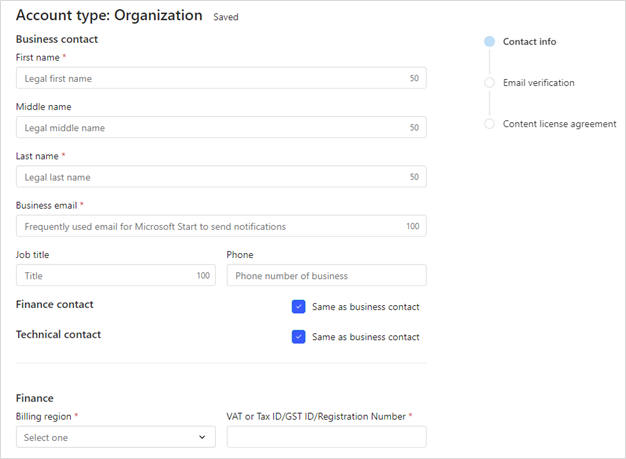
Ellenőrizze az e-mail-címét. Az MSN ellenőrző e-mailt küld a fiók beállítása során megadott fióknak. Egyszerűen kattintson az e-mailbe ágyazott hivatkozásra a beállítási folyamat folytatásához. A Microsoft erre a címre küldi el az MSN Partner Hubbal kapcsolatos összes kommunikációt. Ez az ellenőrző e-mail hét nap múlva lejár.
Tipp:
Nem kapta meg az ellenőrző e-mailt? Ellenőrizze a levélszemétszűrőt, és microsoft.com engedélyezési listára. Győződjön meg arról, hogy az e-mail-cím helyesen lett megadva; ha nem, javítsa ki, és küldje el újra.