
Az MSN Partner Hub elemzési irányítópultjának használata
Az MSN Partner Hub elemzési irányítópultja segít a márka teljesítményének monitorozásában a lapmegtekintésekre, követőkre, videó-előjegyzésre, javaslati forgalomra és egyebekre vonatkozó adatokkal. Válthat a Partner és a Márka nézet között, szűrőket alkalmazhat, valós idejű trendeket tekinthet meg, és testreszabott jelentéseket exportálhat az üzleti célok támogatására.
Megjegyzés
Az irányítópulton elérhető funkciók a felhasználói szerepkörtől függően változhatnak. További információ a felhasználói szerepkörökről és engedélyekről.
Tartalom
Navigálás az irányítópulton
A jobb felső sarokban található Márkaválasztás legördülő listában válthat a Minden márka és az Egyes márkák között.

Az irányítópult tetején két lap (vagy többmárkás partnerek esetén három) jelenik meg a Content Analytics-jelentés tetején, és a következőket tartalmazza:
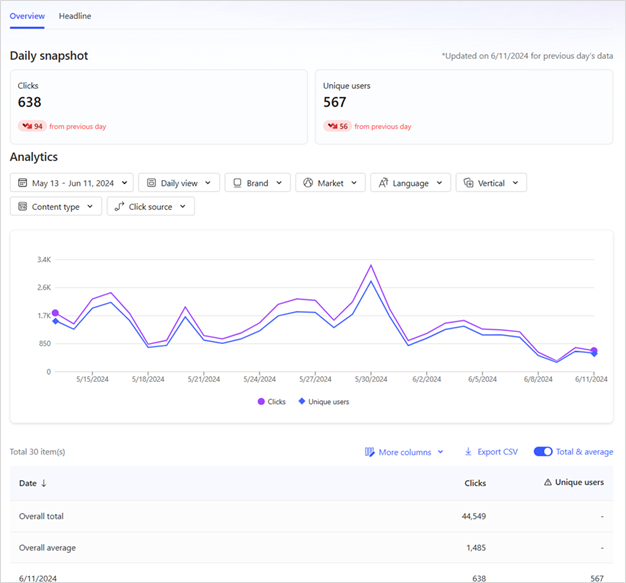
Áttekintés – Az előző nap napi pillanatképe és grafikon-összegzése táblázatos formában.
Főcím – Egyéni tartalomelemek teljesítménymetrikákkal.
Napi pillanatkép – Az előző napról készült gyors teljesítmény összefoglalása.
Dátumtartomány - Napi vagyhavi nézetben napi vagy havi összesítésként jelenítheti meg az adatokat.
A Napi nézet beállításai a következők:
- Az elmúlt 7 napban
- Az elmúlt 14 nap
- Az elmúlt 30 nap (alapértelmezett)
- Az elmúlt 3 hónap
- Elmúlt 6 hónap
- Egyéni dátumtartomány
A Havi nézet beállításai a következők:
- Az elmúlt 1 hónap
- Az elmúlt 3 hónap
- Elmúlt 6 hónap
- Az elmúlt 12 hónap (alapértelmezett)
- Egyéni dátumtartomány
Tartalomelemzés
A tartalomteljesítmény-adatok feldolgozása a robot forgalmának eltávolítására és a jelentéssel bíró trendek megjelenítésére történő összesítésére történik. Ezek az adatok általában a naplózást követő 24 órán belül érhetők el. Az összes teljesítményadat feldolgozása megtörtént a szemétadatok, a robotforgalom és az összesített értékek eltávolításához.

Javaslati forgalom
A javaslati forgalom nyomon követi azOKAT az olvasókat, akik az MSPH-ről a márka kezdőlapjára navigálnak. A javaslati forgalom adatait a robotok eltávolítása és bizonyos metrikák összesítése érdekében dolgozták fel. Ezek az adatok általában a naplózást követő 24 órán belül érhetők el.
Valós idejű adatok
A valós idejű adatok az előző 15 perc feldolgozatlan adatait jelenítik meg. Előfordulhat, hogy nem mindig egyezik a teljesítményadatokkal, amelyeket a robotok eltávolítása és bizonyos metrikák összesítése érdekében dolgoztak fel. A jelentések feldolgozott adatokból jönnek létre, nem a valós idejű streamből.
A valós idejű adatok a sebességre van optimalizálva, és az elmúlt 15 perc adatait jelenítik meg. A valós idejű jelentés bal felső részén található legördülő menüből választva megjelenítheti az elmúlt óra és az elmúlt három nap trendjeit.

Követői
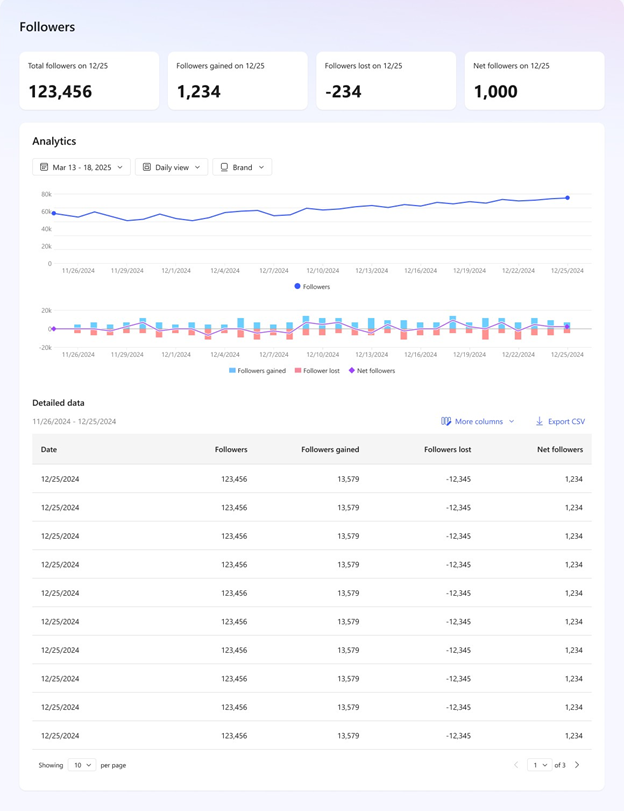
Kövesse nyomon a célközönség növekedését négy fő metrika használatával:
- Összes követő
- Megszerzett követők
- A követők elvesztek
- Nettó követők
A diagramok bármelyik dátumára kattintva egy részletes nézet jelenik meg, amely egy összefoglaló táblázatot jelenít meg a márkánkénti eredményekről. Az adattáblát CSV-fájlként exportálhatja a tábla fölött található "CSV exportálása" gombbal.
Szűrők és nézetek használata
Az adatokat szűrőkkel pontosíthatja, amelyek a gráfra és az összegző táblára egyaránt érvényesek:
- Piac – Szűrés ország vagy régió szerint.
- Nyelv – Szűrés tartalomnyelv alapján.
- Függőleges – A függőleges területekre, például hírekre, sportokra, szórakozásra korlátozható.
Megjegyzés
Ez a szűrő valós idejű adatnézetben nem érhető el.
- Tartalomtípus – Szűrés cikkek, gyűjtemények vagy videók alapján. Ha például a Cikkek lehetőséget választja, az eredmények csak cikkekre lesznek korlátozva. Megjegyzés: Ha videóra van állítva, a "nézetek" a videóindítások száma, az "egyedi felhasználók" pedig az egyedi felhasználók által indítandó videók száma lesznek.
Videonézetek = kezdete; Egyedi felhasználók = egyedi indítások
- Eszköz – Összehasonlíthatja az eszközök teljesítményét (böngésző vs. app).
Megjegyzés
Ez a szűrő valós idejű adatnézetben nem érhető el.
A szűrők kombinálásával az eredményeket üzleti céljaihoz igazíthatja. Az adatokat például egy adott piac egy adott vertikális területére korlátozhatja.
Gráf- és összegzőtábla
A gráf az összes tartalom fő teljesítménymetrikáit jeleníti meg, beleértve az oldalmegtekintéseket, az egyedi felhasználókat, a kedveléseket, a nem kedveléseket és a megjegyzéseket. Videótartalmak esetén aktív nézeteket, teljes megtekintési időt (felhasznált videót), nézeteket és egyedi megtekintőket is tartalmaz. A megjelenített metrikákat a Metrika legördülő menüben módosíthatja .
- Lapmegtekintések: Azon alkalmak száma, amikor egy aktív felhasználó megtekintette/frissítette az oldalt (a felhasználónak nem kell egyedinek lennie).
- Egyedi felhasználó: Azon alkalmak teljes száma, amikor az egyedi aktív felhasználó megtekintette/frissítette az oldalt.
- Szereti: A tartalom kedvelésének teljes száma az előző napon. A kedvelések nem támogatják a vertikális vagy eszközenkénti bontást.
- Idegenkedik: Az a teljes szám, ahányszor a tartalom nem tetszett az előző napon. A "Nem tetszik" nem támogatja a vertikális vagy eszközenkénti bontást.
- Követői: Az összes márka esetében az előző napon szerzett követők teljes száma.
- Hozzászólások: Az előző napon beérkezett megjegyzések teljes száma az összes támogatott piacon. A "megjegyzések" nem támogatják a vertikális vagy eszközenkénti bontást.
- Megtekintés vagy videó indítása: Azon alkalmak száma, amikor egy aktív felhasználó elindította a videót (a felhasználónak nem kell egyedinek lennie).
- A videó felhasználói felületének indítása: Azon alkalmak száma, amikor egy egyedi aktív felhasználó elindította a videót.
- Aktív nézet: A videók száma akkor kezdődik, amikor a felhasználó egy meghatározott ideig (jelenleg 5 másodperc) aktív marad.
- Felhasznált videó: A videó megtekintésének teljes időtartama másodpercben (más néven megtekintési idő). Ha egy videót 3 másodpercig néznének meg, a Megtekintési idő 3 másodperc lenne. Ha a videót 45 másodpercig nézték, a Megtekintés ideje 45 másodperc lenne. A Watch Times összesítése és jelentése a főcím, a márka és a közzétevő szerint van.

Az összegző táblázat táblázatos formában jeleníti meg a fenti grafikon eredményeit. Megjeleníti a kijelölt dátumtartomány összegző adatait, és megjeleníti a szűrőkben megadott beállításokat.

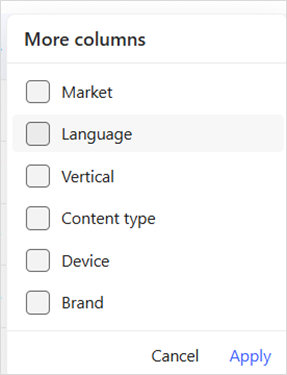
A táblázat jobb felső sarkában található További oszlopok lehetőséggel oszlopokat adhat az eredményekhez. Válassza ki az Ön számára releváns beállításokat:
- Piactér
- Tartalomtípus
- Függőlegesen
- Nyelv
- Eszköz
- Márka
Főcímszintű adatok
A Főcímek lapon a kijelölt időtartomány (legfeljebb 31 nap) egyéni tartalomteljesítménye látható. Az adatok összesítve jelennek meg, és az összegző nézet beállításaival szűrhetők.
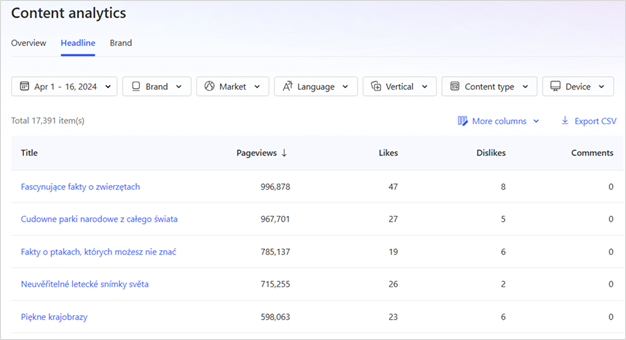
Ha további oszlopokat szeretne hozzáadni a főcímtáblához, jelölje be az alábbi jelölőnégyzeteket a táblázat jobb felső sarkában található További oszlopok szűrőben:
- Piactér
- Tartalomtípus
- Függőlegesen
- Nyelv
- Eszköz
- Márka
Adatok exportálása
Jelentés exportálása:
- Kattintson a CSV exportálása gombra az összefoglaló táblázat jobb felső sarkában.
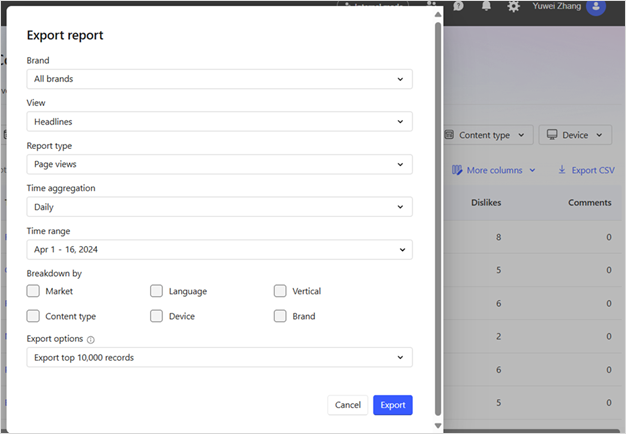
2. Az Adatok exportálása ablakban:
- Válassza a Minden márka vagy egy adott márka lehetőséget.
- Válassza ki a nézetet (áttekintés vagy főcímek).
- Válassza ki a jelentés típusát (oldalmegtekintések, videó vagy forgalom).
- Válassza az Időösszesítés (napi vagy havi) lehetőséget.
- Állítson be egy egyéni dátumtartományt.
- (Nem kötelező) További oszlopok hozzáadása: Piac, Nyelv, Eszköz stb.
3. Kattintson a Jelentés exportálása elemre.
Fontos
Ne frissítse a böngészőt a fájl letöltése közben.
Adatdefiníciók
Az elemzési jelentésekben szereplő egyedi felhasználókaktív felhasználók.
Az aktív felhasználók olyan felhasználókat adnak vissza, akik korábban megtekintették a webhelyet, és műveletet hajtottak végre a lapon, például tartalmat tekintenek meg. Azok a felhasználók, akik két vagy több nap után térnek vissza, és kapcsolatba lépnek az oldallal, beleszámítanak az aktív felhasználók számába.
Megjegyzés
Az MSN jelenleg nem támogatja a harmadik féltől származó elemzési beépülő modulokat, például a Google Analyticset.