
MSN Partner Hub-hírcsatorna közzétételi állapota és irányítópult-eszközök
Ezzel az útmutatóval monitorozhatja az MSN közzétételi állapotát, azonosíthatja a betöltési vagy moderálási problémákat, és hozzáférhet az MSN Partnerközpont diagnosztikai és tartalomszintű megállapításaihoz. Ezek az eszközök segítenek az MSN-partnereknek a hírcsatorna állapotának fenntartásában és a közzétételi munkafolyamatok optimalizálásában.
Tartalom
Közzététel állapotának ellenőrzése
Részletes elemadatok megtekintése
Vizuális tartalom diagnosztikájának használata
Örökzöld bejegyzések ismételt közzététele
A canonical URL-címek ellenőrzése
Bejegyzések frissítése és szerkesztése
Bejegyzések közzétételének vagy törlésének megszüntetése
Márka áttekintése
A kiválasztott márkából származó összes tartalomról és hírcsatornáról egy pillantással kaphat összesített jelentést.

Közzététel állapotának ellenőrzése
Az msn partnerközpont tartalom-irányítópultján ellenőrizheti az összes bejegyzés állapotát. Az összes az alapértelmezett nézet, amely típustól függetlenül időrendben jeleníti meg az összes tartalmat, de a Cikkek, Videók vagy Diavetítések fülekkel szűrhet az adott bejegyzéstípusra.
- A tervezeteket még nem nyújtották be közzétételre.
- A felülvizsgálati bejegyzések beküldése folyamatban van, és még várják a moderálás jóváhagyását.
- A közzétett bejegyzések elküldve és jóváhagyva, és láthatók az MSN-en.
- Az elutasított bejegyzések olyan problémákat tapasztalnak, amelyeket a jóváhagyás és a közzététel előtt meg kell oldani. Az elutasított bejegyzések további kezeléséhez alkalmazzon olyan szűrőket, mint a "Fellebbezési kérelem", a "Fellebbezési kérelem", a "Fellebbezés megtagadva" vagy a "Fellebbezési hiba" a fellebbezés állapotának ellenőrzéséhez.
- A közzé nem tett bejegyzéseket Ön vagy a csapata törölte.

Részletes elemadatok megtekintése
A tartalom részletes információinak megtekintése a problémák vagy az elutasítás okainak elhárításához.
- Tekintse át a tartalom állapotát, a tartalomtípust, a tartalomforrást, a dokumentumazonosítót, a kézbesített hírcsatorna nevét, a GUID azonosítót és a canonical URL-címet egy helyen.
- Megismerheti az elutasítás okait, és útmutatást kaphat arra vonatkozóan, hogyan háríthatja el a fellebbezési eljáráshoz való egyszerűsített hozzáféréssel kapcsolatos problémákat, ha szükséges.
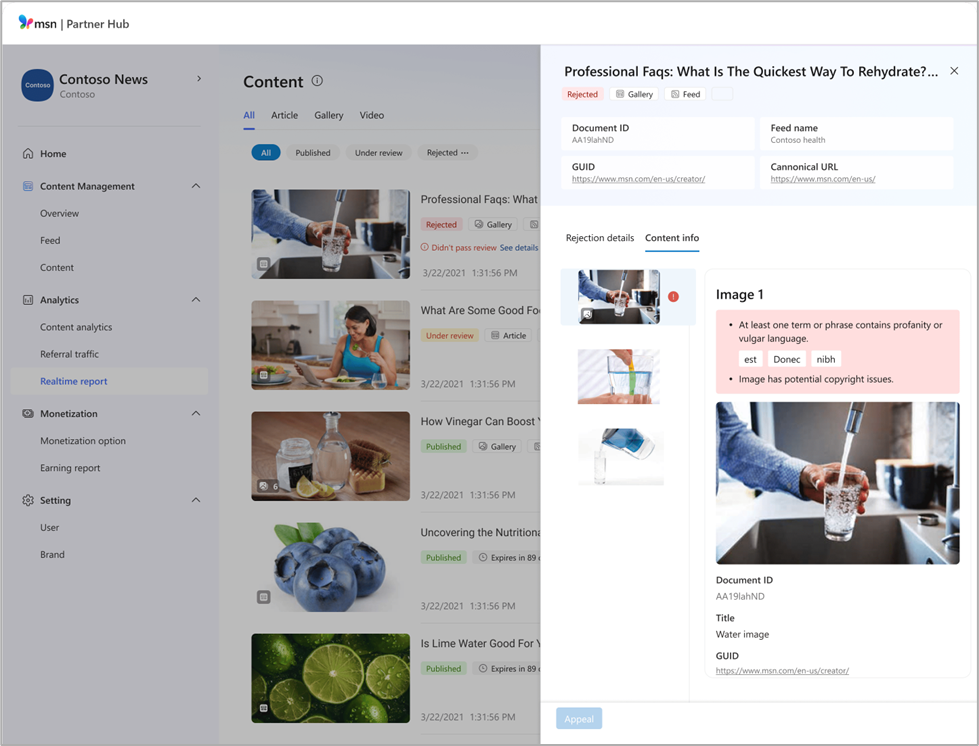
Vizuális tartalom diagnosztikájának használata
Gyorsan megtalálhatja és kijavíthatja a vizuális tartalom diagnosztikai eszközével kapcsolatos tartalomproblémákat. Ez az eszköz részletes megállapításokkal, beágyazott problémák kiemelésével és integrált szerkesztéssel segít a partnereknek az elutasítások elhárításában, így gyorsabban megoldhatja a problémákat, és csökkentheti a közzétételi időt.
A vizuális tartalmak diagnosztikai megjelenítője segít azonosítani és kijavítani az MSN-tartalommal kapcsolatos problémákat közvetlenül az MSN Partnerközpontban. A legfontosabb funkciók a következők:
- Egyszerűsített elrendezés: A tartalom, a metaadatok és az elutasítás részleteinek megtekintése egymás mellett.
- Beágyazott probléma kiemelése: A hibák megtekintése – például a megjelölt kifejezések, képek, hivatkozások vagy közösségi beágyazások – közvetlenül a megtekintőben vannak kiemelve. A kattintható jelzők jelzik a probléma helyét, és kontextust vagy útmutatást nyújtanak.
- Továbbfejlesztett videódiagnosztikák: Videók vagy átiratok esetén ugorjon a probléma észlelésének pontos időbélyegére.
- Integrált szerkesztés: Ha az MSN PartnerKözpontban szerkeszti a tartalmat, a megtekintő elhagyása nélkül módosíthatja és újra elküldheti a megjelölt tartalmat.
Hol található?
Lépjen az MSN Partnerközpont Tartalomkezelés lapjára, és kattintson egy elutasított bejegyzésre az új diagnosztikai megjelenítő megnyitásához.

Részletes tartalominformációk áttekintése
A diagnosztikai megjelenítő bal oldalán megjelenik a tartalom teljes nézete, beleértve a következőket:
Teljes cikk-, katalógus- vagy videótartalom
Beágyazott képek, közösségi média és videó lejátszók
Általános metaadatok, beleértve a következőket:
- Tartalom állapota
- Tartalomtípus és forrás
- Hírcsatorna neve
- Dokumentumazonosító és GUID
- Canonical URL
A teljes tartalmat görgetheti, diákat forgathat, vagy videókat játszhat le közvetlenül a megtekintőn belül.
Rámutatásos interakciók
- Vigye az egérmutatót a kiemelt vagy beágyazott képek fölé a tartalomadatok megtekintéséhez.
- Vigye az egérmutatót a közösségimédia-beágyazások vagy hivatkozások fölé az URL-cím vagy a hivatkozás közvetlen másolásához.
Az elutasítás részleteinek ismertetése

A megtekintő jobb oldalán konkrét elutasítási okok láthatók. Minden probléma a tartalommegjelenítő kiemelt szakaszához kapcsolódik.
- Ha egy megjelölt problémára (például szövegre, hivatkozásra, képre, katalógusra vagy közösségi médiára) kattint, a bal oldali teljes tartalommegjelenítőben megkeresi és kiemeli azt.
- Videók esetében a megjelölt keret és az időbélyeg jelenik meg. A problémára kattintva a videó vagy az átirat pontos pillanatára ugorhat.
Ez az elrendezés segít gyorsan megállapítani és megoldani a problémákat, különösen a hosszú formátumú vagy multimédiás tartalmak esetében.
Elutasított tartalommal kapcsolatos fellebbezés
Ha a tartalmat elutasították, és úgy véli, hogy az megfelel az MSN közzétételi szabványainak, közvetlenül a diagnosztikai megjelenítőtől kérhet fellebbezést.

Lépések:
- Kattintson a Fellebbezés kérése elemre az elutasítás oka mellett.
- A fellebbezés beküldéséhez kövesse a képernyőn megjelenő utasításokat.
- Ha a fellebbezést elutasítják, ugyanabban a panelen egy frissített állapot jelenik meg.

Megjegyzés
Ugyanazon bejegyzés ellen nem lehet fellebbezést beiktatni. A megjelölt problémák megoldásához azonban módosíthatja a tartalmat, és újra elküldheti új vagy frissített bejegyzésként.
Lejárat részletei
A bejegyzések a közzétételt követően 365 nappal automatikusan lejárnak, és a közzététel után már nem lesznek elérhetők az olvasók számára.
Az Ön kényelme érdekében a lejárathoz közeledő Tartalominformáció irányítópult-bejegyzések egy számlálóban jelenítik meg, hogy hány nap van hátra a lejáratig.
Ez a számláló az utolsó frissítésből van beállítva, így a rendszeresen frissített örökzöld bejegyzések mindig visszaállítják a számlálóikat, amikor szerkesztik őket.
Tartalomjelentések letöltése
A tartalomjelentés letöltésével átfogó tartalominformációkat érhet el. A jelentés tartalomtípus, tartalomállapot, tartalomforrás és keresési kifejezések alapján tölthető le egy kiválasztott időtartományban, részletes információkkal a márka, a hírcsatorna és a tartalom szintjén.
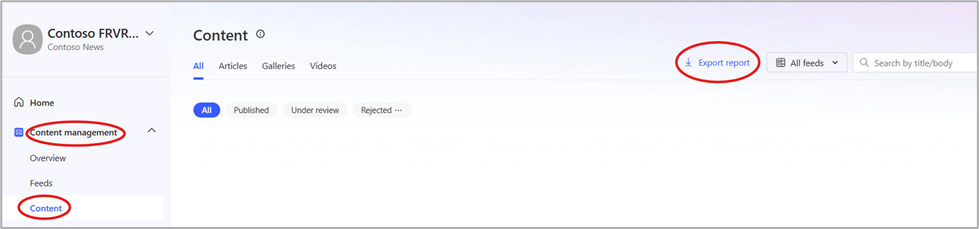
Tartalom szűrése és keresése
A lista alapértelmezés szerint az összes forrásból származó tartalmat jeleníti meg. Ha szűrni szeretné ezt a nézetet, hogy csak egy adott típusú forrásból származó hírcsatornákat jelenítsen meg, például csak a szerkesztői tartalmat vagy csak a hírcsatorna tartalmát:
- A keresőmező melletti legördülő listára kattintva szűkítheti a keresést.
- A keresőmezővel kereshet a tartalomban a címben használt kulcsszavak alapján.
- Válassza ki a keresni kívánt márkát, és írja be a keresési kifejezéseket a Tartalom lap jobb felső sarkában található mezőbe.
- Kereshet az adott márka tartalmának minden típusában, vagy beállíthatja a keresési paramétereket a találatok cikkekre, diavetítésekre vagy videókra való szűkítéséhez.

Örökzöld bejegyzések ismételt közzététele
Bármikor közzétehet örökzöld tartalmakat az MSN Partner Hubon, függetlenül attól, hogy mikor írták. Vegye figyelembe, hogy alapértelmezés szerint az eredeti közzétételi dátum jelenik meg. Ne felejtsen el érvényesített canonical URL-címet megadni minden bejegyzéshez.
A canonical URL-címek ellenőrzése
A canonical URL-címek segítenek abban, hogy a bejegyzések ne legyenek ismétlődőként megjelölve, ami negatív hatással lehet a keresőmotor-optimalizálásra. Ha meg szeretne győződni arról, hogy egy bejegyzéshez tartozó canonical URL megfelelően működik, ellenőrizze azt egy külső eszközzel.
- Kezdje a profillapon található cikkek listájával. Ügyeljen arra, hogy az oldal hivatkozását használja, mivel a Kezdőlap hivatkozásai "végtelen görgetés" módban vannak, és az érvényesítési eszköz nem tudja elemezni.
- Másolja ki annak a cikknek az URL-címét, amely után mindent ellenőrizni és törölni szeretne. Szimbólum.
- Keresse meg a használni kívánt canonical URL-ellenőrzőt, és illessze be oda az URL-címet. Előfordulhat, hogy egyszerre több URL-címet is érvényesíthet.
Tipp:
Egyes MSN-közzétevők www.seoreviewtools.com/canonical-url-location-checker használnak, de felhívjuk figyelmét, hogy ez egy külső webhely, amelyet a Microsoft nem támogat.
Bejegyzések frissítése vagy szerkesztése
Az MSN-en már közzétett bejegyzés frissítése vagy szerkesztése:
- Bejelentkezés az MSN Partnerközpontba
- A bejegyzés régi verziójának közzétételének megszüntetése
- A bejegyzés módosítása a webhelyen
- A tartalom újbóli feltöltése
Megjegyzés
- A tartalmat a moderálási csapatnak újra ellenőriznie kell, mielőtt élőben nyitja meg a tartalmat.
- A frissített tartalomnak ugyanazzal a tartalomazonosítóval kell rendelkeznie, mint az eredeti, és új közzétett vagy frissített címkékkel kell címkézve lennie az ATOM vagy RSS tartalomspecifikációiban meghatározott szabványoknak megfelelően.
- A megadott módok egyikén nem megjelölt frissített elemeket a betöltési szolgáltatások kihagyják. A beágyazott képek frissíthetők, de csak akkor, ha új kép URL-címekkel rendelkeznek. A frissített beágyazott képeket tartalmazó cikkek, amelyek nem frissítették a kép URL-címeit, továbbra is a régi képeket jelenítik meg.
Bejegyzések közzétételének vagy törlésének megszüntetése
Cikk, videó vagy katalógus eltávolítása az MSN-ből:
- Bejelentkezés az MSN Partnerközpontba
- Válassza ki a megfelelő márkát
- Navigáljon a Bal oldali menü Tartalomkezelés szakaszában található Tartalom részhez
- A tartalom megkeresése a keresési funkcióval
- A tartalom eltávolításához válassza a Levétel lehetőséget