
A Microsoft OneDrive alkalmazás lehetővé teszi képei feltöltését és a OneDrive.com rendelkezésére álló fájlok letöltését.
Fontos
- A OneDrive alkalmazás nem szinkronizál fájlokat automatikusan, de a frissített fájlokat és szerkesztett képeket feltöltheti.
- Ha túllépi a Microsoft-tárhelyét, nem fog tudni új fájlokat (például filmtekercset) feltölteni, szerkeszteni vagy szinkronizálni a OneDrive-ra. További információ
Miután letöltötte a OneDrive appot, a videóban hasznos tippeket kaphat, az alábbi szakaszokat kibontva pedig megismerkedhet a szolgáltatás használatával.
A OneDrive letöltése a Google Play Áruházból
Bejelentkezés
Személyes fiókkal való bejelentkezéshez adja meg Microsoft-fiókjának adatait a bejelentkezési lapon. OneDrive munkahelyi vagy iskolai fiók hozzáadásához írja be a vállalati, iskolai vagy szervezeti fiókjához használt e-mail-címet.
Megjegyzés
- Ha probléma merül fel a munkahelyi vagy iskolai fiókjával való bejelentkezéskor, próbáljon bejelentkezni a OneDrive.com webhelyen, vagy lépjen kapcsolatba az informatikai részleggel.
- A OneDrive-jelszó módosításához vagy alaphelyzetbe állításához jelentkezzen be fiókjába online a account.microsoft.com/security webhelyen.
Ha további OneDrive Munkahelyi vagy iskolai verziós fiókot szeretne hozzáadni, koppintson a saját képére vagy az alkalmazás  ikonjára, majd a Fiók hozzáadása elemre. Jelentkezzen be a OneDrive Munkahelyi vagy iskolai verzióhoz használt felhasználónévvel és jelszóval.
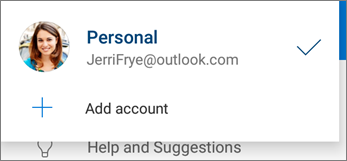
Ha a szervezete SharePoint 2013-at, SharePoint-kiszolgáló 2016-ot vagy SharePoint Server 2019-et használ, a bejelentkezési folyamat eltér a Microsoft 365-től. Érintse meg a bejelentkezési képernyőn a Rendelkezik SharePoint kiszolgáló URL-címmel? elemet. Ezután adja meg a SharePoint kiszolgálója webcímét a bejelentkezési folyamat folytatásához. A webcím, más néven URL, a következőképpen néz ki: http://portal.
Megjegyzés
- A OneDrive Munkahelyi vagy iskolai verzióba való bejelentkezéshez szervezetének jogosult SharePointtal kell rendelkeznie a Microsoft 365-ben vagy a Microsoft 365 Vállalati verzió előfizetési csomagjában, vagy a szervezetének saját SharePoint-kiszolgáló-telepítéssel kell rendelkeznie.
- Nem tud több vállalati és iskolai fiókkal bejelentkezni ugyanattól a szervezettől.
Váltás fiókok között
Ha váltani szeretne egy személyes OneDrive-fiók és egy OneDrive Munkahelyi vagy iskolai verziós fiók, vagy több OneDrive Munkahelyi verziós vagy iskolai fiók között, koppintson a saját képére vagy az alkalmazás tetején látható ikonra.  , majd válassza ki a használni kívánt fiókot.
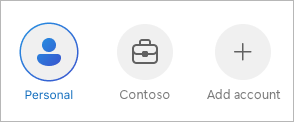
Tipp:
Csak egyetlen személyes fiókot vehet fel a OneDrive alkalmazásba. Ha egy másik személyes fiókot szeretne megnyitni, nyissa meg a Beállítások lapot, koppintson a fiók nevére, majd a Kijelentkezés elemre, és jelentkezzen be a használni kívánt fiókkal.
Fájlok feltöltése saját eszközről a OneDrive-ba
A Feltöltés eszközzel fájlokat, például dokumentumokat, OneNote-jegyzetfüzeteket, fényképeket, videókat vagy zenéket tölthet fel a OneDrive-ra.
Tipp:
Ha az eszköze úgy van beállítva, hogy automatikusan töltse fel a képeket a OneDrive-ra, akkor az eszközzel készített képek a OneDrive Filmtekercs mappájába kerülnek. Nem kell manuálisan feltöltenie őket a OneDrive-ra.
- A OneDrive appban nyissa meg azt a mappát, amelybe fájlt szeretne felvenni.
- Az
 koppintson a Hozzáadás gombra a képernyő alján, majd koppintson a Feltöltés lehetőségre.
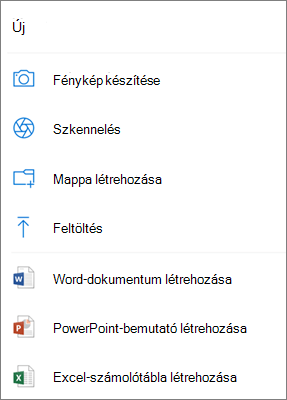
- Koppintson a feltölteni kívánt fájlra. A program ekkor feltölti azt a megnyitott mappába.
Fényképek és videók automatikus feltöltése a OneDrive tárhelyre
Megjegyzés
A Feltöltés kameráról funkció egyidejűleg csak egy fiókban használható.
Amikor első alkalommal jelentkezik be a OneDrive-ba, a program felajánlja a telefonon készített fotók és videók automatikus feltöltését a OneDrive-ra. Az automatikus feltöltés bekapcsolásához koppintson a Bekapcsolás elemre. A funkciót a Beállítások lapon is bekapcsolhatja. Ehhez hajtsa végre a következőket:
Koppintson a profilképére vagy a
 .
.Koppintson a Beállítások
 elemre.
Koppintson a Feltöltés kameráról elemre.
- Ha ez a kapcsoló szürkén jelenik meg, az azt jelenti, hogy először ki kell választania egy fiókot a Fiók feltöltése kameráról területen.
A Feltöltés kameráról értékét állítsa Be értékre.
Megjegyzés
- A feltöltés kameráról funkció csak Android 4.0 vagy újabb rendszerű eszközökön érhető el.
- Ha a letöltés közben szeretné kímélni az eszköz akkumulátorát, jelölje be a Feltöltés csak töltés közben jelölőnégyzetet.
- Wi-Fi hálózat használata esetén a fotók és videók feltöltése eredeti méretben történik. Ha mobilhálózatot szeretne használni, nyissa meg a OneDrive app Beállítások>>Feltöltés kameráról> FeltöltésWi-Fi-n és mobilhálózatonkeresztül>.
- Az eszközön található filmtekercs a szinkronizálás helyett feltöltődik a OneDrive-ra. Ez azt jelenti, hogy a feltöltött fényképeket és videókat törölheti az eszközéről anélkül, hogy az hatással lenne a OneDrive-ban tárolt példányokra.
- A OneDrive felhő ikonja röviden megjelenhet az Android-értesítések között a szokásos feltöltési folyamat részeként.
- Ha a fájlok nem töltődnek fel, mint a képernyőképek, válassza a Beállítások>Feltöltés kameráról>További mappák lehetőséget.
OneDrive munkahelyi vagy iskolai fiókok esetén:
- Győződjön meg arról, hogy be van jelentkezve az alkalmazásra fiókjával, amelyre fel szeretné tölteni a fényképeket.
- Az >Fényképek alkalmazás OneDrive appjában.
- A Fényképek nézetben, a Kamera feltöltés állapot előugró elemből jelölje be a Bekapcsolás lehetőséget. (Ha egy másik fiókon már engedélyezve van a Kamera feltöltés funkció, válassza helyette a Módosítás lehetőséget.)
- Erősítse meg, hogy be szeretné kapcsolni a Kamera feltöltést. (Ha a Módosításmenüpontot választotta az előző lépésben, győződjön meg róla, hogy a Kamera feltöltése fiókot módosítani szeretné.)
- Ismét erősítse meg, hogy a megfelelő fiókot jelölte ki.
Rajztábla, dokumentum névjegykártya vagy fénykép beolvasása a OneDrive-ra
A OneDrive appban koppintson a Szkennelés
 (az is koppinthat a képernyő alján, majd a Beolvasás elemre). (Ha anélkül szeretne kilépni ki a Beolvasás módból, hogy bármit beolvasott volna, csak koppintson az X jelre a képernyő bal felső sarkában.)
Jelölje ki a megfelelő vaku beállítást (bekapcsolva, kikapcsolva, automatikus vagy fáklya üzemmód) a jobb felső sarokban lévő Vaku ikonra koppintva.
Válassza a Rajztábla, a Dokumentum, a Névjegykártya vagy a Fénykép beállítást, majd koppintson a fehér kör ikonra, hogy beolvassa a elemet.

Tipp:
A Microsoft 365-előfizetőknek lehetőségük van többoldalas beolvasásra, így több beolvasást egyetlen PDF-fájlban egyesíthet. Ha használni akarja ezt a beállítást, koppintson a Hozzáadás gombra, majd olvassa be a következő dokumentumot.
Miután beolvasta a kívánt elemet, körülvághatja, elforgathatja, vagy módosíthatja a korábban kijelölt (Rajztábla, Dokumentum, Névjegykártya vagy Fénykép) szűrőt. (Ha nem elégedett a képpel, koppintson az X ikonra a bal felső sarokban a beolvasott kép törléséhez, és próbálkozzon újra.)

Amikor elkészült az elem szerkesztésével, koppintson a Kész gombra, adjon meg egy fájlnevet, majd koppintson a Mentés gombra.
Tipp:
Automatikusan menti a fájlokat PDF-fájlként.
Videó megtekintése: Dokumentumok beolvasása, aláírása és megosztása.
Fájlok megkeresése
Kereshet a fájlok, sőt akár a fényképek szövegében is. Egy fájl vagy fénykép szövegében való kereséshez koppintson a Keresés , írja be a kívánt kifejezést a keresőmezőbe , majd koppintson a képernyő alján lévő keresés ikonra.
Mappa létrehozása
Felvehet mappákat a Files nézetben vagy a OneDrive egyéb mappáin belül is.
- Abban a nézetben vagy mappában, amelyben új mappát szeretne létrehozni, koppintson a képernyő alján , majd koppintson a Mappa létrehozása parancsra.
- Írja be a mappa nevét, majd koppintson az OK gombra.
Fájlok áthelyezése másik OneDrive-mappába
Jelölje ki az áthelyezni kívánt fájlokat, majd koppintson a
 (előfordulhat, hogy az Áthelyezés ikon megjelenítéséhez először az Egyebek elemre kell koppintania).
Tipp:
Mappákat és egyes fájlokat is áthelyezhet másik mappába.
Megjelenik a Fájlok lista. Koppintson arra a mappára, amelybe a fájlokat át szeretné helyezni, majd koppintson az Áthelyezés ide elemre.
Tipp:
Ha új mappát szeretne létrehozni az áthelyezett fájloknak, a Fájlok lista alján koppintson az Új mappa elemre. Adjon nevet az új mappának, majd koppintson a Létrehozás parancsra.
SharePoint-fájlok keresése a OneDrive-ban
A OneDrive használata esetén a mobilalkalmazásban a OneDrive elhagyása nélkül érheti el SharePoint-fájljait. Azok a SharePoint webhelyek, amelyeket felkeresett, vagy amelyeket követ, megjelennek egy, a szervezete neve alatt található listában. A Microsoft 365-csoportokat is láthatja a listában, mivel minden csoportnak saját csapatwebhelye lesz.
További tudnivalókért olvassa el a SharePoint-fájlok keresése a OneDrive-ban című témakört.
A fájlok rendezésének módosítása
- A OneDrive appban nyissa meg a rendezni kívánt mappát, és koppintson az aktuális rendezési sorrend melletti nyílra, például: Rendezés név szerint (A–Z).
- Válassza ki, hogy miként szeretné a fájlokat rendezni. Rendezhet név, feltöltés dátuma, méret vagy kiterjesztés alapján.
Fájlok helyreállítása a lomtárból
Személyes fiókok esetében a OneDrive-ról törölt fájok 30 napig a OneDrive Lomtár mappájában maradnak. Ez idő alatt ezek a fájlok visszaállíthatók a OneDrive-ra, vagy végleg törölhetők.
- Koppintson az Én ikonra a képernyő jobb alsó sarkában, majd a Lomtár lehetőségre.
- A Lomtár nézetben jelölje ki a visszaállítani kívánt fájlokat.
- A fájlok OneDrive-ba való visszaállításához koppintson a
 elemre fájl visszaállítása .
Megjegyzés
Ha megtelt a lomtár, a legrégebbi elemek három nap után automatikusan törlődnek. Ha munkahelyi vagy iskolai fiókkal jelentkezett be, a lomtárba helyezett elemek 93 nap után törlődnek automatikusan, hacsak a rendszergazda nem módosította az erre vonatkozó beállítást. A Mennyi ideig őrzi meg a lomtár a törölt elemeket? című részben további információt talál a munkahelyi és az iskolai fiókokról.
A lomtár kiürítése
Személyes fiókok esetében a OneDrive-ról törölt fájok 30 napig a OneDrive Lomtár mappájában maradnak. Ez idő alatt ezek a fájlok visszaállíthatók a OneDrive-ra, vagy végleg törölhetők.
- Koppintson az Én ikonra a képernyő jobb alsó sarkában, majd a Lomtár lehetőségre.
- A Lomtár nézetben jelölje ki a törölni kívánt fájlokat.
- A
 törlése elemre koppintva véglegesen törölheti a fájlokat. (Ha az egész Lomtárat kiürítené egyszerre, koppintson Az összes törlése lehetőségre.
Megjegyzés
Ha megtelt a lomtár, a legrégebbi elemek három nap után automatikusan törlődnek. Ha munkahelyi vagy iskolai fiókkal jelentkezett be, a lomtárba helyezett elemek 93 nap után törlődnek automatikusan, hacsak a rendszergazda nem módosította az erre vonatkozó beállítást. A Mennyi ideig őrzi meg a lomtár a törölt elemeket? című részben további információt talál a munkahelyi és az iskolai fiókokról.
Fájlok letöltése a OneDrive-ról saját eszközre
A OneDrive appban nyissa meg azt a mappát, amely a letölteni kívánt fájlokat tartalmazza. A mappa tartalmát ne miniatűrökként, hanem listanézetben jelenítse meg.
Koppintson
 a menteni kívánt fájl mellett, majd a Mentés gombra.
- Több fájlt is kijelölhet, ha egy fényképet vagy videót lenyomva tart, majd a további fájlnevek melletti körre koppintva bejelöli őket.
- Az Android OneDrive app jobb felső sarkában koppintson a Továbbiak , majd koppintson a Mentés lehetőségre.
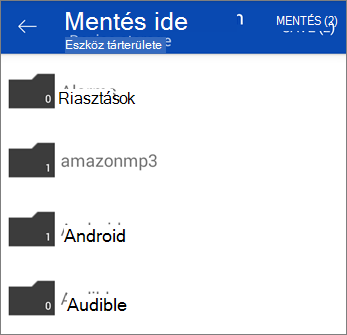
Koppintson a Mentés ide elem mellett látható nyílra az eszközön lévő mappák megtekintéséhez. Válasszon ki egy mappát a letöltött fájlokhoz, majd koppintson a Mentés parancsra.
Fájl megosztása
Az Android OneDrive appból ugyanúgy oszthat meg fájlokat, fényképeket és mappákat, mint PC-n vagy Mac gépen. A megosztás leállításához lépjen a OneDrive webhelyre , és jelentkezzen be Microsoft-fiókjával, illetve munkahelyi vagy iskolai fiókjával.
Önnel megosztott fájlok
Amikor valaki megoszt Önnel egy OneDrive-fájlt vagy -mappát, általában kap egy e-mailt vagy egy értesítést az Android-eszközén. A OneDrive appban Önnel megosztott fájlok megkereséséhez koppintson a Megosztott nézet ikonra  az app alsó részén.
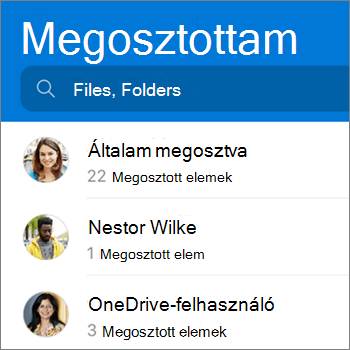
A Megosztottak nézet tartalmazza azokat a fájlokat, amelyeket Önnel osztottak meg, valamint amelyeket Ön osztott meg. Ha személyes OneDrive-fiókkal jelentkezett be, koppintson egy megosztó nevére az általa megosztott fájlok kereséséhez.
Megjegyzés
A Megosztottak nézet másként néz ki akkor, ha munkahelyi vagy iskolai fiókkal van bejelentkezve.
Offline fájl vagy mappa olvasása
Az „offline”-nak jelölt fájlokat vagy mappákat bármikor elolvashatja, még akkor is, ha éppen nem kapcsolódik az internethez. A fájlon online végzett módosítások azonnal szinkronizálódnak, amikor Android-eszközével a legközelebb internetkapcsolatot létesít, így Ön is a fájl legújabb verzióját láthatja.
Megjegyzés
- Az offline fájlok vagy mappák írásvédettek, csak online szerkesztheti őket. Ha offline módosít egy fájlt, akkor a mentéskor egy új fájl jön létre, és az eredeti OneDrive-fájl nem változik.
- A mappák offline állapotba állítása a Prémium OneDrive-hoz érhető el Microsoft 365-előfizetéssel.
- A OneDrive appban koppintson hosszan arra a fájlra vagy mappára, amelyet offline elérhetővé kíván tenni, majd koppintson az app tetején
 a Maradjon offline gombra.
 - Az offline-nak jelölt fájlok vagy mappák mellett Listanézetben megjelenik a Maradjon offline ikon. A fájlra kattintva bármikor megnyithatja azt olvasásra.
Tipp:
Ha offline-nak jelöl egy fájlt vagy mappát, azt a OneDrive egy Offline elérhető fájlok nézetben is megjeleníti. Az összes offline fájl és mappa azonnali megkereséséhez koppintson az Én ikonra az , majd az app alján koppintson az offline elérhető Files elemre.
Ha le szeretné állítani egy fájl vagy mappa offline állapotban tartását, jelölje ki az offline fájlt vagy mappát, és koppintson a Csak online .
.
OneDrive-zenefájlt beállítása csengőhangként Android-eszközön
A következőképpen állíthat be OneDrive-zenefájlt csengőhangként.
Az eszköz kezdőképernyőjén koppintson az Alkalmazások>,a Beállítások>, a Hangok és értesítések>csengőhangra.
Ha saját zenefájlt használna, görgessen alulra, majd válassza a Csengőhang hozzáadása elemet.
Koppintson a Művelet végrehajtása a következővel: OneDrive, majd koppintson a Csak egyszer elemre, ha a rendszer kéri.
Megjegyzés
Ha nem látja a OneDrive lehetőséget, először töltse le a zenefájlt az eszközére.
Válassza ki a zenefájlt, majd koppintson a Kész gombra.
Megjegyzés
- Ha a OneDrive helyett inkább az eszközről választana csengőhangot, előfordulhat, hogy törölnie kell a OneDrive app alapértelmezett beállításait.
- Nyissa meg a Gépház>Alkalmazások lapját.
- Görgessen le, és koppintson a OneDrive elemre.
- Miután törölte a OneDrive alapértelmezett beállításait, minden alkalommal, amikor OneDrive-fájlokat állít be csengőhangként, használhatja a Hangválasztót , és nem kell többé a OneDrive-ra lépnie.
- Görgessen le, és válassza az Alapértelmezések törlése lehetőséget. Ezzel végzett is.
A rendelkezésre álló tárterület méretének megtekintése (személyes OneDrive-fiók esetén)
A OneDrive appban koppintson az Én ikonra az app alján. Az Én nézet tetején láthatja a teljes és a fennmaradó tárterületet.
Tárterület felszabadítása az eszközön
A OneDrive el tudja távolítani a fényképek eszközön tárolt példányát, hogy némi helyet szabadítson fel más tartalmak, például appoknak vagy daloknak.
A tárterület-felszabadító eszköz automatikusan elindul, amint a feltöltendő fényképek vagy videók mérete az eszközön eléri az 1 GB-ot (ha már összegyűlt ennyi az eszközön, vagy ha további felvételek készít). Az eszközön megjelenik egy értesítés, amely javasolni fogja a tárterület felszabadítását. Az értesítés alatt az Igen lehetőségre koppintva szabadíthat fel tárterületet az eszközön.
Ha azt szeretné, hogy a OneDrive automatikusan szabadítson fel tárterületet, engedélyezze a Feltöltés kameráról funkciót. Ennek módja az alábbi:
- Koppintson a profilképére vagy a .
- Koppintson a Beállítások elemre.
- Koppintson a Feltöltés kameráról lehetőségre, majd állítsa a Feltöltés kameráról lehetőséget Be értékre.
A tárterület-felszabadító eszköz kézi futtatása:
- Koppintson a profilképére vagy a .
- Koppintson a Beállítások elemre.
- Koppintson a Tárterület felszabadítása az eszközön lehetőségre.
Hitelesítő kód hozzáadása
Hitelesítő kód felvételével megelőzheti, hogy az eszközt használó többi személy véletlenül elérhesse, módosíthassa vagy törölhesse fájljait.
Koppintson a profilképére vagy a
.Koppintson a Beállítások
elemre.Koppintson a PIN-kód elemre, majd engedélyezze a Kód kérése beállítást.
Adjon meg egy 6 jegyű számot, majd írja be újra a megerősítéséhez.
A hitelesítő kód aktiválása után a következő lehetőségek közül választhat:
- Kód megkövetelése – itt engedélyezheti vagy letilthatja a hitelesítő kódokra vonatkozó követelményt
- Kód módosítása – a 6 jegyű PIN-kód módosítása
- PIN-kód időtúllépése (mennyi idő van az időtúllépésig) – 5 másodpercre, 10 másodpercre, 30 másodpercre, 1 percre vagy 2 percre állítható be
- Ujjlenyomat használata a hitelesítéshez – jelölje be a négyzetet, ha ezt szeretné használni a hitelesítő kód helyett
Kijelentkezés a fiókokból
Ha ki szeretne jelentkezni egy személyes OneDrive-fiókból vagy egy OneDrive Munkahelyi vagy iskolai verziós fiókból, nyissa meg az appot, koppintson a profilképére vagy a , majd koppintson a Kijelentkezés elemre.
Az appal kapcsolatos problémák elhárítása
Először frissítse az Android rendszert az eszközén. Ezután győződjön meg arról, hogy minden elérhető frissítést telepített az alkalmazáshoz. Wi-Fi kapcsolat esetén ezek letöltése és telepítése automatikusan megtörténik. A még le nem töltött frissítések megtekintése:
- Nyissa meg a Google Play Áruházat, nyissa meg a bal felső menüt, majd válassza az Saját alkalmazások és játékok lehetőséget.
- Koppintson a Frissítések elemre.
- Ha rendelkezésre állnak frissítések, koppintson az Összes frissítése elemre.
Ha továbbra is problémákat tapasztal az alkalmazással kapcsolatban, próbálkozzon azzal, hogy törli, majd a Google Play Áruházból ismét letölti az alkalmazást.
Ha nem látja az alkalmazásban a keresett fájlt, tanulmányozza az Elveszett vagy hiányzó fájlok megkeresése a OneDrive-on című témakört.
További segítségért olvassa el Az Android OneDrive appal kapcsolatos hibák elhárítása című cikket.
Visszajelzés megosztása a OneDrive alkalmazással kapcsolatban
Értékelheti a OneDrive alkalmazást, amikor megtekinti Android-készülékén, vagy segítséget kérhet az eszköz megrázásával.
További segítségre van szüksége?
Fióktámogatás: Ha segítségre van szükséged a Microsoft-fiókoddal és előfizetéseiddel kapcsolatban, látogass el a fiók & számlázás súgójába.
Technikai támogatás. Technikai támogatásért válassza alább a Kapcsolatfelvétel a Microsoft ügyfélszolgálata lehetőséget, írja be a problémát, és válassza a Segítség kérése lehetőséget.
A mobilfelhasználók a OneDrive alkalmazás megnyitásával és az eszköz finom megrázásával léphetnek kapcsolatba az ügyfélszolgálattal.
Közösségi támogatás. A közösségek segítségével kérdéseket tehet fel, visszajelzést adhat, és részletes ismeretekkel rendelkező szakértőktől hallhat. Kérdezze meg a Microsoft Community közösséget. Ne tegyen közzé személyes vagy bizalmas adatokat nyilvános fórumokon.