
A OneDrive-fájlokat, -fényképeket és -mappákat ugyanúgy megoszthatja Android-eszközén a OneDrive alkalmazásból , mint PC-n vagy Mac gépen. Azokat a fájlokat is láthatja, amelyeket mások osztottak meg Önnel. A megosztás leállításához lépjen a OneDrive webhelyre , és jelentkezzen be Microsoft-fiókjával, illetve munkahelyi vagy iskolai fiókjával.
Megosztási módszer kiválasztása az Android OneDrive-ban
A OneDrive appban (Microsoft-fiókjával bejelentkezve) jelölje ki a kívánt fájlt vagy mappát (tartsa lenyomva a kijelöléséhez), majd válassza a Fájlok megosztása
 .
.(nem kötelező) Adja meg, hogy a címzettek szerkeszthetik a fájlt, vagy csak olvashatóként megtekinthetik-e azt.

Megjegyzés
Ha a beállítások eltérnek, valószínűleg munkahelyi vagy iskolai fiókkal jelentkezett be. Az utasítások megtekintéséhez válassza a cikk korábbi részében a OneDrive – Vállalati verziót.
Válassza a Hivatkozás másolása lehetőséget, majd illessze be a hivatkozást abba az alkalmazásba vagy webhelyre, ahol megosztja a hivatkozást.

Megjegyzés
Fontos tudni, hogy a hivatkozás birtokában bárki megnyithatja, letöltheti és mentheti a dokumentumot, illetve továbbíthatja a hivatkozást.
Mások meghívása egy fájl vagy mappa megtekintésére
A OneDrive appban jelölje ki a megosztani kívánt fájlt vagy mappát (tartsa lenyomva a kijelöléséhez).
Koppintson a Megosztás
> OneDrive appbanSzemélyek meghívása.
A Megosztás célszemélyeinek megadása párbeszédpanelen írja be a kívánt neveket vagy e-mail-címeket.
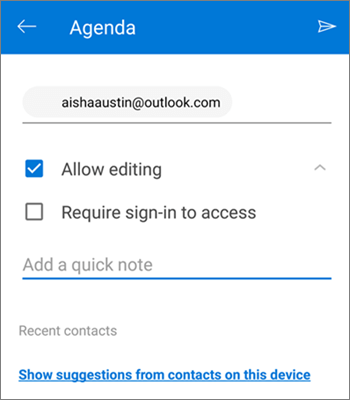
Ha engedélyezni szeretné a szerkesztést, hagyja bejelölve a Szerkesztés engedélyezése jelölőnégyzetet. Törölje a jelölőnégyzet jelölését, ha azt szeretné, hogy a felhasználók csak megtekinthessék a fájlt vagy mappát.
Tipp:
Ha megjegyzést szeretne hozzáadni a meghíváshoz, koppintson a Szerkesztés engedélyezése elem végénél látható nyílra, válassza a Megjegyzés hozzáfűzése lehetőséget, és írja be a megjegyzését.
Koppintson a Küldés gombra
 . A címzettek kapnak egy e-mail-üzenetet, amely tartalmazza a dokumentumra mutató hivatkozást.
Fájl küldése mellékletként
A OneDrive appban jelölje ki a megosztani kívánt fájlt vagy mappát (tartsa lenyomva a kijelöléséhez).
Koppintson a Megosztás
> OneDrive appbanFájlok küldése lehetőséget.

A Megosztás listában koppintson a fájl elküldéséhez használni kívánt appra.
Ha azt szeretné, hogy minden alkalommal ezt az appot használja, amikor fájlt küld, koppintson a Mindig. Ha csak egyszer koppint, ez a választási lehetőség újra megjelenik, amikor legközelebb elküld egy fájlt.
Miután kiválasztotta az alkalmazást, az megnyílik. Ossza meg a fájlt az app segítségével.Tipp:
Mellékletként csak egy-egy fájl osztható meg. Ha mappát szeretne megosztani, használja a Hivatkozás másolása vagy a Személyek meghívása parancsot.

További segítségre van szüksége?
Fióktámogatás: Ha segítségre van szükséged a Microsoft-fiókoddal és előfizetéseiddel kapcsolatban, látogass el a fiók & számlázás súgójába.
Technikai támogatás. Technikai támogatásért válassza alább a Kapcsolatfelvétel a Microsoft ügyfélszolgálata lehetőséget, írja be a problémát, és válassza a Segítség kérése lehetőséget.
A mobilfelhasználók a OneDrive alkalmazás megnyitásával és az eszköz finom megrázásával léphetnek kapcsolatba az ügyfélszolgálattal.
Közösségi támogatás. A közösségek segítségével kérdéseket tehet fel, visszajelzést adhat, és részletes ismeretekkel rendelkező szakértőktől hallhat. Kérdezze meg a Microsoft Community közösséget. Ne tegyen közzé személyes vagy bizalmas adatokat nyilvános fórumokon.