
Microsoft Audiodokkoló egy univerzális kihangosító, dokkoló és töltő kompakt kialakítással, hogy helyet takarítson meg az asztalon. 4 különböző porttal (HDMI, 2 USB-C, USB-A) rendelkezik átmenő töltéssel, hogy több kapcsolatot biztosítson a Windows 10/11 pc-hez, miközben egyidejűleg tölti. Az előadó nagyszerű hangminőséget biztosít a Microsoft Teams-értekezletekhez és -hívásokhoz, zenékhez és egyebekhez, felül gombos vezérlőkkel.
Amire szüksége lesz
Microsoft Audiodokkoló
Az alábbi operációs rendszerek egyikét futtató számítógép:
- Microsoft Windows 11 Otthoni verzió/Pro vagy Windows 10 a legújabb frissítésekkel
- macOS X 10.15 vagy macOS 11.0
USB-C port a számítógépen. amelynek támogatnia kell az USB-C másodlagos (Alt) üzemmódját
Tájékozódás
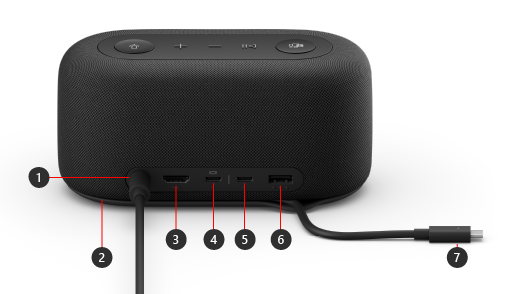
| Port | Leírás: |
|---|---|
| 1. Teljesítmény | Csatlakoztassa a tápcsatlakozót a mellékelt tápegységhez a tápcsatlakozóhoz. |
| 2. USB-C kábeltároló terület | Ha nem használja a Microsoft Audiodokkoló, tárolja az USB-C kábelt. A kábel körbefuttatja a Microsoft Audiodokkoló, hogy segítsen a tárolásban. |
| 3. HDMI | Ezzel a porttal csatlakozhat egy külső kijelzőhöz. A HDMI 2.0 kapcsolat maximális felbontása 3840 x 2160, HDCP 2.3 és HDCP 1.4 támogatással. |
| 4. USB-C (USB 3.1 Gen 2) |
Ezzel a porttal csatlakozhat egy külső kijelzőhöz. Ez az USB-C port támogatja a DP Alt Mode 1.0-t, maximális felbontása 3840 x 2160. Akár 7,5 W áramellátást is biztosít. |
| 5. USB-C (USB-3.1 Gen 2) |
Csatlakoztassa az USB Type-C-t használó eszközöket. Használhat például USB-C-csatlakozós flash meghajtót, USB-C-merevlemezt, tölthet mobiltelefont, és így tovább. Akár 7,5 W áramellátást is biztosít. Megjegyzés: Az USB-C port nem támogatja a videoképek megjelenítését, így ezzel az USB-C porttal nem csatlakoztathat külső kijelzőt. |
| 6. USB-A (USB 3.1 Gen 2) |
Átvihet nagy méretű fájlokat USB flash meghajtóra vagy külső merevlemezes meghajtóra, csatlakoztathat USB-s nyomtatót, egeret, billentyűzetet stb. |
| 7. USB-C csatlakozó | Csatlakoztassa az USB-C csatlakozót egy USB-C porthoz PC-n vagy Mac gépen. Microsoft Audiodokkoló támogatja az átmenő töltést, és akár 60W teljesítményt is biztosít, így egyszerre használhatja és töltheti a számítógépet. Ha hangot játszik le, Microsoft Audiodokkoló akár 50W teljesítményt is biztosít. |
Akadálymentesség: A portok azonosítása érintéssel
A háton lévő portok közül sok olyan lenyomatot emelt ki, amelyek segítenek az egyes portok érintéssel történő azonosításában. Az alábbi lista tartalmazza a port nevét (balról jobbra), majd az emelt lenyomat rövid leírását:
- Power Jack. A port körkörös. Alatta nincs felemelt lenyomat.
- HDMI-kimeneti port. Folytonos, vízszintesen emelt vonal.
- 2 USB-C port. Minden USB-C port alatt egy pont van emelve.
- USB-A port. Három felemelt pont, vízszintesen felfelé bélelve.
A Microsoft Teams és a zene gombok felül
Az alábbi diagramon megtalálhatja a gombokat a Microsoft Audiodokkoló tetején. Ezeket a gombokat használhatja a Microsoft Teams értekezletek és hívások során, valamint zenehallgatás közben. További információ: A Microsoft Audiodokkoló használata a Microsoft Teamsben.
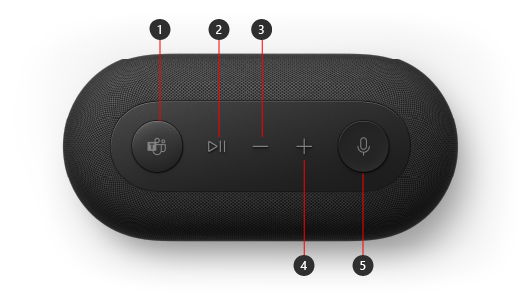
- Microsoft Teams
- Hívás fogadása/hívás befejezése és lejátszása/Zene szüneteltetése
- Hangerő le (-)
- Hangerő fel (+)
- Elnémítás
Microsoft Audiodokkoló beállítása
Miután kicsomagolta a Microsoft Audiodokkoló, helyezze az asztalára a kívánt helyre. Hagyja ki a kábeleket és a kábeleket, hogy könnyen hozzájuk érhesse őket.
Csatlakoztassa a mellékelt tápegységhez csatlakoztatott tápcsatlakozót a Microsoft Audiodokkoló csatlakozójához.
Csatlakoztassa az USB-C csatlakozót a Microsoft Audiodokkoló a számítógép USB-C portjához.
Hajtsa végre az alábbi műveletek egyikét vagy mindkettőt attól függően, hogy hány külső kijelzőt szeretne csatlakoztatni (1 vagy 2), és hogy az egyes kijelzők milyen típusú videokapcsolatot használnak:
- HDMI-kapcsolat: Vegyen fel egy HDMI-kábelt, és csatlakoztassa az egyik végét a HDMI-porthoz a külső kijelzőn, a másik végét pedig a dokkoló HDMI-portjához.
- USB-C. Vegyen fel egy USB-C kábelt, és csatlakoztassa az egyik végét az USB-C porthoz, amely fölött a kijelző ikon látható a Microsoft Audiodokkoló. Csatlakoztassa a másik végét a videoporthoz (például HDMI vagy DisplayPort) a külső kijelzőn.
Ha a videokábel nem rendelkezik a megfelelő videocsatlakozóval (például HDMI vagy DisplayPort), másik kábelt vagy adaptert kell vásárolnia. További információt a Surface csatlakoztatása tv-hez, monitorhoz vagy kivetítőhöz vagy A Surface külső kijelzőhöz való csatlakoztatásának hibaelhárítása című témakörben talál.
További információ a több képernyő használatáról a Windowsban: Több monitor használata a Windowsban.
Csatlakoztassa az USB-számítógép perifériáit az USB-A porthoz vagy más USB-C porthoz a dokkolón attól függően, hogy a perifériák milyen TÍPUSÚ USB-kapcsolatot használnak.
Csatlakoztathat többek között mobiltelefont, USB flash meghajtót, USB-merevlemezt.Ha Microsoft Audiodokkoló hangszóróként szeretné használni, válassza a Hang
 a Windows 11 pc tálcáján, válassza a Hangkimenet kiválasztása (>) lehetőséget, majd válassza a Microsoft Audiodokkoló lehetőséget.
Ha mikrofonként szeretné használni Microsoft Audiodokkoló, válassza a Start
 >Beállítások
 >Rendszer
 >Hang, majd válassza a Microsoft Audiodokkoló lehetőséget a Bemenet területen.
Ha zenehallgatás vagy videónézés közben szeretné beállítani a hangerőt, nyomja le a Hangerő növelése vagy a Hangerő le gombot a Microsoft Audiodokkoló.