
Microsoft Audiodokkoló dokkoló és kihangosító az egyben. Ez egy Microsoft Teams-tanúsítvánnyal rendelkező hangszóró, amelyet a Windows 10/11 PC-jével és Mac gépével is használhat. A hangszóró 2 mikrofonnal rendelkezik a hang rögzítéséhez, és csökkenti a háttérzajt a nagyszerűen hangzó Microsoft Teams-értekezletekhez és hívásokhoz – akár dolgozik, akár áll vagy ül. Ha éppen nem értekezleteken vagy hívásokon vesz részt, zenét is hallgathat vele a PC-jén.
A csatlakozásról és az első lépésekről A Microsoft Audiodokkoló beállítása és használata című témakörben olvashat.
Ismerkedés a hangszóró használatával
Ezen a diagramon megtalálhatja a Microsoft Audiodokkoló a Microsoft Teams-értekezletek és -hívások során használható gombokat.
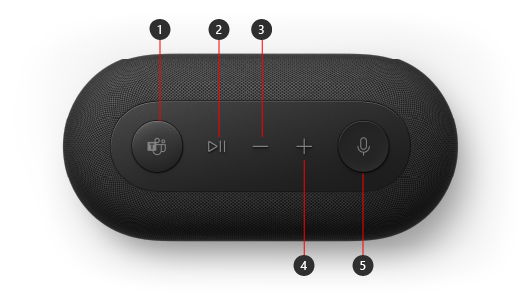
- Microsoft Teams
- Hívás fogadása/hívás befejezése és lejátszása/Zene szüneteltetése
- Hangerő le (-)
- Hangerő fel (+)
- Elnémítás
Microsoft Audiodokkoló beállítása a Teamsben
Miután csatlakoztatta a Microsoft Audiodokkoló, megnyithatja a Microsoft Teamst, és ott állíthatja be. A Microsoft Teams gomb egyszínű fehéren jelenik meg, amikor a hangszóró csatlakoztatva van a Teamshez.
- A Microsoft Teamsben válassza a Beállítások és egyebek ikon lehetőséget a profilképétől balra található
 a lap tetején, majd válassza a Beállítások lehetőséget.
 - A Beállítások menüpontban, válassza az Eszközök lehetőséget.
- A Hangeszközök területen válassza a Microsoft Audiodokkoló lehetőséget.
A Microsoft Audiodokkoló kiválasztása után a Hangeszközök szakaszban a Hangszóró és mikrofon lehetőséget kell választania.
A hangszóró használata Teams-hívásban vagy értekezleten
Miután megnyitotta a Microsoft Teamst a Windows 10/11 pc-jén, a következőképpen használhatja a hangszóró gombjait a Teams-hívások és -értekezletek során.
| Művelet | Végezze el ezt a hangszórón |
|---|---|
| Hívás kezdeményezése | Nyomja le a Microsoft Teams gombot az előadón, válassza a Hívások a Teamsben lehetőséget, tárcsázza a felhívni kívánt személy számát, majd válassza a Hívás lehetőséget. Ha vannak nem fogadott hívásai vagy új hangposta üzenetei, akkor a Teamsben a Hívások képernyőre kerül. |
| Hívás fogadása | Nyomja le kétszer a Lejátszás/Szünet gombot. Bejövő hívás esetén az Elnémítás gomb fehéren villog. |
| Bekapcsolódás értekezletbe | A Teams ablak megnyitásához nyomja le a Microsoft Teams gombot. Válassza Calendar> a Bekapcsolódás értekezletbe> lehetőséget. Az értekezlethez való csatlakozáshoz válassza a Csatlakozás most lehetőséget a Teamsben. A Microsoft Teams gomb fehéren elhalványul és megjelenik, amikor értesítést kap az értekezlet indításáról. Az értekezlet indításakor nyomja le egyszer a Teams gombot, majd nyomja meg újra az értekezlethez való csatlakozáshoz. |
| Némítsa el magát hívás vagy értekezlet közben | Hívás vagy értekezlet közben nyomja meg a Némítás gombot. A Némítás gomb pirosra vált. A némítás feloldásához nyomja le ismét a Némítás gombot. |
| Ideiglenes visszahangosítás és beszéd | Ha szeretne valamit mondani, mialatt el van némítva, nyomja meg és tartsa lenyomva a Némítás gombot, mondja ki, amit szeretne, majd engedje fel a Némítás gombot. A Némítás gomb felengedésekor vissza fog térni a némításhoz, és az ismét egyszínű pirosra változik. |
| Kézfelemelés értekezlet közben | A Microsoft Teams gombot lenyomva tartva emelje fel a kezét. Nyomja meg és tartsa lenyomva újra a kezét. |
| A hangerő beállítása hívás vagy értekezlet közben | Nyomja le a Hangerő fel (+) vagy a Hangerő le (-) gombot. |
| Hívás befejezése vagy kilépés az értekezletből | Hívás vagy értekezlet közben kétszer nyomja le a Lejátszás/szünet gombot. |
A Microsoft Tartozékközpont alkalmazás letöltése
A Microsoft Tartozékközpont alkalmazással testre szabhatja a Microsoft Audiodokkoló beállításait, hogy a lehető legtöbbet hozhassa ki belőle. Módosíthatja például a Hangüzenet beállítást annak meghatározásához, hogy milyen hangos a hang, amikor elnémítja vagy visszahangosítja a Microsoft Teamsben. A Microsoft Tartozékközpont alkalmazást letöltheti a Microsoft Store áruházból, és telepítheti a Windows 10/11-számítógépére.

Megjegyzés
A Microsoft Tartozékközpont macOS rendszeren nem érhető el.