A Microsoft Előadó+ egy Teams-tanúsítvánnyal rendelkező távirányító, amelyet Microsoft Teams-értekezleteken és -hívásokban használhat. Segítségével magával ragadó bemutatókat tarthat – személyesen, online vagy hibriden –, és egyetlen gombnyomással részt vehet Microsoft Teams-értekezleteken. További információ: A Microsoft Előadó+ használata a Microsoft Teamsben.
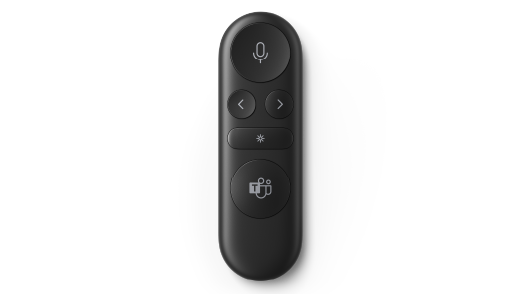
Első lépésként párosítsa a Microsoft Előadó+ szolgáltatást Bluetooth-kapcsolaton keresztül windowsos PC-jén vagy Mac gépén. Windows 11 Otthoni verzió/Pro, a legújabb frissítésekkel rendelkező Windows 10 vagy macOS X rendszerre lesz szüksége.
Ezt követően állítsa be a PC-jén a Microsoft Tartozékközpont alkalmazásban. A Microsoft Tartozékközpont alkalmazás lehetővé teszi a Microsoft Előadó+ gombjainak és beállításainak testreszabását, valamint frissítését.
Töltse le és telepítse a Microsoft Tartozékközpont alkalmazást a Microsoft Store-ból a számítógépére az alábbi hivatkozásra kattintva.

Megjegyzés
A Microsoft Tartozékközpont alkalmazás macOS rendszeren nem érhető el.
A Microsoft Előadó+ csatlakoztatása
Első lépésként párosítsa a Microsoft Előadó+ készüléket Bluetooth-kapcsolaton keresztül Windows 10/11 PC-jén vagy Mac gépén.
Windows 10/11 rendszerű számítógépen
A Microsoft Előadó+ hátulján csúsztassa el a bekapcsológombot a bekapcsoláshoz.
Körülbelül 3 másodpercig tartsa lenyomva a
 a Microsoft Előadó+ alkalmazásban, hogy párosítási módba kapcsolja. A hátoldalon lévő LED-jelzőfény fehéren villog.
A Windows 10/11 PC-n válassza a Csatlakozás lehetőséget, ha megjelenik egy értesítés a Microsoft Előadó+ szolgáltatáshoz.
Nem látja az értesítést? A Windows 10-on válassza a
 Start ikonját, majd a Gépház
 >Az Eszközök
 >Bluetooth & egyéb eszközök>Bluetooth vagy más eszköz> hozzáadásaBluetooth>Microsoft Előadó+>Kész. A Windows 11-on válassza a Start ikonját, majd a Gépház> Bluetooth-& eszközök>Bluetooth-Microsoft Előadó+>Kész>>.
Mac gépen
- A Microsoft Előadó+ hátulján csúsztassa el a bekapcsológombot a bekapcsoláshoz.
- Körülbelül 3 másodpercig tartsa lenyomva a a Microsoft Előadó+ alkalmazásban, hogy párosítási módba kapcsolja. A hátoldalon lévő LED-jelzőfény fehéren villog.
- A Mac gépen válassza ki az Apple menüt>,a Rendszerbeállítások>Bluetooth-t.
- Válassza ki a Microsoft Előadó+ elemet az eszközök listájából, majd válassza a Csatlakozás lehetőséget.
Megjegyzés
Ha Mac gépen szeretné használni a Microsoft Előadó+ szolgáltatást a Microsoft Teamsben, győződjön meg arról, hogy a beviteli figyelés be van kapcsolva a Microsoft Teamsben. Ehhez a Rendszerbeállításokban válassza az Adatvédelem & Biztonsági>bevitel figyelése lehetőséget, majd győződjön meg arról, hogy be van kapcsolva a Microsoft Teamsben.
A Microsoft Előadó+ beállítása a Microsoft Tartozékközpont alkalmazásban
Így állíthatja be a Microsoft Előadó+ szolgáltatást a Microsoft Tartozékközpontban.
- Győződjön meg arról, hogy a Microsoft Előadó+ be van kapcsolva. Ha nincs bekapcsolva, csúsztassa el a bekapcsológombot a távirányító bekapcsolásához.
- Válassza a Start ikonját, majd az alkalmazáslistában válassza a Microsoft Tartozékközpont elemet.
A Microsoft Előadó+ automatikusan csatlakozik. - A Microsoft Tartozékközpont alkalmazásban válassza a Microsoft Előadó+ lehetőséget, majd módosítsa a távirányító beállításait.
A Microsoft Előadó+ testreszabása a Microsoft Tartozékközpontban
Testre szabhatja a Microsoft Előadó+ gombjait és egyéb beállításait, hogy a sajátjává tegye azt, és a lehető legtöbbet hozza ki belőle. Ez magában foglalja a Microsoft Előadó+ gombjainak testreszabását, a lézermutató méretét és színét stb.
A Vissza és a Következő gomb testreszabása a Microsoft Előadó+ alkalmazásban
Alapértelmezés szerint a Vissza és a Következő gomb lenyomásával visszaugorhat az egyik diára, vagy a következőre léphet egy bemutató közben a Microsoft Teams Élő PowerPoint használatával. Ezeket a gombokat azonban testre szabhatja, hogy különböző műveleteket végezzen nyomva tartás vagy nyomva tartás közben.
Ha például testre szabja a Vissza és a Tovább gombot, az alábbi dolgokat használhatja:
- Állítsa be a hangerőt a számítógépen.
- Bemutató indítása.
- Jelenítsen meg egy üres PowerPoint-diát fehér vagy fekete háttérrel.
- Videó be- és kikapcsolása a Microsoft Teamsben.
- Billentyűparancsok használata a Windowsban
A Vissza és a Tovább gomb testreszabása:
A Microsoft Tartozékközpont alkalmazásban válassza a Microsoft Előadó+>Bemutató vezérlők lehetőséget.
Az Előző és a Következő gomb alatt válasszon egyet vagy többet az alábbi műveletek közül:
- Előző és Következő gombok: megnyomás
- Előző gomb: nyomva tartás
- Következő gomb: nyomd meg és tartsd lenyomva
A következő képernyőn válassza ki, hogy a Vissza vagy a Tovább gomb milyen műveletet hajtson végre az adott művelethez.
(Nem kötelező) Ha a Billentyűleütés lehetőséget választja, a Billentyűleütés képernyőn nyomja le a Vissza vagy a Tovább gomb nyomva tartásához használni kívánt billentyűparancsot.
A Windows 10/11 PC-n például a Gépház alkalmazás megnyitásához használható billentyűparancs azI
+ esetében használható billentyűparancs. Ha úgy szeretné megnyitni a Gépházat, hogy lenyomva tartja a Vissza vagy a Tovább gombot a Microsoft Előadó+ szolgáltatásban, jelölje be a Billentyűleütés képernyőn látható jelölőnégyzetet, nyomja megaz IWindows billentyűt + , majd válassza az Alkalmaz lehetőséget. Ezután nyomja meg és tartsa lenyomva a Vissza vagy a Tovább gombot (amelyik mellett dönt) a kipróbáláshoz.
A Windows-billentyűparancsokról a Windows billentyűparancsai című témakörben olvashat.
A lézermutató testreszabása
Ha a lézermutatót egy Microsoft Teams-értekezleten használja az Élő PowerPoint használatával, az alapértelmezett lézermutató lesz használatban előadás közben. A lézermutató méretét és színét azonban testre szabhatja, amikor más alkalmazásokban is használja.
A Microsoft Tartozékközpont alkalmazásban válassza a Microsoft Előadó+>Bemutató vezérlők lehetőséget.
Ha módosítani szeretné az érzékenységet, amikor a Microsoft Előadó+ funkcióval rámutat valamire, állítsa be a csúszkát.
Válassza a Mutató méretének és színének módosítása lehetőséget.
A lézermutató képernyőjén hajtsa végre a kívánt műveletet vagy műveleteket:
- A mutató méretének módosításához állítsa át a Méret csúszkát.
- A szín módosításához válasszon egy másik színt.
Ha látni szeretné, hogy miként fog kinézni a testre szabott mutató a képernyőn, tartsa lenyomva a lézermutató gombot a Microsoft Előadó+ szolgáltatásban.
Tapintható jelek használata
A tapintható jelek rövid rezgéssel jelzik a Microsoft Előadó+, ha valami történik. Például amikor elkezdődik egy Microsoft Teams-értekezlet, amikor elnémítja vagy feloldja a némítást, amikor felemeli vagy leengedi a kezét egy Teams-értekezleten, és így tovább.
- A Microsoft Tartozékközpont alkalmazásban válassza a Microsoft Előadó+>Tapintható jelek lehetőséget.
- A jel erősségének módosításához húzza a csúszkát.
- A Használat mikor területen jelöljön be egy vagy több jelölőnégyzetet attól függően, hogy szeretne-e az adott eseményhez tapintható jelzést adni.
- Ha egyszerre mindegyiket ki szeretné kapcsolni, kapcsolja ki a Tapintható jelek beállítást.
A Microsoft Előadó+ megkeresése
Ha nem találja a Microsoft Előadó+-t, rezgéssel próbálhatja meg megkeresni.
- A Microsoft Tartozékközpont területén válassza a Microsoft Előadó+>Eszköz részletei lehetőséget.
- Az Eszköz nyomon követése területen válassza a Rezgés indítása lehetőséget.
Az eszköz rezgéssel segít megtalálni.
A Microsoft Előadó+ feltöltése
A Microsoft Előadó+ jelzőfénye pirosan folyamatosan világít, ha kevés az akkumulátor. Használja a mellékelt USB-kábellel ellátott dokkolót a Microsoft Előadó+ töltéséhez. A Microsoft Előadó+ továbbra is használható az értekezletek során, amíg a dokkolón van és töltődik. A Microsoft Előadó+ akár 6 napig is képes működni teljesen feltöltve¹.
Az akkumulátor töltöttségi szintjét bármikor ellenőrizheti a Microsoft Tartozékközpont alkalmazásban vagy a Windows 10/11 számítógép Bluetooth-beállításaiban.
Jogi nyilatkozat: ¹Az akkumulátor üzemideje a használattól, a beállításoktól és egyéb tényezőktől függően jelentősen eltérő lehet. A tesztelést a Microsoft végezte 2022 szeptemberében üzem előtti eszközök használatával. A tesztelés során minden eszközt csatlakoztattak egy gazdagéphez Bluetooth-kapcsolaton keresztül, és mérték az akkumulátor lemerülését az aktív használat és készenléti állapot kombinációja esetén. Minden beállítás alapértelmezett volt.
A távirányító feltöltése
- Csatlakoztassa a dokkolóhoz csatlakoztatott USB-kábelt a Windows 10/11 PC-hez vagy egy fali csatlakozóaljzathoz (ha olyan USB-adaptert használ, amely nem a csomag része).
- Helyezze a Microsoft Előadó+ alkalmazást a dokkolóra.
A Microsoft Előadó+ elején lévő LED-jelzőfény töltés közben egyszínű fehéren világít.
A Microsoft Előadó+ frissítése
A legjobb élményt élvezheti a Microsoft Előadó+ alkalmazásból, ha naprakészen tartja a legújabb fejlesztésekkel. A frissítések telepítése:
Windows 10/11 PC-n: Használja a Windows Update szolgáltatást.
Mac gépen: Használja a Microsoft Accessory Updatert, amely letölthető a Mac App Store-ból.
A Microsoft Előadó+ alaphelyzetbe állítása
Ha vissza szeretné állítani a Microsoft Előadó+ alapértelmezett beállításait, ezt a Microsoft Tartozékközpont alkalmazásban teheti meg. Ezzel alaphelyzetbe állítja a Microsoft Előadó+ alkalmazásban végzett módosításait. A Microsoft Előadó+ alaphelyzetbe állítása előtt győződjön meg róla, hogy megfelelően fel van töltve.
- Amikor a Microsoft Előadó+ csatlakoztatva van a számítógépéhez, nyissa meg a Microsoft Tartozékközpontot.
- Válassza a Microsoft Előadó+Eszköz>részletei lehetőséget.
- Az Eszköz részletei részen válassza az Alaphelyzetbe állítás területen látható Alaphelyzetbe állítás lehetőséget .
Kapcsolódó témakör
További segítségre van szüksége?
Technikai támogatás

Technikai támogatásért nyissa meg a Surface alkalmazást, írja le a problémát, és válassza a Segítség kérése lehetőséget.
Közösségi támogatás

A közösségek segítségével kérdéseket tehet fel, és részletes ismeretekkel rendelkező szakértőktől hallhat. Kérdezze a közösséget.
Egyéb támogatás

Ha nem tudja használni a Surface-t, vagy valami mással kapcsolatos kérdése van, nyissa meg a Segítség kérése lapot , hogy egyéb online támogatást kapjon.