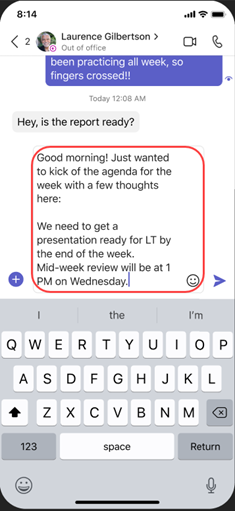
When you'd like to send a message in chat but the timing isn't quite right, schedule the message for a date and time that respects collaboration across locations and working hours. Scheduling the chat message will ensure it's sent at a date and time that you control.
Schedule your chat message to be sent later
- Compose your message, then select Actions and apps
 .
. - Select Schedule message
 .
. - Choose the date and time that you'd like to send it from the pop-up menu.
- Click the Continue button.
- Select Send
 .
.
Your chat message will be sent automatically at the time you set.
Note
You must be in a conversation with the person you want to chat with before you can schedule a message.
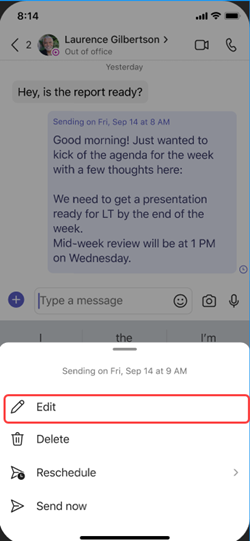
Edit your scheduled chat message
- Hover over your message to select Edit
 .
. - Edit your chat message, then select Done
 to save the update.
Reschedule the delivery of your chat message
- Hover over your message to select Edit
.
- Select the down arrow next to the scheduled date and time to choose a new date and time to send your message.
- Change the date or time.
- Select Continue, then select Done
to save the update.
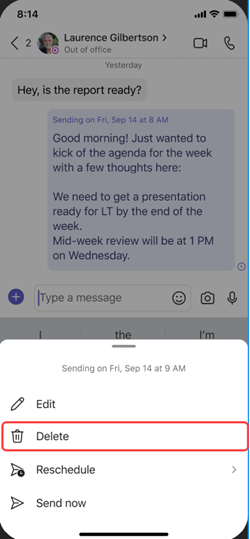
Delete your scheduled chat message
- Go to the message and select More Options
 > Delete
 .
. - Schedule your chat message to be sent later.