
A Markdown használatával gépelés közben élőben megtekintheti a formázott szöveget a szövegbeviteli mezőben, és a Ctrl+Z billentyűkombinációval bármikor visszavonhatja a formázást. Ezek a műveletek a szövegbeviteli mező kibontásával is elérhetők.
Megjegyzés
A Teams Markdown-stílusú szintaxist használ. Bár mi "Markdown" néven utalunk rá, nem teljesen egyezik a szabványos Markdownnal, és egyes formázások eltérően működhetnek.
Elérhető markdown-műveletek a Teamsben
| Name (Név) | Művelet | Példa |
|---|---|---|
| Félkövér szöveg | *félkövér szöveg* | félkövér szöveg |
| Dőlt szöveg | _dőlt szöveg_ | dőlt szöveg |
| Áthúzás | ~áthúzás~ |

|
| Számozott lista | <number> Item One | 1. Első elem 2. Második elem |
| Rendezetlen lista | * Első elem VAGY - Első tétel |
· Első elem · Második elem |
| Hivatkozás | [Szöveg] (URL) | Itt van egy hivatkozás. |
| Többsoros kódblokk | ```[kódblock] | |
| Szövegközti kódblokk | '[kódszöveg]' | |
| 1. fejléc | # Fejlécszöveg | |
| 2. fejléc | ## Fejléc szövege | |
| 3. fejléc | ### Fejléc szövege | |
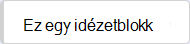
| Idézetblokk | > |
|
Beágyazott kód megosztása a Markdown használatával
A beágyazott kóddal ellátott Markdown lehetővé teszi a bekezdés adott kódtöredékeinek kiemelését. Ez megkönnyíti a bekezdés kódjának megkeresését és megértését.

Szövegközti kódblokk (monospace) hozzáadásához kezdje és zárja a szöveget egy backtick (') billentyűvel. Ez az 1-es mellett található a billentyűzeten, amelyet egy szóköz követ. Beágyazott kódblokk indításához használhatja az alábbi alternatív kulcsok egyikét is:
- Shift+'+Szóköz
- Shift+Alt+'
- A billentyűzetkezelő, Ukelele.
Miután kiválasztotta az egyik billentyűt, írja be a kódot, majd nyomja le ismét ugyanazt a billentyűt a kódblokk befejezéséhez.
Kódblokk megosztása a Markdown használatával
Többsoros kódblokk hozzáadásához írja be a szöveget, elé pedig a következőt:```, majd illessze be a szövegbeviteli mezőbe. Ekkor megjelenik a kód élő előnézete, és a Ctrl+Z billentyűkombináció lenyomásával visszavonhatja a formázást. További információ: Kódblokkok használata a Microsoft Teamsben.