Módosíthatja az üzenetlista és az olvasóablak megjelenését az Outlookban. Az üzenetlistában szereplő e-mailek megjeleníthetők egyedi üzenetekként, illetve beszélgetés szerint csoportosítva.
Válassza ki alább az Ön által használt Outlook-verzióhoz tartozó lapot.
Az Outlook melyik verziójával rendelkezem?
Megjegyzés
Ha az új Outlook lap lépései nem működnek, előfordulhat, hogy még nem az új Windows Outlookot használja. Válassza a Klasszikus Outlook-lapot , és kövesse az adott lépéseket.
Ha az új Outlookban szeretné módosítani az üzenetlista megjelenését, a következő lehetőségek közül választhat:
E-mailek megjelenítésének | módosításaSzűrt levelek | Üzenetek rendszerezése | Az olvasóablak megjelenése | Üzenetlista formátuma
Az e-mailek megjelenítésének módosítása az új Outlookban
A lap tetején válassza a Beállítások >Levélelrendezés>lehetőséget.
Rendezés a Szűrt levelek funkcióval az új Outlookban
- A lap tetején válassza a Beállítások>Levélelrendezés>lehetőséget.
- A Szűrt levelek csoportban adja meg az egyik beállítást attól függően, hogy szeretne-e adott e-mailekre fókuszálni.
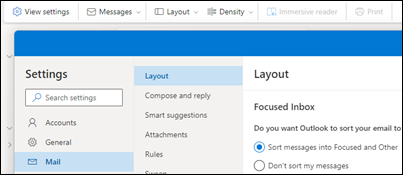
További információ az Outlook Szűrt levelek funkciójáról.
Üzenetek rendszerezése az új Outlookban
A lap tetején válassza a Beállítások>Levélelrendezés>lehetőséget.
Az Üzenet rendszerezése csoportban válasszon az üzenetek rendszerezésének megfelelő lehetőségek közül:
- Hogyan szeretné rendszerezni az üzenetlistát? Adja meg, hogyan szeretné csoportosítani az üzeneteket, vagy ha nem, akkor válassza ki őket.
- Mit szeretne látni az olvasóablakban? Adja meg, hogy egy beszélgetés összes üzenetét vagy csak a kijelölt üzeneteket szeretné-e megtekinteni.
- Meg szeretné tekinteni a beszélgetések törölt elemeit? A törölt elemeket megjelenítheti vagy elrejtheti.
Az olvasóablak megjelenésének beállítása az új Outlookban
Az Olvasóablak területen válassza ki a megfelelő beállítást attól függően, hogy hogyan szeretné megjeleníteni az olvasóablakot, például Jobbra, Lent, Kitöltés képernyővel vagy Csak előugró ablakban. Kiválaszthatja azt is, hogy mi történjen a megtekintett elem áthelyezése vagy törlése során, például a következő elem megnyitása, az előző elem megnyitása vagy a visszatérés az üzenetlistához.
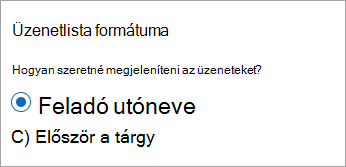
Az Üzenetlista formátuma csoportban válasszon egy beállítást attól függően, hogy hogyan szeretné megjeleníteni az üzeneteket (Először a feladó neve vagy Tárgy először).
A klasszikus Outlook esetén az alábbi lehetőségek közül választhat, ha módosítani szeretné az üzenetlista megjelenését:
Az üzenetlista nézetének módosítása oszlopok megjelenítéséhez a klasszikus Outlookban
Oszlopok hozzáadásához és eltávolításához listanézetet kell használnia. A Beérkezett üzenetek mappa alapértelmezett nézete a Kompakt, amely az üzeneteket beszélgetés szerint csoportosítva jeleníti meg.
A nézet váltása listanézetre:
- Válassza a Nézet menüt, majd a Nézetváltás parancsot.
- Válassza az Egyszeres vagy az Előnézet lehetőséget.
Oszlopok hozzáadása vagy eltávolítása a klasszikus Outlook listanézetében
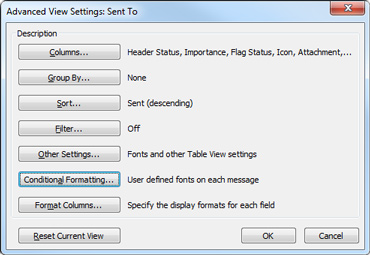
A Nézet lapon, a Jelenlegi nézet csoportban kattintson a Nézet beállításai gombra.
A Speciális nézetbeállítások ablakban válassza az Oszlopok lehetőséget.
Az Oszlopok megjelenítése ablakban az Elérhető oszlopok listában jelölje ki egy oszlop nevét, majd válassza a Hozzáadás gombot.
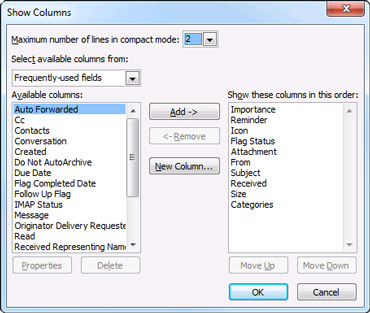
Ha a kívánt oszlop nincs az Elérhető oszlopok listában, a további oszlopcsoportok megtekintéséhez kattintson az Elérhető oszlopok kijelölése innen legördülő listára.
Egyéni oszlop létrehozásához válassza az Új oszlop lehetőséget, írja be az oszlop nevét , majd válassza ki a megjeleníteni kívánt információ típusát és formátumát .
Ha el szeretne távolítani egy oszlopot, jelöljön ki egy oszlopnevet az Oszlopok megjelenítése ebben a sorrendben listában, majd válassza az Eltávolítás lehetőséget.
A módosítások mentéséhez és az új nézet alkalmazásához kattintson az OK gombra.
Fontos
Ha nem látja az új oszlopot a nézetben, lehetséges, hogy nem listanézetet használ. Először olvassa el a Nézet módosítása oszlopok megjelenítésére a váltáshoz listanézetre című szakaszt, majd ismételje meg az ebben a szakaszban ismertetett lépéseket.
Módosíthatja az e-mailek nézetét az Outlook webes verzióiban.
A Webes Outlook vagy Outlook.com lehetősége van:
E-mailek megjelenítésének | módosításaSzűrt levelek | Üzenetek rendszerezése | Az olvasóablak megjelenése | Üzenetlista formátuma
Az e-mailek Webes Outlook vagy Outlook.com megjelenítésének módosítása
A lap tetején válassza a Beállítások>Levélelrendezés>lehetőséget.
Rendezés a Szűrt levelek funkcióval Webes Outlook vagy Outlook.com
- A lap tetején válassza a Beállítások>Levélelrendezés>lehetőséget.
- A Szűrt levelek csoportban adja meg az egyik beállítást attól függően, hogy szeretne-e adott e-mailekre fókuszálni.
A Szűrt levelek funkció használatáról további információt az Outlook Szűrt levelek funkciójában talál.
Üzenetek rendszerezése Webes Outlook vagy Outlook.com
A lap tetején válassza a Beállítások>Levélelrendezés>lehetőséget.
Az Üzenet rendszerezése csoportban válasszon egyet a lehetőségek közül attól függően, hogy miként szeretné rendszerezni az üzeneteket
- Hogyan szeretné rendszerezni az üzenetlistát? Adja meg, hogyan szeretné csoportosítani az üzeneteket, vagy ha nem, akkor válassza ki őket.
- Mit szeretne látni az olvasóablakban? Adja meg, hogy egy beszélgetés összes üzenetét vagy csak a kijelölt üzeneteket szeretné-e megtekinteni.
- Meg szeretné tekinteni a beszélgetések törölt elemeit? A törölt elemeket megjelenítheti vagy elrejtheti.
Az Olvasóablak megjelenésének beállítása Webes Outlook vagy Outlook.com
Az Olvasóablak területen válassza ki a megfelelő beállítást attól függően, hogy hogyan szeretné megjeleníteni az olvasóablakot, például Jobbra, Lent, Kitöltés képernyővel vagy Csak előugró ablakban.
Az Üzenetlista formátuma csoportban válasszon egy beállítást attól függően, hogy hogyan szeretné megjeleníteni az üzeneteket (Először a feladó neve vagy Tárgy először).
Kapcsolódó cikkek
Kiemelt beérkező levelek az Outlookban
E-mail-üzenetek rendezése az Outlookban
