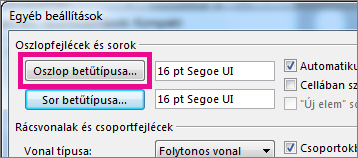
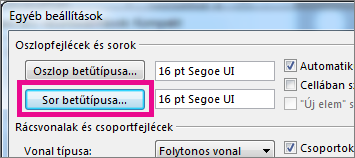
Ha gyorsabban navigálni szeretne a Beérkezett üzenetek mappában, érdemes lehet felnagyítani a tárgysorok és az oszlopfejlécek szövegét, illetve a betűtípust átállítani a jobb olvashatóság érdekében.
Válassza ki alább az Ön által használt Outlook-verzióhoz tartozó lapot. Az Outlook melyik verziójával rendelkezem?
Megjegyzés
Ha az új Outlook lap lépései nem működnek, előfordulhat, hogy még nem az új Windows Outlookot használja. Válassza a Klasszikus Outlook-lapot , és kövesse az adott lépéseket.
Betűméret módosítása az új Outlook-üzenetlistában
- A menüből válassza aNézet beállításainakmegtekintése> lehetőséget.
- Válassza a Levelek>elrendezése lehetőséget.
- A Szövegméret és térköz területen válassza ki a kívánt szövegméretet (Kicsi, Közepes vagy Nagy).
- A módosítások alkalmazásához válassza a Mentés gombot.
E-mail ideiglenes nagyítása az új Outlook olvasóablakában
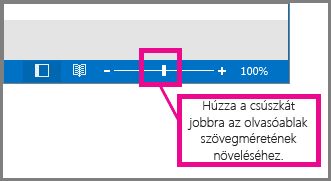
Az olvasóablakban fel is nagyíthatja az e-mailek tartalmát, hogy könnyebben el lehessen olvasni.
A menüből válassza a Nézet parancsot.
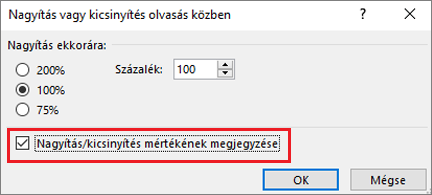
Válassza a Nagyítás lehetőséget. A + vagy a - billentyűvel válassza ki a kívánt méretet 50% és 200% között. (Ha a Nagyítás gomb kiszürkítve jelenik meg, jelölje ki az üzenetet az olvasóablakban való megtekintéséhez.) A méretet bármikor visszaállíthatja .
Tipp:
Az Olvasóablakban csak az éppen megtekintett e-mailben módosíthatja a betűméretet. Amikor másik e-mailt választ, a szövegtörzs betűmérete visszanyeri az alapértelmezett értéket.