
Az Access űrlapjai olyanok, mint az áruházak bemutató vitrinéi. Megkönnyítik a kívánt elemek megtekintését vagy beszerzését. Az űrlapok lehetővé teszik, hogy Ön és mások is felvegyék, szerkesszék és megjelenítsék az asztali Access-adatbázisban tárolt adatokat, így fontos, hogy jó űrlaptervezés legyen. Ha több felhasználó fogja használni az asztali Access-adatbázist, a jól megtervezett űrlapok elengedhetetlenek a hatékonysághoz és a pontos adatbevitelhez.
Az asztali Access-adatbázisokban többféleképpen is létrehozhat űrlapot. Ez a cikk bemutat néhány gyakori lehetőséget.
Kapcsolódó műveletek
- Űrlap létrehozása meglévő táblából vagy lekérdezésből az Accessben
- Üres űrlap készítése az Accessben
- Osztott űrlap készítése az Accessben
- Több rekordot megjelenítő űrlap létrehozása az Accessben
- Segédűrlapot tartalmazó űrlap létrehozása az Accessben
- Navigációs űrlap készítése az Accessben
- További információk
Űrlap létrehozása meglévő táblából vagy lekérdezésből az Accessben
Ha az adatbázis egy táblájából vagy lekérdezéséből szeretne űrlapot létrehozni, a navigációs ablakban kattintson az űrlap adatait tartalmazó táblára vagy lekérdezésre. Ezután kattintson a Létrehozás lapon az Űrlap gombra.
Az Access létrehoz egy űrlapot, és megjeleníti Elrendezési nézetben. Ha szükséges, módosíthatja a tervet, például beállíthatja a beviteli mezők méretét, hogy illeszkedjen az adatok méretéhez. További tájékoztatásért olvassa el az űrlap eszköz használatáról szóló cikket.
Üres űrlap készítése az Accessben
Vezérlők és előre formázott elemek nélküli űrlap létrehozásához kattintson a Létrehozás lap Üres űrlap gombjára. Az Access ekkor megnyit egy üres űrlapot Elrendezési nézetben, és megjeleníti a Mezőlista ablaktáblát.
A Mezőlista ablaktáblában kattintson a pluszjelre (+) azon táblák mellett, amelyek az űrlapon megjeleníteni kívánt mezőket tartalmazzák.
Ha egy mezőt fel szeretne venni az űrlapra, kattintson rá duplán vagy húzza az űrlapra. Több mező egyszerre történő hozzáadásához tartsa lenyomva a Ctrl billentyűt, közben kattintson a kívánt mezőkre, majd húzza őket egyszerre az űrlapra.
Megjegyzés
A Mezőlista ablaktáblában megjelenített táblák sorrendje változhat attól függően, hogy az űrlapnak éppen melyik része van kijelölve. Ha egy mezőt nem tud hozzáadni az űrlaphoz, akkor jelölje ki az űrlap egy másik részét, majd kísérelje meg újból hozzáadni a mezőt.
Ha emblémát, címet vagy dátumot és időt szeretne hozzáadni az űrlaphoz, használja az Űrlapelrendezés tervezése lap Fejléc/Élőláb csoportjának eszközeit.
Ha a vezérlők még szélesebb választékát szeretné hozzáadni az űrlaphoz, kattintson az Űrlapelrendezés-tervezés elemre, és használja a Vezérlők csoport eszközeit.
Osztott űrlap készítése az Accessben
Az osztott űrlapon egyszerre két nézetben tekintheti meg az adatokat: Űrlap nézetben és Adatlap nézetben. Az osztott űrlapok egyetlen objektumban kínálják mindkét típusú űrlap előnyeit. Az adatlap részen például gyorsan megkereshet egy rekordot, majd az űrlaprész segítségével megtekintheti vagy módosíthatja azt. A két nézet ugyanahhoz az adatforráshoz kapcsolódik, és folyamatosan szinkronban marad.
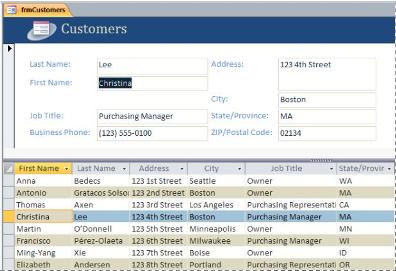
Ha az Osztott űrlap eszközzel szeretne új osztott űrlapot létrehozni, a navigációs ablakban kattintson az adatokat tartalmazó táblára vagy lekérdezésre. Ezután a Létrehozás lapon kattintson a További űrlapok>elemre Osztott űrlap.
Az Access létrehozza az űrlapot, Ön pedig módosíthatja az űrlaptervet. Így például ha szükséges, beállíthatja a beviteli mezők méretét, hogy illeszkedjen az adatok méretéhez. Az osztott űrlapokkal végzett munkáról további információt talál az osztott űrlapoklétrehozásáról szóló cikkben.
Több rekordot megjelenítő űrlap létrehozása az Accessben
A több elemből álló, más néven folyamatos űrlap akkor hasznos, ha olyan űrlapot szeretne, amely több rekordot jelenít meg, de az adatlapnál bővebb testreszabási lehetőséget kínál. A fiók létrehozásához használja a Több elem eszközt.
- A navigációs ablakban kattintson arra a táblára vagy lekérdezésre, amely az űrlapon megjeleníteni kívánt adatokat tartalmazza.
- A Létrehozás lapon kattintson a További űrlapok>elemre Több elem megjelenítése
Az Access létrehozza az űrlapot, majd megjeleníti Elrendezési nézetben. Ebben a nézetben az adatok megjelenítése közben módosíthatja az űrlaptervet. Beállíthatja például a beviteli mezők méretét úgy, hogy illeszkedjenek a megjelenített adatok méretéhez. További részletekért lásd: Űrlap készítése a Több elem eszközzel.
Segédűrlapot tartalmazó űrlap létrehozása az Accessben
Ha olyan kapcsolódó adatokkal dolgozik, amelyek külön táblákban vannak tárolva, gyakran kell több táblából vagy lekérdezésből származó adatokat megtekintenie ugyanazon az űrlapon. A segédűrlapok kényelmes megoldást nyújtanak erre. Mivel a segédűrlapok az igényektől függően többféle módon is hozzáadhatók, olvassa el a Segédűrlapot (egy a többhöz űrlapot) tartalmazó űrlap létrehozása.
Navigációs űrlap készítése az Accessben
A navigációs űrlap egy egyszerű űrlap, amely egy navigációs vezérlőt tartalmaz. A navigációs űrlapok bármilyen adatbázisnak nagyszerű kiegészítői lehetnek, de különösen fontosak akkor, ha az adatbázist később szeretné közzétenni a weben, mivel az Access navigációs ablaka nem jelenik meg a böngészőkben.
- Nyissa meg azt az adatbázist, amelyhez navigációs űrlapot szeretne hozzáadni.
- Kattintson a Létrehozás lap Űrlapok csoportjában a Navigáció parancsra, majd válassza ki a navigációs űrlap kívánt stílusát.
Az Access létrehozza az űrlapot, hozzáadja a navigációs vezérlőt, majd megjeleníti az űrlapot Elrendezési nézetben. A további tudnivalók a Navigációs űrlap létrehozása című cikkben olvashatók.
További információk
Az űrlapok testreszabásához számos lehetőség közül választhat. Ellenőrizze, hogy az alábbiak közül bármelyik megfelel-e az igényeinek:
| Beállítások | A szükséges információforrás |
|---|---|
| Ha ki szeretné jelölni, hogy milyen mezők jelenjenek meg az űrlapon, akkor az Űrlap varázslóval hozza létre űrlapját. | Űrlap készítése az Űrlap varázslóval |
| Az űrlapelemek lapokra rendezésével rendszerezettebb és könnyebben használható űrlapokat hozhat létre, különösen ha az űrlap sok vezérlőt tartalmaz. | Többlapos űrlap létrehozása |
| Egy webböngésző vezérlőelem lehetővé teszi weblapok megjelenítését az űrlapokon. A vezérlőelemet mezőkhöz vagy vezérlőkhöz kapcsolhatja az adatbázisban, így dinamikusan meghatározhatja, hogy melyik lap jelenjen meg. Egy adatbázis címadatainak felhasználásával például létrehozhat egyéni térképeket egy internetes térképszolgáltató webhelyén, vagy az adatbázisban tárolt termékadatok alapján cikkeket kereshet egy beszállító webhelyén. | Webböngészés hozzáadása űrlaphoz |
| Az Access elrendezésnek nevezett sorvezetők mentén helyezi el a vezérlőket, hogy megkönnyítse az űrlap vezérlőinek igazítását. A vezérlők független mozgatására és átméretezésére szintén lehetőséget biztosít. | Vezérlők egymástól független áthelyezése és átméretezése |