
Ha alaposan ismeri az Access-adatbázisokban található táblákat, űrlapokat, lekérdezéseket és más objektumokat, sok feladat könnyebben elvégezhető. Egyszerűbben írhat például adatokat űrlapokba, felvehet vagy eltávolíthat táblákat, kereshet és cserélhet adatokat, valamint lekérdezéseket futtathat.
Ez a cikk egyszerű áttekintést nyújt az Access-adatbázisok szerkezetéről. Az Access számos eszközt biztosít egy adott adatbázis szerkezetének megismeréséhez. Cikkünk azt is ismerteti, hogy hogyan, mikor, és miért érdemes használni az egyes eszközöket.
A témakör tartalma
- Áttekintés
- Adatbázis-objektumokkal kapcsolatos részletek megtekintése
- Táblák felfedezése Tervező nézetben
- A táblák közötti kapcsolatok megtekintése
Áttekintés
Az adatbázisok egy adott tárgyhoz vagy célhoz – például rendelések követése vagy egy zenei gyűjtemény nyilvántartása – kapcsolódó információk gyűjteménye. Ha az adatbázist nem egy számítógép tárolja, vagy annak csak egyes részei találhatók egy számítógépen, akkor valószínűleg többféle forrásból végzi az adatok követését, amelyeket koordinálnia és rendszereznie kell.
Tegyük fel például, hogy a szállítói telefonszámokat több különböző helyen tárolja: egy szállítói telefonszámokat tartalmazó kártyafájlban, egy termékinformációs fájlokat tartalmazó iratszekrényben, valamint egy megrendelési adatokat tartalmazó számolótáblában. Ha megváltozik egy szállító telefonszáma, előfordulhat, hogy mindhárom helyen frissítenie kell az információkat. Egy jól megtervezett Access-adatbázis a telefonszámot csak egyszer tárolja, így Önnek is csak egy helyen kell frissítenie ezt az információt. Így amikor módosítja egy szállító telefonszámát, az automatikusan frissülni fog mindenhol máshol is, ahol használatban van az adatbázisban.
Access-adatbázisfájlok
Az Access-szel minden információt egyetlen fájlban kezelhet. Az Access-adatbázisfájlokban az alábbiak használatára van lehetősége:
- Táblák adatok tárolásához
- Lekérdezések csak a kívánt adatok megkereséséhez és beolvasásához
- Űrlapok a táblákban szereplő adatok megtekintéséhez, felvételéhez és frissítéséhez
- Jelentések az adatok egy adott elrendezésben való elemzéséhez vagy kinyomtatásához
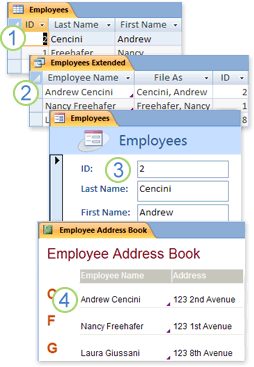
Az adatokat egyszer tárolhatja egy táblában, de több helyről is megtekintheti. Az adatok módosítása esetén azok automatikusan frissülnek mindenhol, ahol megjelennek.
Adatok beolvasása lekérdezés használatával.
Adatok megtekintése vagy bevitele űrlap használatával.
Adatok megjelenítése és nyomtatása jelentés használatával.
Ezek az elemek – a táblák, lekérdezések, űrlapok és jelentések – mind adatbázis-objektumok.
Megjegyzés
Néhány Access-adatbázis más adatbázisokban szereplő táblákra mutató hivatkozásokat tartalmaz. Lehet például egy olyan Access-adatbázisa, amelyben kizárólag táblák vannak, illetve egy másik, amelyben az ezekre a táblákra mutató hivatkozások, valamint a hivatkozott táblákon alapuló lekérdezések, űrlapok és jelentések szerepelnek. A legtöbb esetben nem számít, hogy egy tábla hivatkozott-e, vagy ténylegesen az adatbázisban található.
Táblák és kapcsolatok
Az adatok tárolásához készítsen táblát minden egyes figyelemmel kísérendő adattípushoz. Az adattípusok közé tartozhatnak az ügyfelek adatai, a termékek és a megrendelések részletei. Ha a több táblából származó adatokat együtt szeretné használni egy lekérdezésben vagy jelentésben, definiálnia kell a táblák közötti kapcsolatokat.
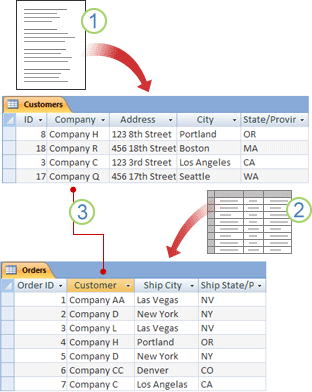
A korábban a levelezőlistákban szereplő vevőadatok most a Vevők táblában találhatók.
A korábban a számolótáblában szereplő adatok most a Rendelések táblában találhatók.
Egy egyedi azonosító (például Vevőkód) különbözteti meg egymástól a táblában lévő rekordokat. Ha hozzáadja az egyik tábla egyedi azonosítójú mezőjét egy másik táblához, és definiálja a két mező közötti kapcsolatot, akkor az Access mindkét táblából képes egyeztetni a kapcsolódó rekordokat, így Ön együtt használhatja őket egy űrlapon, jelentésben vagy lekérdezésben.
Lekérdezések
A lekérdezések segítségével megkeresheti és beolvashatja azokat az adatokat, amelyek megfelelnek az Ön által megadott feltételeknek – így a több táblából származó adatokat is. A lekérdezésekkel ezenkívül egyszerre több rekord frissítését vagy törlését is elvégezheti, és előre definiált vagy egyéni számításokat hajthat végre az adatokon.
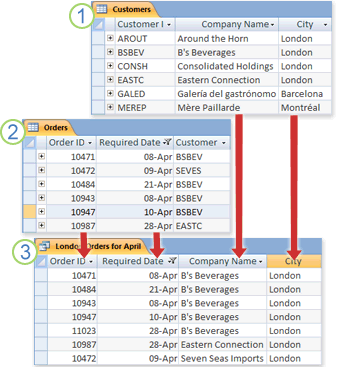
A Vevők tábla az ügyfelekkel kapcsolatos információkat tartalmaz.
A Rendelések tábla az ügyfelek rendeléseivel kapcsolatos információkat tartalmaz.
Ez a lekérdezés a rendeléskód és a megfelelő dátum adatait kéri le a Rendelések táblából, valamint a cégneveket és a települési adatokat a Vevők táblából. A lekérdezés csak áprilisban leadott rendeléseket ad eredményül, és csak a londoni székhelyű ügyfelek esetében.
Űrlapok
Az űrlapokkal egyszerűen megtekintheti, megadhatja és módosíthatja soronként az adatokat. Ezenkívül más műveleteket is elvégezhet velük, például adatokat küldhet egy másik alkalmazásnak. Az űrlapok általában olyan vezérlőket tartalmaznak, amelyek táblákban szereplő, alapul szolgáló mezőkhöz kapcsolódnak. Amikor megnyit egy űrlapot, az Access beolvassa az adatokat egy vagy több ilyen táblából, majd megjeleníti őket egy elrendezésben, amelyet az űrlap létrehozása után választhat ki. Űrlapot létrehozhat a menüszalag valamelyik Űrlap parancsával, az Űrlap varázslóval, illetve önállóan, a Tervező nézetben.
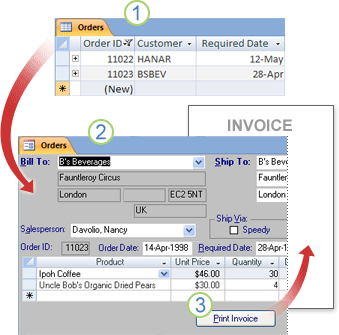
A táblák egyidejűleg sok rekordot jelenítenek meg, de előfordulhat, hogy vízszintes irányban görgetni kell ahhoz, hogy egy rekord összes adatát láthassa. Ezenkívül egy tábla megtekintésekor nem lehet több táblából származó adatokat egyszerre frissíteni.
Az űrlapok egyszerre egy rekordra fókuszálnak, és több táblából is képesek mezőket megjeleníteni. Képek és más objektumok is megjeleníthetők rajtuk.
Az űrlap tartalmazhat olyan gombot, amely jelentés kinyomtatására, más objektumok megnyitására vagy feladatok automatizálására szolgál.
Jelentések
A jelentések használatával gyorsan elemezheti adatait, vagy adott módon jelenítheti meg őket nyomtatási vagy más formátumokban. Elküldhet például egy munkatársának egy adatokat csoportosító és összegeket kiszámító jelentést. Vagy létrehozhat egy olyan jelentést, amelyben levélcímkék nyomtatásához formázott címadatok szerepelnek.
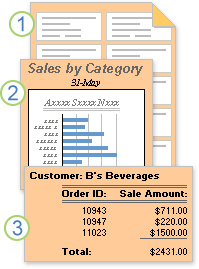
Levélcímkék létrehozása jelentéssel.
A jelentések segítségével diagramon jelenítheti meg az összegeket.
A jelentésekkel megjelenítheti a kiszámított összegeket.
Most, hogy megismerkedett az Access-adatbázisok alapszerkezetével, tájékozódhat arról, hogy a beépített eszközökkel hogyan fedezheti fel egy adott Access-adatbázis tulajdonságait.
Adatbázis-objektumokkal kapcsolatos részletek megtekintése
Az egyes adatbázisok megismerésének egyik legjobb módja az Adatbázis-dokumentáló használata. Az Adatbázis-dokumentálóval elkészíthet egy olyan jelentést, amely részletes információkat tartalmaz egy adatbázis objektumairól. Először ki kell választania, hogy milyen objektumok részletei szerepeljenek a jelentésben. Az Adatbázis-dokumentáló futtatása esetén annak jelentésében az Ön által kiválasztott adatbázis-objektumok minden adata szerepelni fog.
- Nyissa meg a dokumentálni kívánt adatbázist.
- Kattintson az Adatbáziseszközök lap Elemzés csoportjában az Adatbázis-dokumentáló elemre.
- A Dokumentáló párbeszédpanelen kattintson arra a fülre, amelyen a dokumentálni kívánt adatbázis-objektum típusa látható. Ha az adatbázis összes objektumáról szeretne jelentést készíteni, kattintson a Minden objektumtípus fülre.
- Jelöljön ki egy vagy több objektumot a lapon felsorolt objektumok közül. Az összes objektum kijelöléséhez kattintson Az összes kijelölése gombra.
- Kattintson az OK gombra. Az adatbázis-dokumentáló elkészíti a jelentést, amely tartalmazza a kijelölt objektumok részletes adatait. Ezután megnyílik a jelentés nyomtatási képe. Ha például egy adatbeviteli űrlapon futtatja az Adatbázis-dokumentálót, a jelentés felsorolja magának az űrlapnak a tulajdonságait, az űrlap egyes szakaszainak tulajdonságait, valamint az űrlapon található gombok, címkék, szövegmezők és egyéb vezérlők tulajdonságait. Ezenkívül felsorolja az űrlaphoz tartozó kódmodulokat és felhasználói engedélyeket is.
- A jelentés kinyomtatásához kattintson a Nyomtatási kép lap Nyomtatás csoportjában a Nyomtatás gombra.
Táblák felfedezése Tervező nézetben
Ha Tervező nézetben nyit meg egy táblát, részletesen láthatja annak szerkezetét. Megtalálhatja például az egyes mezők adattípus-beállítását és az esetleges beviteli maszkokat, vagy láthatja, hogy a tábla használ-e keresőmezőket – azaz olyan mezőket, amelyek lekérdezések használatával nyernek ki adatokat más táblákból. Ezek az információk hasznosnak bizonyulhatnak, mivel az adattípusok és a beviteli maszkok hatással lehetnek arra, hogy Ön képes-e adatok megkeresésére és frissítő lekérdezések futtatására. Tegyük fel például, hogy egy frissítő lekérdezés használatával szeretné egyetlen tábla adott mezőit frissíteni úgy, hogy átmásolja a hasonló mezőkben szereplő adatokat egy másik táblából. A lekérdezés nem fog futni, ha nem egyeznek a forrásként és a célként megadott táblában az egyes mezők adattípusai.
Nyissa meg az elemezni kívánt adatbázist.
A navigációs ablakban kattintson a jobb gombbal a felfedezni kívánt táblára, majd válassza a helyi menü Tervező nézet parancsát.
Szükség esetén jegyezze fel az egyes táblamezők nevét, valamint az egyes mezőkhöz rendelt adattípust. A mezőkhöz rendelt adattípus korlátozhatja, hogy a felhasználók mennyi és milyen típusú adatot írhatnak be a mezőkbe. A felhasználók például legfeljebb 20 karakterre korlátozhatók egy szövegmezőben, és nem írhatnak be szöveges adatot a Szám adattípusú mezőkbe.
Ha meg szeretné állapítani, hogy egy mező keresőmező-e, kattintson a Megjelenítés fülre a tábla tervezőrácsának alsó részén, a Mezőtulajdonságok csoportban. A keresőmezők egy értékhalmazt (egy vagy több mezőt, például egy utónevet és egy vezetéknevet tartalmazó mezőt) jelenítenek meg, de általában egy másik értékhalmazt tárolnak (egyetlen mezőt, például egy azonosítót tartalmazó mezőt). A keresőmezők például tárolhatják egy alkalmazott azonosítóját (tárolt érték), de megjeleníthetik az alkalmazott nevét (megjelenített érték). Amikor egy keresőmezőt kifejezésekben vagy keresést és cserét eredményező műveletekben használ, akkor a tárolt értéket használja, nem a megjelenítettet. Ha megismeri a keresőmezők tárolt és megjelenített értékeit, azzal gondoskodhat arról, hogy a keresőmezőt használó kifejezés vagy keresést és cserét eredményező művelet a kívánt módon működjön. Az alábbi ábrán egy tipikus keresőmező látható. Vegye figyelembe, hogy a mező Sorforrás tulajdonságában látható beállítás eltérő lehet.
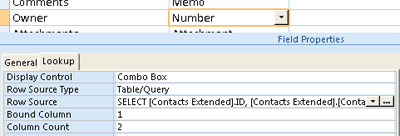
Az itt látható keresőmező egy lekérdezést használ egy másik tábla adatainak beolvasásához. Lehetséges, hogy Önnél egy másik típusú, értéklistának nevezett keresőmező jelenik meg, amely egy választási lehetőségeket tartalmazó, nem változtatható listát használ. Ezen az ábrán egy tipikus értéklista látható.
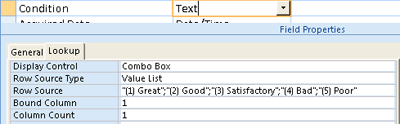
Az értéklisták alapértelmezés szerint a Szöveg adattípust használják. A legegyszerűbben úgy keresheti meg a keresési és értéklistákat, hogy megjeleníti a Megjelenítés lapot, majd a táblában szereplő egyes mezők Adattípus oszlopában szereplő bejegyzésekre kattint. A keresőmezők és értéklisták létrehozásáról a Lásd még szakaszban szereplő hivatkozásokra kattintva tájékozódhat bővebben.
A táblák közötti kapcsolatok megtekintése
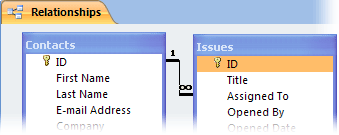
Ha meg szeretné tekinteni egy adatbázis tábláinak, az egyes táblákban található mezőknek és a táblák közötti kapcsolatoknak a grafikus ábrázolását, használja a Kapcsolatok objektumlapot. A Kapcsolatok objektumlap általános képet ad az adatbázis tábla- és kapcsolati szerkezetéről – ami fontos információ lehet, ha táblák közötti kapcsolatokat szeretne létrehozni vagy módosítani.
Megjegyzés
A Kapcsolatok objektumlapon ezenkívül kapcsolatok hozzáadására, módosítására és törlésére is lehetősége van.
Nyissa meg az elemezni kívánt adatbázist.
Kattintson az Adatbáziseszközök lap Kapcsolatok csoportjában a Kapcsolatok gombra.
Ekkor megjelenik a Kapcsolatok objektumlap, amelyen a megnyitott adatbázis összes táblája közötti kapcsolatok láthatók.
Lásd még
Az objektumok kapcsolatának megtekintése az Objektumfüggőségek ablaktáblán